
Konfiguration
Die Konfiguration von TetraControl2Connect erfolgt vollständig über die webbasierte Admin-Oberfläche unter http://localhost:5050. Die Einstellungen werden in einer SQLite-Datenbank (settings.db) gespeichert.
Gespeicherte Änderungen werden in der Regel sofort übernommen. Ausnahmen (Neustart erforderlich) sind im jeweiligen Abschnitt genannt.
TetraControl-Verbindung
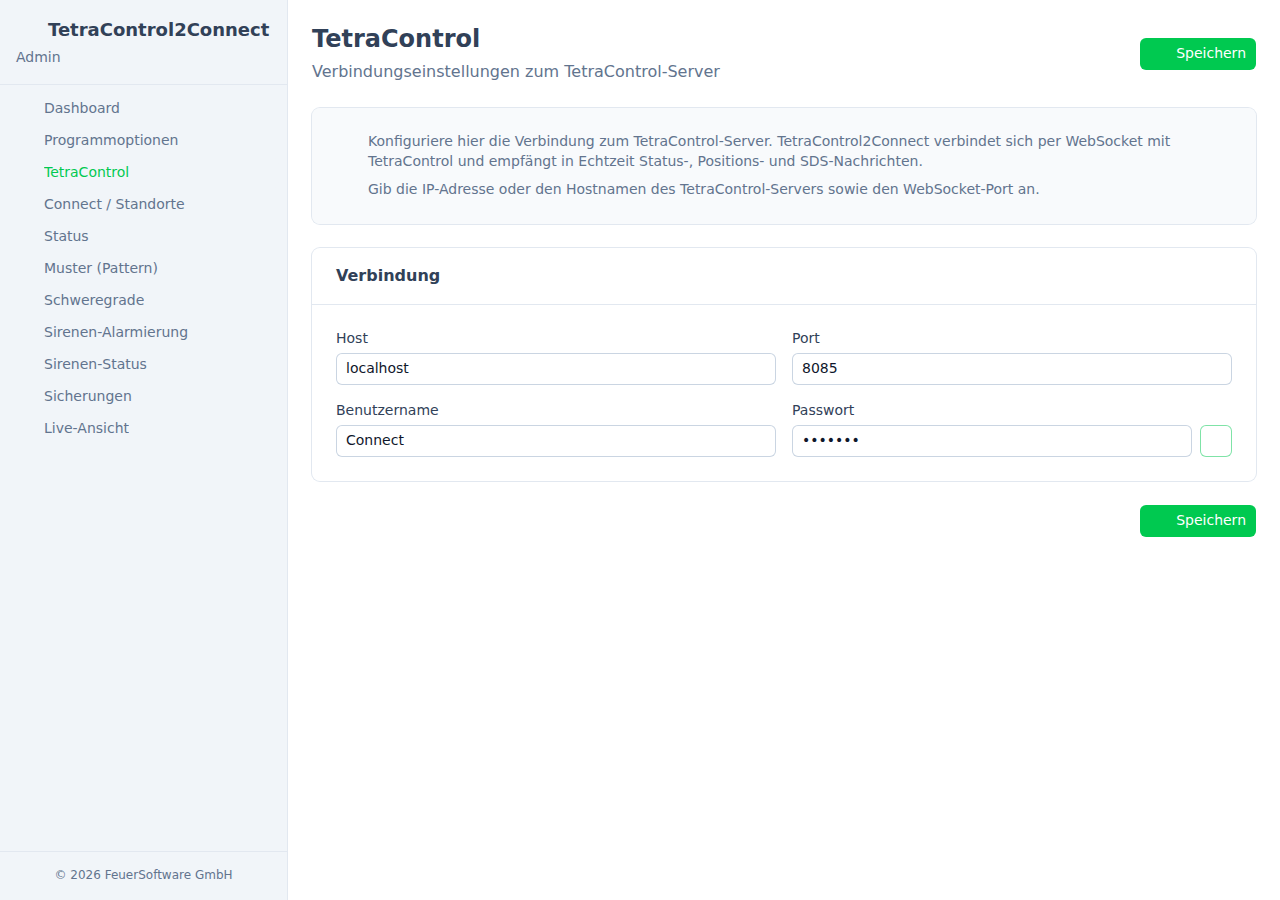
Unter „TetraControl“ (/settings/tetracontrol) werden die Verbindungsparameter zur TetraControl-Instanz konfiguriert.
| Einstellung | Standard | Beschreibung |
|---|---|---|
Host (TetraControlHost) | localhost | Hostname oder IP-Adresse der TetraControl-Instanz |
Port (TetraControlPort) | 8085 | Port des TetraControl-Webservers |
Benutzername (TetraControlUsername) | – | Benutzername für den Zugriff auf den Webserver |
Passwort (TetraControlPassword) | – | Passwort für den Zugriff auf den Webserver |
Programmoptionen
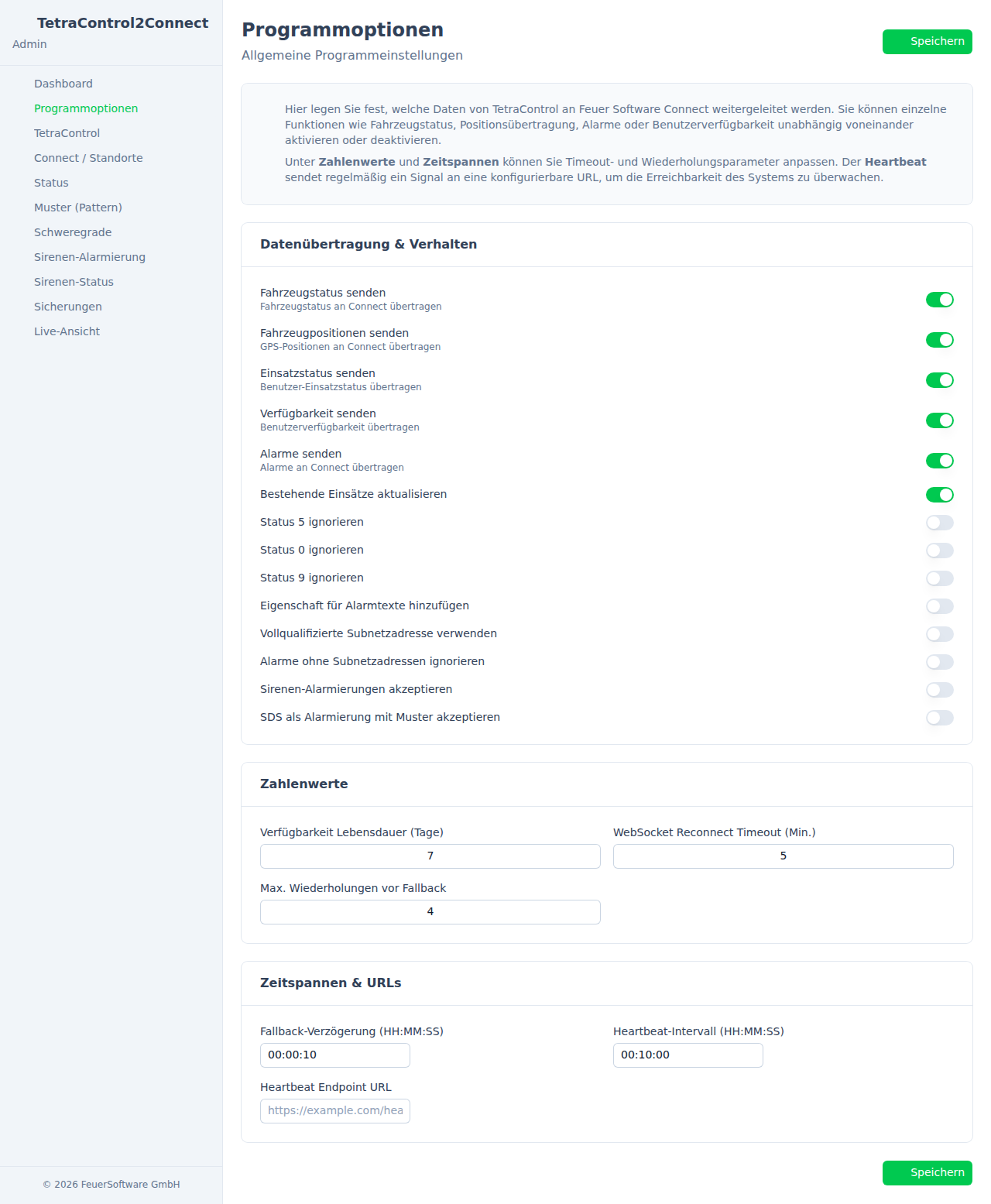
Unter „Programmoptionen“ (/settings/program) werden allgemeine Betriebseinstellungen festgelegt. Die angegebenen Standardwerte gelten bei einer Neuinstallation.
Zu übertragende Daten
| Einstellung | Standard | Beschreibung |
|---|---|---|
Fahrzeugstatus senden (SendVehicleStatus) | true | Fahrzeugstatus an Connect übertragen |
Fahrzeugpositionen senden (SendVehiclePositions) | true | GPS-Positionen der Fahrzeuge an Connect übertragen |
Einsatzstatus senden (SendUserOperationStatus) | true | Einsatzrückmeldungen der Benutzer (Kommt / Kommt nicht / Kommt später) übertragen |
Verfügbarkeit senden (SendUserAvailability) | true | Taktische Verfügbarkeit der Benutzer übertragen |
Alarme senden (SendAlarms) | true | Alarmierungen (Alarm-SDS) auswerten und übertragen |
Bestehende Einsätze aktualisieren (UpdateExistingOperations) | true | Einen kürzlich angelegten Einsatz in Connect um die alarmierten Subnetzadressen ergänzen, siehe Einsatzupdate bei Wechselschleifen |
Zahlenwerte, Zeitspannen und URLs
| Einstellung | Standard | Beschreibung |
|---|---|---|
Verfügbarkeit Lebensdauer (Tage) (UserAvailabilityLifetimeDays) | 7 | Anzahl der Tage, die eine am Pager gesetzte Verfügbarkeit gilt, bevor sie zurückgesetzt wird |
WebSocket Reconnect Timeout (Min.) (WebSocketReconnectTimeoutMinutes) | 5 | Wird so lange keine Nachricht von TetraControl empfangen, wird die WebSocket-Verbindung neu aufgebaut |
Max. Wiederholungen vor Fallback (PollForActiveOperationBeforeFallbackMaxRetryCount) | 4 | Anzahl der Versuche, vor einem Fallback-Alarm einen aktiven Einsatz in Connect zu finden |
Fallback-Verzögerung (HH:MM:SS) (PollForActiveOperationBeforeFallbackDelay) | 00:00:10 | Wartezeit zwischen diesen Versuchen |
Heartbeat Endpoint URL (HeartbeatEndpointUrl) | leer | URL, an die im eingestellten Intervall ein HTTP-GET-Aufruf gesendet wird (z. B. für UptimeRobot). Leer = kein Heartbeat |
Heartbeat-Intervall (HH:MM:SS) (HeartbeatInterval) | 00:10:00 | Intervall der Heartbeat-Aufrufe. Der Heartbeat wird nur gesendet, solange eine Verbindung zu TetraControl besteht |
Status-Unterdrückung
| Einstellung | Standard | Beschreibung |
|---|---|---|
Status 0 ignorieren (IgnoreStatus0) | false | Status 0 (priorisierter Sprechwunsch) nicht an Connect senden |
Status 5 ignorieren (IgnoreStatus5) | false | Status 5 (Sprechwunsch) nicht an Connect senden |
Status 9 ignorieren (IgnoreStatus9) | false | Status 9 (Fremdquittung) nicht an Connect senden |
Alarmierungsoptionen
| Einstellung | Standard | Beschreibung |
|---|---|---|
Sirenen-Alarmierungen akzeptieren (AcceptCalloutsForSirens) | false | Alarmierungen für Sirenen (mit Steuercode, z. B. $2002) verarbeiten |
SDS als Alarmierung mit Muster akzeptieren (AcceptSDSAsCalloutsWithPattern) | false | SDS-Nachrichten anhand der konfigurierten Muster als Alarmierungen auswerten |
Eigenschaft für Alarmtexte hinzufügen (AddPropertyForAlarmTexts) | false | Beim Aktualisieren eines bestehenden Einsatzes zusätzlich die Eigenschaft „Alarmtext TC“ mit dem Alarmtext vom Pager anlegen |
Alarme ohne Subnetzadressen ignorieren (IgnoreAlarmWithoutSubnetAddresses) | false | Alarmierungen ohne Subnetzadresse, also Vollalarme an die gesamte GSSI, ignorieren |
Vollqualifizierte Subnetzadresse verwenden (UseFullyQualifiedSubnetAddressForConnect) | false | Darstellung der alarmierten Subnetzadressen im RIC-Feld: false = SNA(&01), true = T2C(71234567_&01 - SBI) (GSSI, SNA und Name der Subnetzadresse) |
Connect-Standorte
Unter „Connect / Standorte“ (/settings/connect) werden die Connect-Standorte mit ihren API-Schlüsseln, Subnetzadressen und Sirenen verwaltet.
Jeder Standort benötigt:
- einen frei wählbaren Standortnamen, um die Schlüssel besser zuordnen zu können
- einen Standort-API-Schlüssel (kein Organisations-Schlüssel). Diesen finden Sie im Connect Portal unter „Öffentliche Connect-Schnittstelle“.
Für jeden Standort können außerdem Subnetzadressen (Schleifen) und Sirenen konfiguriert werden.
Subnetzadressen (Schleifen)
Subnetzadressen werden nur für bestimmte Feuerwehren benötigt, z. B. für das Einsatzupdate bei Wechselschleifen.
| Feld | Beschreibung |
|---|---|
Name (Name) | Anzeigename der Schleife |
SNA (SNA) | Subnetzadresse (z. B. &01) |
GSSI (GSSI) | Gruppenadresse der Schleife. Muss der Ziel-SSI der Alarm-SDS entsprechen, damit die Subnetzadresse zugeordnet werden kann |
Direkt alarmieren (AlarmDirectly) | Bei true wird für diese Schleife sofort ein neuer Einsatz in Connect erstellt, ohne nach einem bestehenden Einsatz zu suchen. Ein vorhandener Einsatz wird dann nicht aktualisiert |
Sirenen
| Feld | Beschreibung |
|---|---|
ISSI (Issi) | ISSI des in der Sirene verbauten Digitalfunkgeräts |
Sirenenname (Name) | Anzeigename der Sirene (erscheint in Mängelmeldungen) |
Heartbeat-Intervall (HH:MM:SS) (ExpectedHeartbeatInterval) | Erwartetes Heartbeat-Intervall der Sirene (optional, leer = deaktiviert) |
1.00:00:00 eingetragen werden. Die Eingabe 24:00:00 wird als 24 Tage interpretiert.Einsatzupdate bei Wechselschleifen
Diese Sonderfunktion setzt voraus, dass ein Einsatz bereits über einen anderen Weg (z. B. E-Mail oder WDX) in Connect angelegt wird. Fehlt in diesem Einsatz die Information, welche Subnetzadresse (SNA) alarmiert wurde, ergänzt TetraControl2Connect sie: Die alarmierte SNA (z. B. &01) wird aus der Alarm-SDS des Pagers gelesen und im RIC-Feld des Einsatzes angehängt, z. B. als SNA(&01). Mit der dynamischen AAO in Connect kann so auch nach der alarmierten SNA alarmiert werden, wenn diese Information im ursprünglichen Einsatz fehlt.
Voraussetzungen
- „Alarme senden“ und „Bestehende Einsätze aktualisieren“ sind in den Programmoptionen aktiviert.
- Unter „Connect / Standorte“ sind für den Standort die Subnetzadressen mit SNA und GSSI eingetragen. Eine Subnetzadresse passt nur, wenn SNA und GSSI (Ziel-SSI der Alarm-SDS) übereinstimmen.
- „Direkt alarmieren“ ist für diese Subnetzadresse nicht aktiviert.
Ablauf
- TetraControl2Connect empfängt die Alarm-SDS und ermittelt die alarmierten Subnetzadressen.
- Für den zugehörigen Standort wird in Connect der neueste aktive Einsatz gesucht. Als aktiv gilt ein Einsatz, der vor weniger als 10 Minuten angelegt oder aktualisiert wurde.
- Wird ein aktiver Einsatz gefunden, werden die SNAs im RIC-Feld angehängt (mehrere getrennt durch
|). Stehen alle SNAs bereits im RIC-Feld, erfolgt keine Aktualisierung. Weitere Einsatzinformationen werden nicht verändert – optional wird nur die Eigenschaft „Alarmtext TC“ ergänzt („Eigenschaft für Alarmtexte hinzufügen“). - Wird kein aktiver Einsatz gefunden, wiederholt TetraControl2Connect die Suche („Max. Wiederholungen vor Fallback“ × „Fallback-Verzögerung“, Standard 4 × 10 Sekunden). Das andere System muss den Einsatz also innerhalb dieses Wartefensters anlegen.
- Wird auch dann kein Einsatz gefunden, erstellt TetraControl2Connect einen neuen Einsatz aus der Rückfallebene (Fallback-Alarm).
Format im RIC-Feld
| Situation | Format |
|---|---|
| „Vollqualifizierte Subnetzadresse verwenden“ aus | SNA(&01) |
| „Vollqualifizierte Subnetzadresse verwenden“ an | T2C(71234567_&01 - SBI) (GSSI, SNA und Name der Subnetzadresse) |
| Vollalarm an die gesamte GSSI (Alarm-SDS ohne SNA) | zusätzlich T2C(VOLLALARM GSSI 71234567) – nur wenn „Alarme ohne Subnetzadressen ignorieren“ aus ist |
- Ist „Bestehende Einsätze aktualisieren“ ausgeschaltet und es gibt einen aktiven Einsatz, wird weder der Einsatz aktualisiert noch ein neuer Einsatz erstellt.
- Ist „Direkt alarmieren“ für die Subnetzadresse aktiviert, wird sofort ein neuer Einsatz erstellt, ohne nach einem bestehenden Einsatz zu suchen.
Einsätze aus der Rückfallebene erhalten als Stichwort ALARM bzw. die Übersetzung des Schweregrads oder Sirenencodes (siehe Schweregrade und Sirenen-Alarmierung), eine Einsatznummer im Format T2C-FB-<Datum>-<Referenz>, als Ort „Unbekannt“ und die Eigenschaft „Hinweis: Alarm aus Rückfallebene TetraControl (Digitalfunk)! Daten unvollständig!“.
Status-Zuordnungen
Unter „Status“ (/settings/status) werden im Bereich „Status-Zuordnungen“ die TETRA-Statuswerte der Pager den Verfügbarkeits- und Rückmeldestatus in Connect zugeordnet. Einzutragen ist der Zahlenwert des Status (nicht der Text), den der Pager sendet – bitte die Melderkonfiguration beachten.
- Mehrere Werte werden mit Semikolon
;getrennt (z. B.32768;57345). Das ist z. B. nützlich, um Pager verschiedener Hersteller (Motorola/Airbus) gemischt auszuwerten. - Nicht verwendete Einträge werden auf
-1gesetzt. Ein so deaktivierter Status sollte in der Melderkonfiguration nicht anderweitig verwendet werden.
| Einstellung | Standard (Hessen) |
|---|---|
Verfügbar (AvailableStatus) | 15 |
Eingeschränkt verfügbar (LimitedAvailableStatus) | -1 |
Nicht verfügbar (NotAvailableStatus) | 0 |
Kommt (ComingStatus) | 32768;57345 |
Kommt nicht (NotComingStatus) | 32769;57344 |
Kommt später (ComingLaterStatus) | -1 |
appsettings.json importiert, gelten stattdessen die dort hinterlegten Werte.Schweregrade
Unter „Schweregrade“ (/settings/severity) werden die numerischen Schweregrade aus den TETRA-Alarmmeldungen in Texte übersetzt. Da die Schweregrad-Texte von der Melderprogrammierung abhängen und TetraControl nur die Zahl übermittelt, werden die Übersetzungen hier hinterlegt.
| Einstellung | Standard | Beschreibung |
|---|---|---|
Schweregrad-Übersetzung als Stichwort verwenden (UseServerityTranslationAsKeyword) | true | Übersetzten Schweregrad als Stichwort für Einsätze aus der Rückfallebene verwenden (anstelle von ALARM) |
Übersetzungen (SeverityTranslations) | Hessen-Standard | Zuordnung von Schweregrad (Schlüssel) zu Text (Übersetzung) |
Standard-Übersetzungen (Hessen):
| Schlüssel | Übersetzung |
|---|---|
1 | Information |
2 | Einsatzabbruch |
3 | Bereitschaft |
4 | Krankentransport |
5 | Rettungsdienst R-0 |
7 | Hilfeleistung normal |
8 | Feuer normal |
9 | Rettungsdienst R-1 |
10 | Rettungsdienst R-2 |
11 | Hilfeleistung dringend |
12 | Feuer dringend |
13 | Großalarm |
15 | KatS-Alarm |
Die Übersetzung wird in Großbuchstaben als Stichwort übernommen (z. B. RETTUNGSDIENST R-0). Wird keine passende Übersetzung gefunden oder ist der Schalter ausgeschaltet, lautet das Stichwort ALARM. Dies gilt nur für Einsätze aus der Rückfallebene, nicht für Einsätze, die per Muster ausgewertet oder aktualisiert werden.
Muster (SDS-Alarmauswertung)
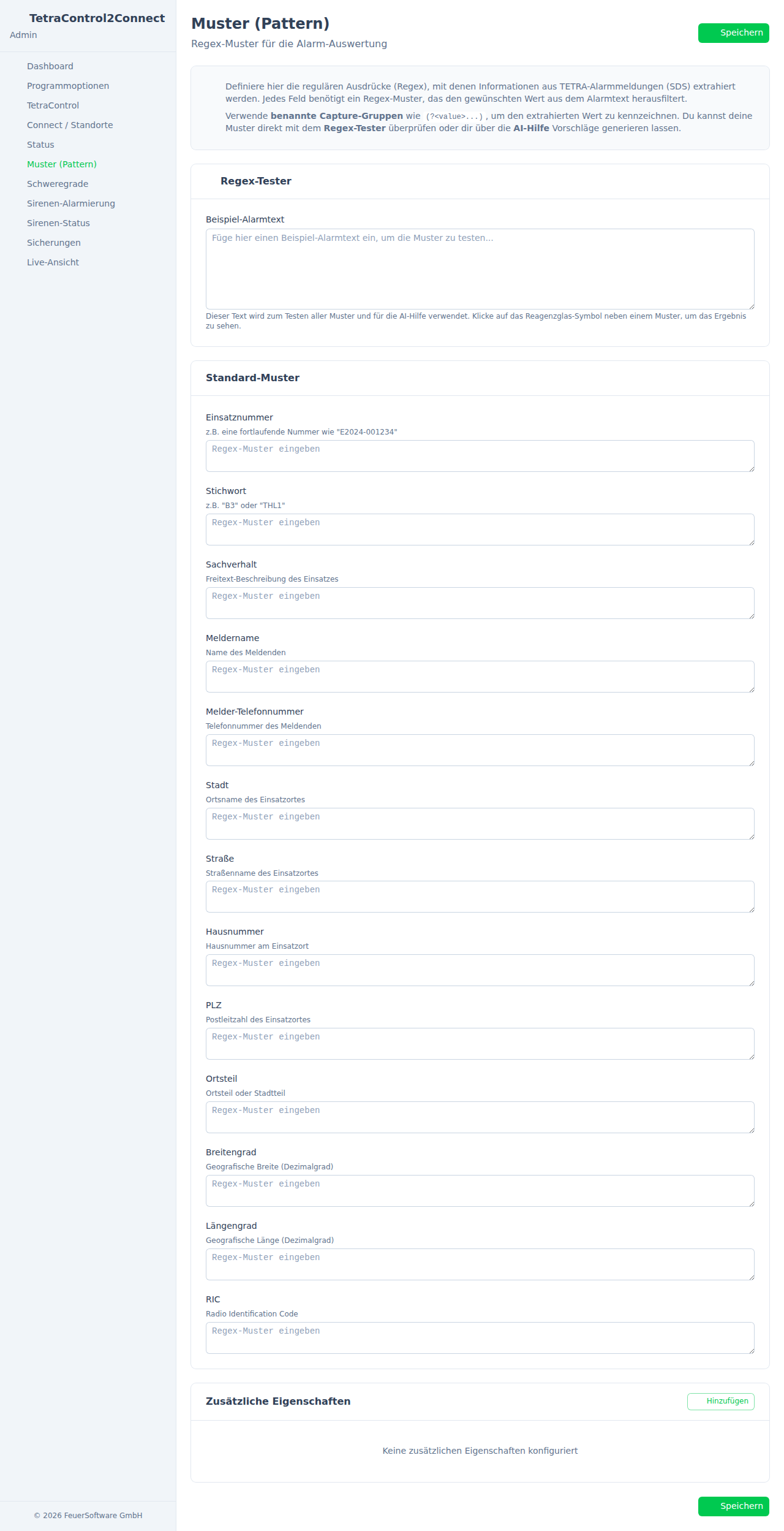
Unter „Muster (Pattern)“ (/settings/pattern) werden reguläre Ausdrücke (Regex) für die Extraktion von Einsatzinformationen aus SDS-Nachrichten konfiguriert. Dieser Bereich ist nur relevant, wenn „SDS als Alarmierung mit Muster akzeptieren“ (AcceptSDSAsCalloutsWithPattern) in den Programmoptionen aktiviert ist.
Die Oberfläche enthält einen integrierten Regex-Tester, mit dem Muster direkt getestet werden können.
| Muster | Extrahiert |
|---|---|
NumberPattern | Einsatznummer |
KeywordPattern | Einsatzstichwort |
FactsPattern | Sachverhalt |
StreetPattern | Straße |
HouseNumberPattern | Hausnummer |
CityPattern | Stadt/Gemeinde |
DistrictPattern | Stadt-/Ortsteil |
ZipCodePattern | Postleitzahl |
RicPattern | Schleifen (RIC) |
ReporterNamePattern | Name des Meldenden |
ReporterPhoneNumberPattern | Telefonnummer des Meldenden |
LatitudePattern | Breitengrad |
LongitudePattern | Längengrad |
Unter AdditionalProperties können beliebig viele benutzerdefinierte Felder angegeben werden, die aus der SDS extrahiert und als Zusatzeigenschaften an den Einsatz in Connect übergeben werden.
- regex101.com – Testen und Entwickeln
- MDN RegEx Cheatsheet – Allgemeine Informationen
Sirenen-Alarmierung
Unter „Sirenen-Alarmierung“ (/settings/siren-callout) werden Sirenencodes auf Einsatzstichwörter abgebildet. Da die Steuercodes vom Bundesland abhängen, werden die Übersetzungen hier hinterlegt. Dieser Bereich ist nur relevant, wenn „Sirenen-Alarmierungen akzeptieren“ aktiviert ist.
| Einstellung | Standard | Beschreibung |
|---|---|---|
Sirenen-Code Übersetzung als Stichwort verwenden (UseSirenCodeTranslationAsKeyword) | false | Übersetzten Sirenencode als Stichwort für Einsätze aus der Rückfallebene verwenden |
Sirenen-Code Übersetzungen (SirenCodeTranslations) | Hessen-Standard | Zuordnung von Sirenencode zu Stichwort |
Standard-Übersetzungen (Hessen):
| Sirenen-Code | Übersetzung |
|---|---|
$2000 | Warnung der Bevölkerung |
$2001 | Entwarnung |
$2002 | Feueralarm |
$2003 | Probealarm |
Ist der Schalter aktiviert, ersetzt die Sirenencode-Übersetzung bei Sirenenalarmen die Schweregrad-Übersetzung. Wird kein passender Sirenencode gefunden, lautet das Stichwort ALARM.
Sirenen-Status
Unter „Sirenen-Status“ (/settings/siren-status) werden in der Liste „Fehler-Übersetzungen“ Fehlercodes und Statusmeldungen von Sirenen auf lesbare Beschreibungen abgebildet, die in Mängelmeldungen angezeigt werden. Neue Einträge werden über „Neuer Fehler-Code“ angelegt.
| Spalte | Beschreibung |
|---|---|
| Fehler-Code | Statuscode (z. B. E001) oder ein im SDS-Text enthaltener Begriff (z. B. SPRT Sammelstörung) |
| Übersetzung | Text, der in der Mängelmeldung erscheint |
Ein Eintrag passt, wenn der Statuscode dem Fehler-Code entspricht oder der Text der Meldung den Fehler-Code enthält. Groß-/Kleinschreibung wird ignoriert. Jeder eingetragene Fehler-Code löst eine Mängelmeldung aus – tragen Sie daher nur Codes ein, die eine Mängelmeldung erzeugen sollen.
Live-Ansicht
Unter „Live-Ansicht“ (/live) können eingehende Nachrichten von TetraControl in Echtzeit beobachtet werden (über SignalR). Dies ist besonders hilfreich bei der Fehlersuche und beim Testen der Konfiguration.
Sicherungen
Unter „Sicherungen“ (/backups) können Wiederherstellungspunkte der Einstellungen verwaltet werden:
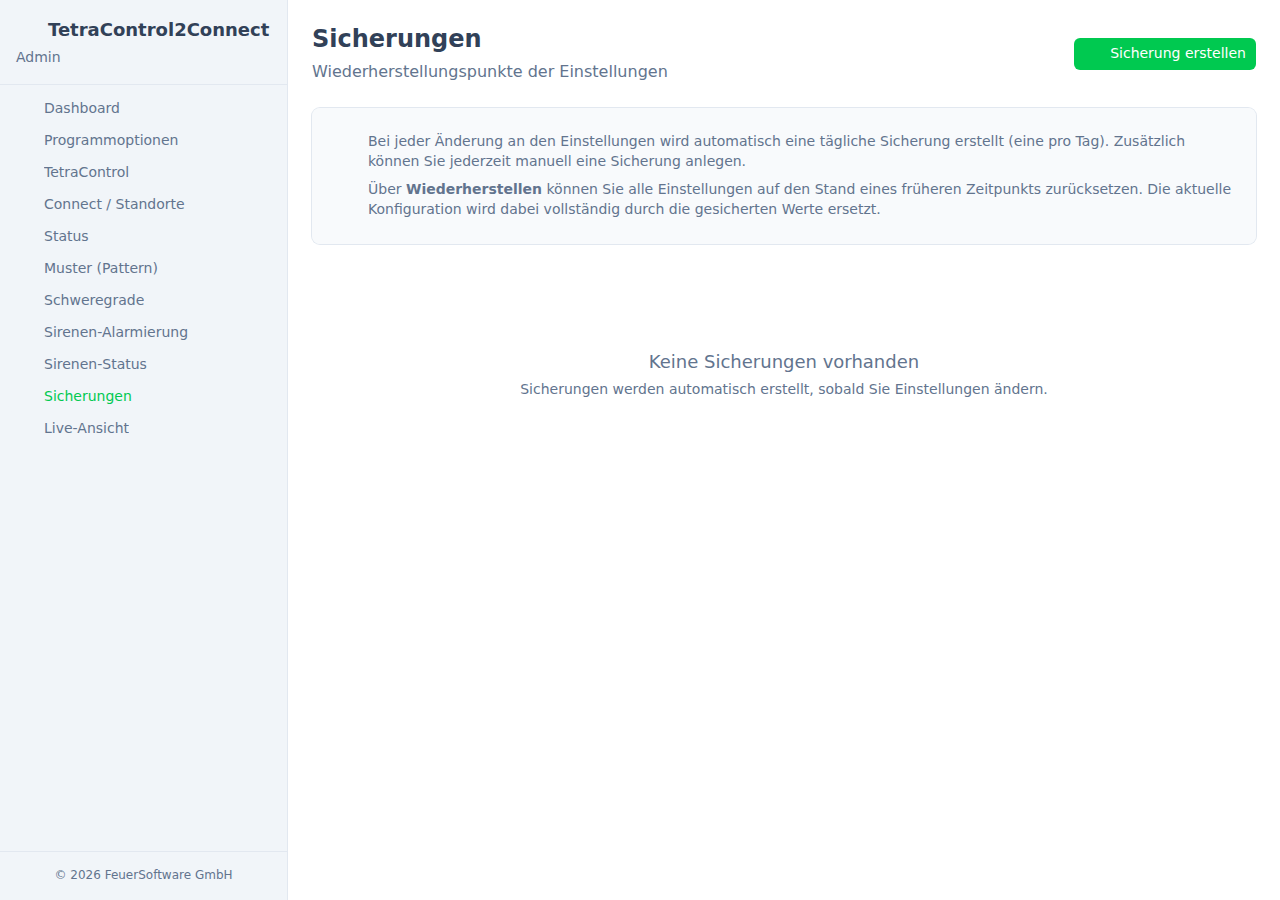
- Sicherung erstellen (manuell)
- Vorhandene Sicherungen wiederherstellen – die aktuelle Konfiguration wird dabei vollständig durch die gesicherten Werte ersetzt
- Alte Sicherungen löschen
- appsettings.json importieren – Einstellungen einer bisherigen Version übernehmen (siehe Migration)
Die Sicherungen werden in der settings.db gespeichert, ein separater Sicherungsordner existiert nicht. Automatisch wird eine Sicherung vor der ersten Einstellungsänderung eines Tages und vor jedem Import angelegt.
REST-API
Alle Einstellungen sind auch über die REST-API unter http://localhost:5050/api abrufbar und änderbar. Eine interaktive Dokumentation steht unter /swagger bereit.
| Methode | Pfad | Zweck |
|---|---|---|
GET | /api/settings | Übersicht aller Konfigurationsbereiche |
GET/PUT | /api/settings/program | Programmoptionen |
GET/PUT | /api/settings/tetracontrol | TetraControl-Verbindung |
GET/PUT | /api/settings/connect | Standorte, Subnetzadressen und Sirenen |
GET/PUT | /api/settings/status | Status-Zuordnungen |
GET/PUT | /api/settings/pattern | SDS-Muster |
GET/PUT | /api/settings/severity | Schweregrade |
GET/PUT | /api/settings/siren-callout | Sirenen-Alarmierung |
GET/PUT | /api/settings/siren-status | Sirenen-Status |
POST | /api/settings/import | Einstellungen aus appsettings.json importieren |
GET | /api/backups | Sicherungen auflisten |
POST | /api/backups | Manuelle Sicherung erstellen |
POST | /api/backups/{id}/restore | Sicherung wiederherstellen |
DELETE | /api/backups/{id} | Sicherung löschen |