
Einsätze
Einsätze
Einsatzliste
Der erste Tab zeigt eine Liste aller aktiven Einsätze Ihrer Wache in Echtzeit.
Jeder Einsatz zeigt:
- Stichwort – Art des Einsatzes (z. B. „Brand", „Hilfeleistung")
- Adresse – Einsatzort
- Uhrzeit – Alarmierungszeit und weiterer Zeitverlauf
- Status – Aktueller Einsatzstatus
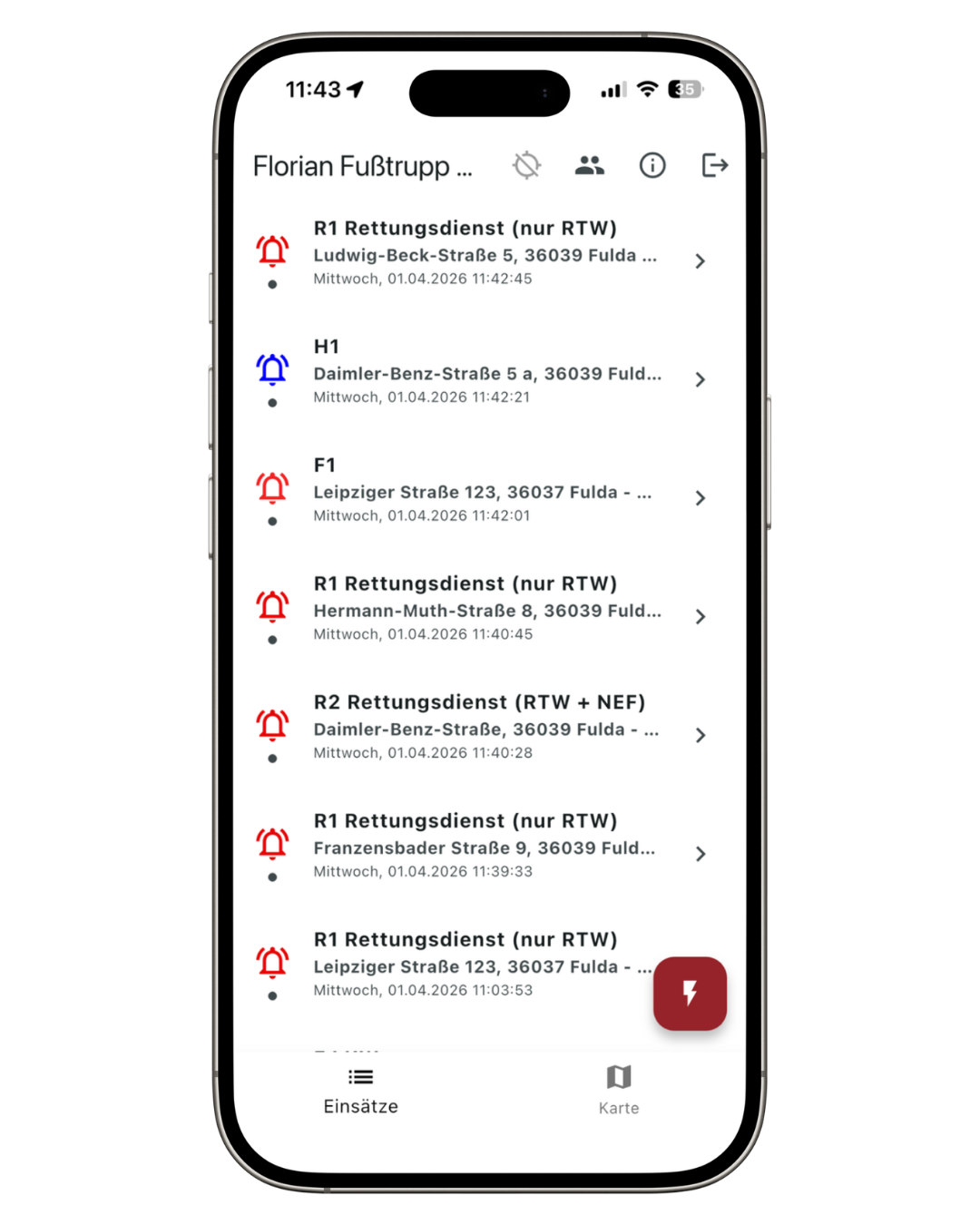
Tippen Sie auf einen Einsatz, um die Einsatzdetails zu öffnen. Scrollen Sie nach unten, um ältere Einsätze zu laden. Die Liste aktualisiert sich automatisch in Echtzeit – neue Einsätze erscheinen sofort.
Einsatzdetails
Die Einsatzdetailansicht ist in vier Reiter unterteilt.
Reiter: Details
Enthält alle Kerninformationen zum Einsatz:
- Einsatznummer und RIC
- Melder-Informationen
- Einsatzstichwort und -kategorie
- Einsatzadresse
- Zeitstempel (Alarmuhrzeit, Einsatzbeginn, ggf. Einsatzende)
- Weitere Einsatzeigenschaften

Aktionen (bei laufendem Einsatz):
- Zum Einsatz zuweisen – Weist Ihr Fahrzeug diesem Einsatz zu
- Triage starten – Öffnet das Triage-Formular (nur wenn von Ihrer Organisation aktiviert)
Reiter: Karte
Zeigt den Einsatzort auf der Karte mit:
- Marker auf dem Einsatzort (mit Adresse)
- Live-Positionen aller zugewiesenen Fahrzeuge
- Löschwasser-POIs und Einsatzmittel in der Umgebung
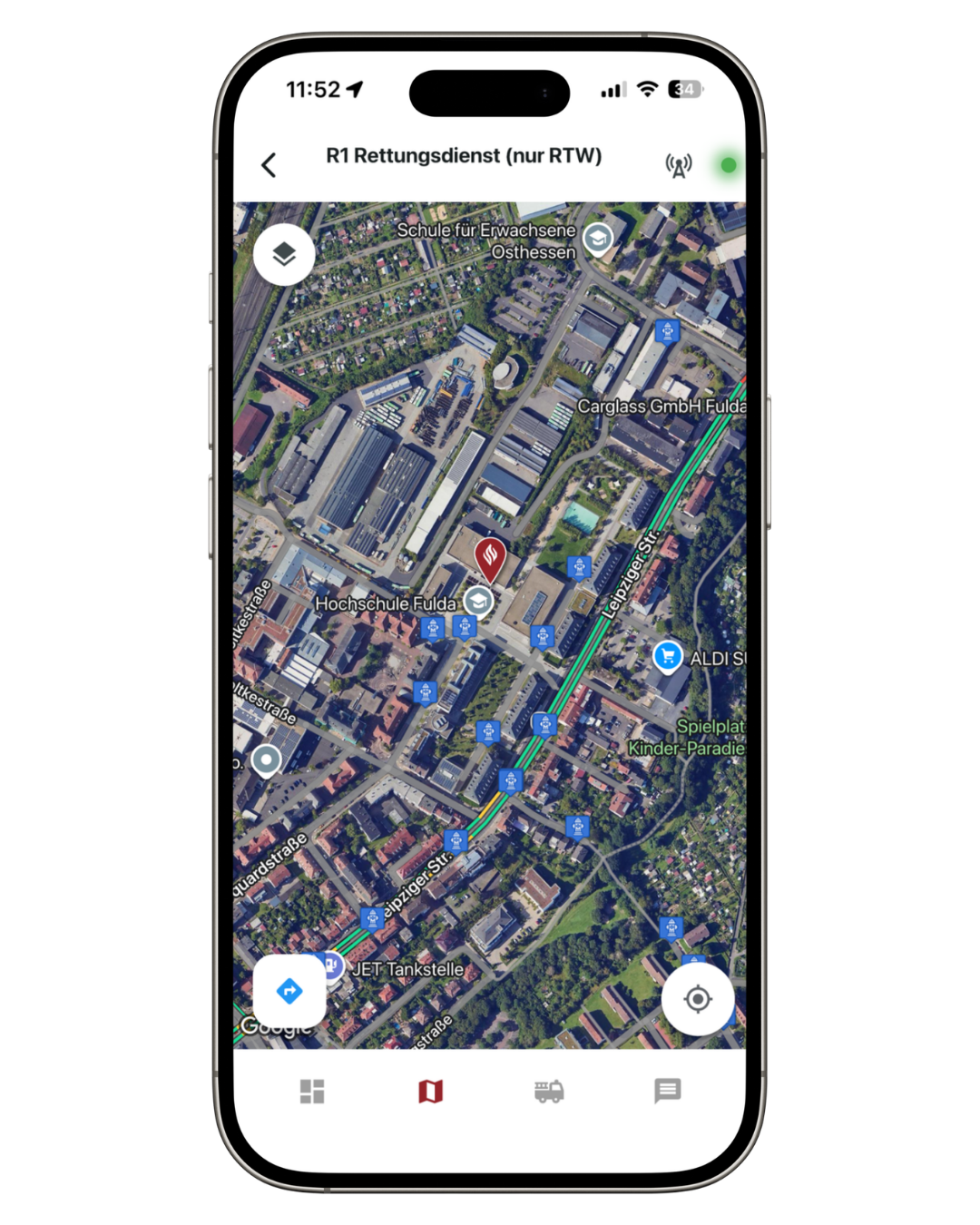
Tippen Sie auf Marker für weitere Informationen.
Reiter: Einheiten
Zeigt alle dem Einsatz zugewiesenen Fahrzeuge und Einheiten:
- Rufname und Fahrzeugtyp
- Aktueller Fahrzeugstatus
- Zugewiesene Besatzungsmitglieder
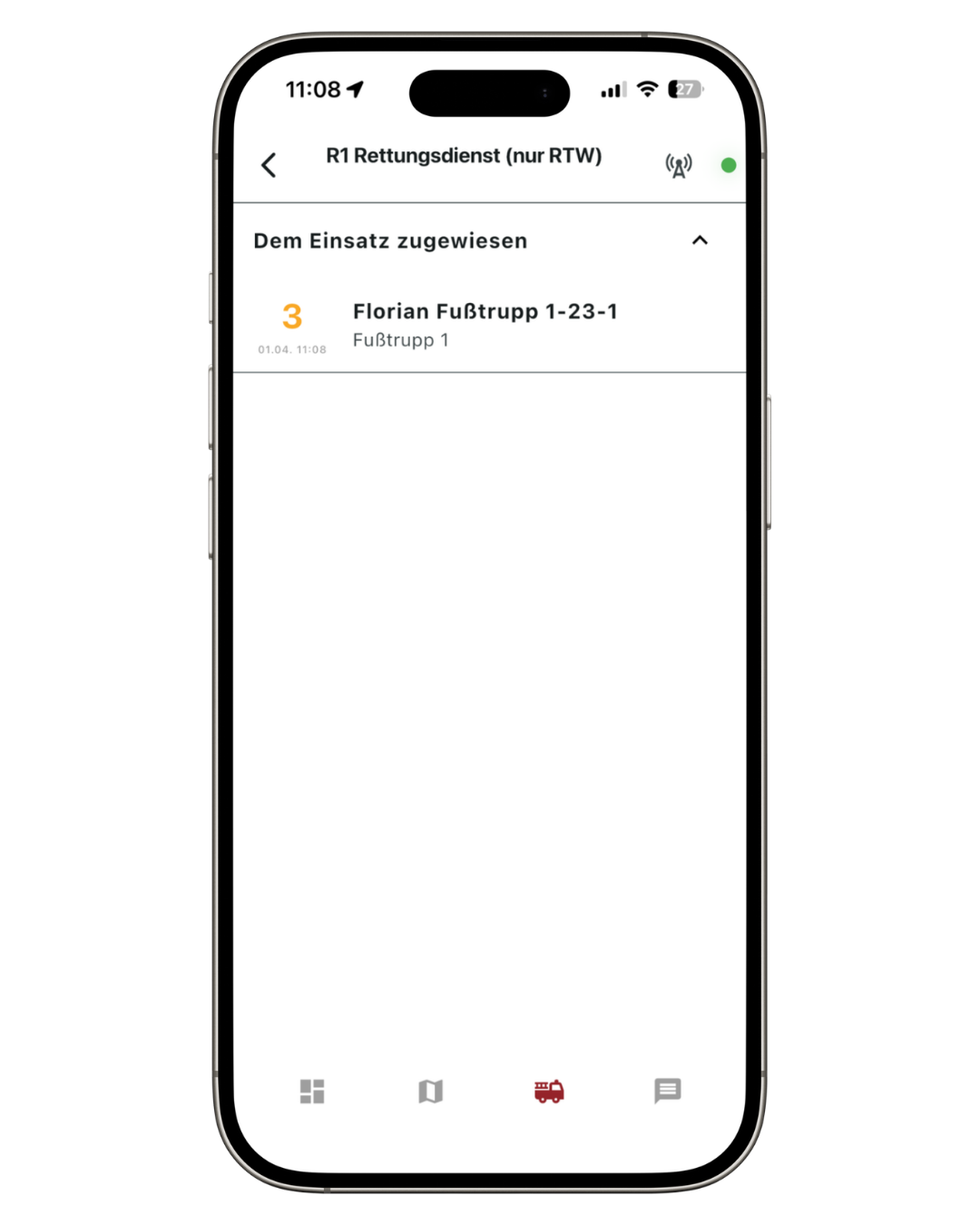
Die Anzeige aktualisiert sich automatisch in Echtzeit.
Reiter: Meldungen & Protokoll
Kombinierte Ansicht aller Meldungen und Protokolleinträge des Einsatzes in chronologischer Reihenfolge.
Filterfunktion: Filtern Sie die Einträge nach Kategorie:
- Einsatzdaten
- Fahrzeugmeldungen
- Nachrichten
- Manuelle Einträge
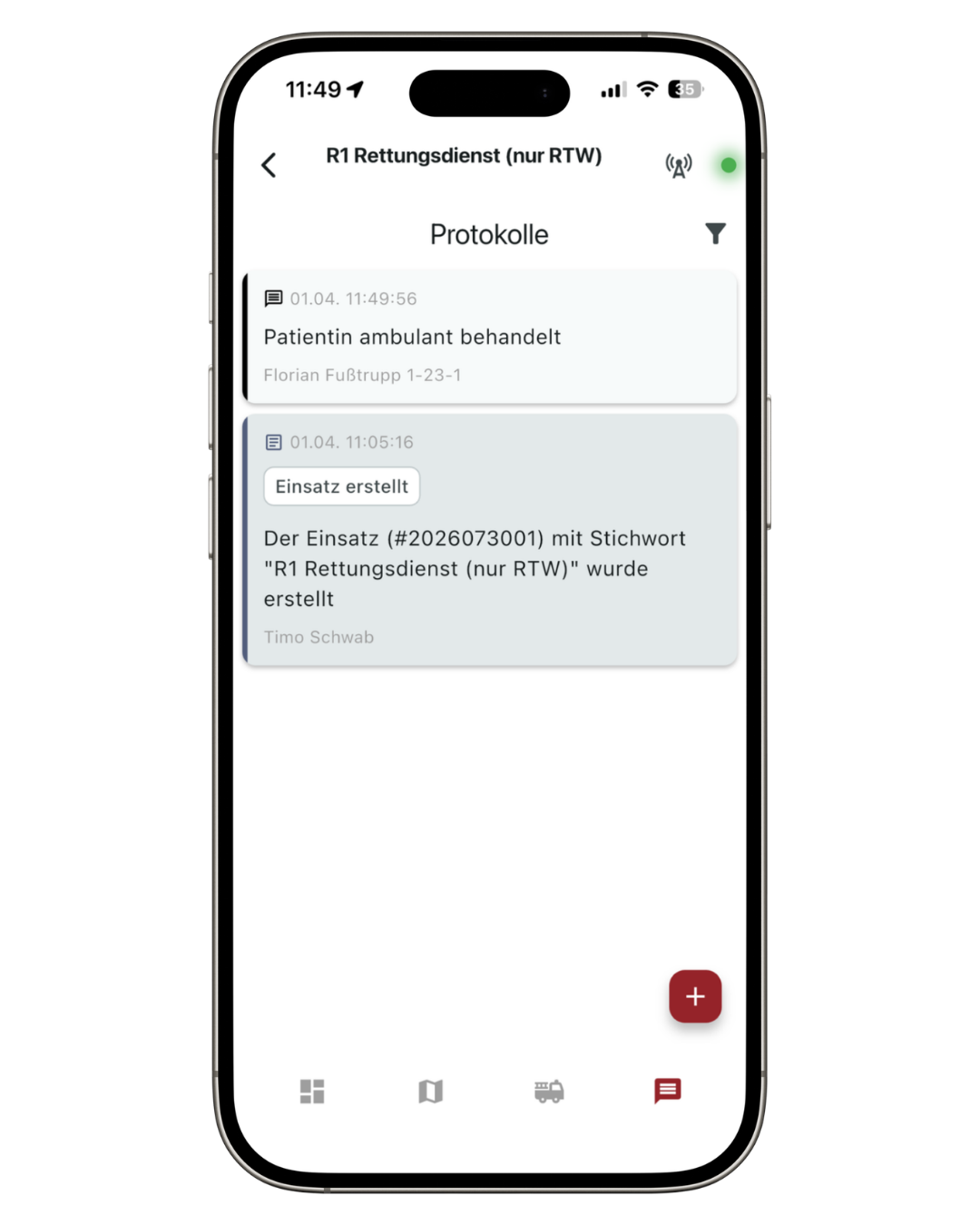
Tippen Sie auf das Eingabefeld oder den Schreiben-Button, um einen neuen Protokolleintrag oder eine Nachricht hinzuzufügen.
Einsatz erstellen
Über den Aktionsbutton (unten rechts) → Neuer Einsatz können Sie direkt aus dem Fahrzeug einen Einsatz anlegen:
- Die App ermittelt automatisch Ihren aktuellen GPS-Standort und zeigt die Adresse an.
- Füllen Sie das Formular aus:
- Stichwort (Pflichtfeld) – Art des Einsatzes
- Lage / Meldebild (Pflichtfeld) – Beschreibung der Situation
- Hinweis (optional) – Zusätzliche Informationen
- Ort – Wird automatisch befüllt, kann bei Bedarf geändert werden
- Tippen Sie auf Einsatz erstellen.
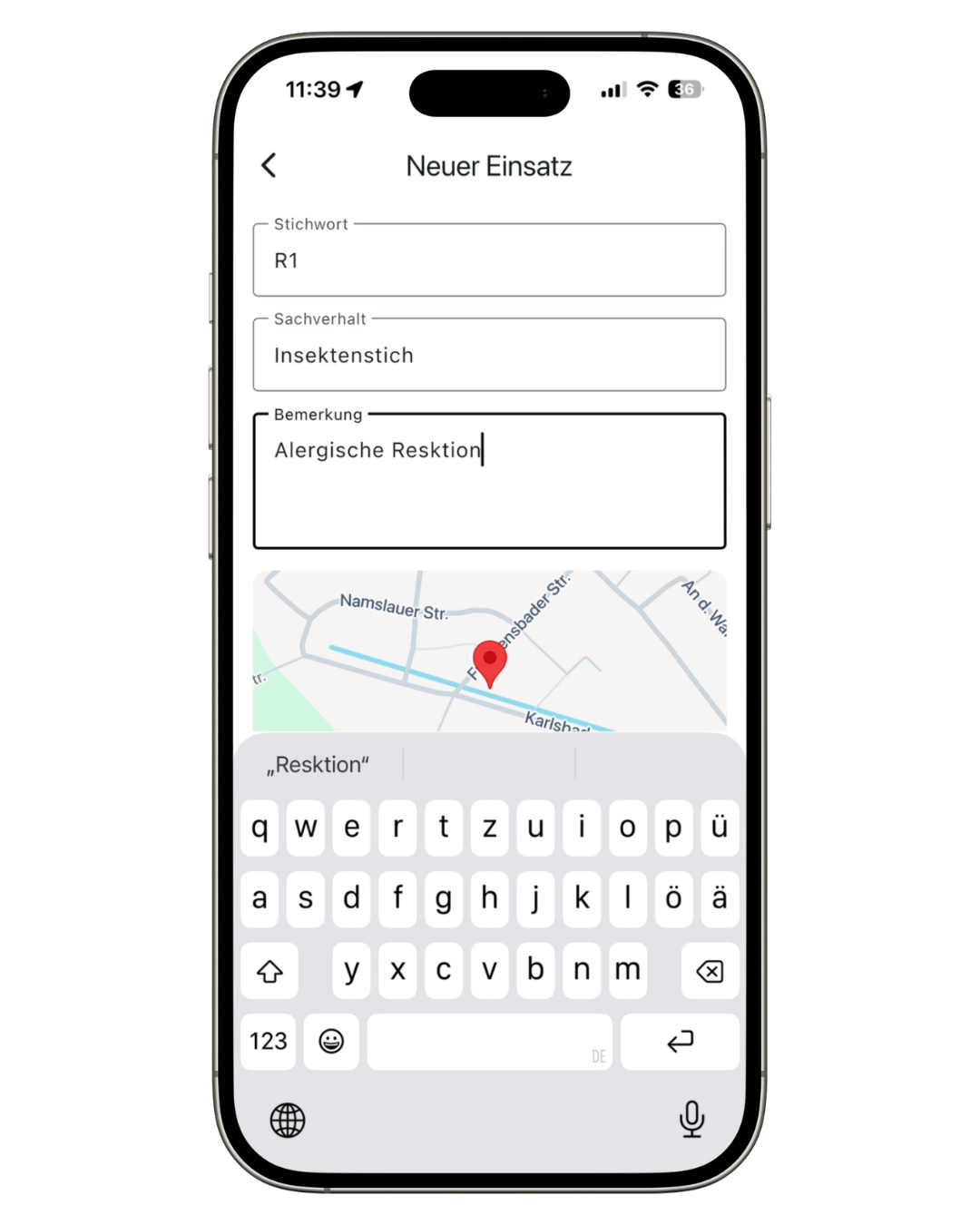
Der Einsatz erscheint sofort in der Einsatzliste aller berechtigten Einheiten.
Einrichtung nach der Anmeldung
Erste Einrichtungsschritte in der HelferApp – Standortberechtigung erteilen und Fahrzeugbesatzung auswählen oder wechseln
Kartenansicht
Interaktive Kartenansicht der HelferApp mit Fahrzeugpositionen in Echtzeit, wechselbaren Kartentypen sowie Löschwasserversorgung und Einsatzmittel-Layer