
Aufgaben
Aufgaben
Das Aufgaben-Feature ermöglicht es, während eines Einsatzes strukturierte Arbeitsaufträge zu erfassen, zuzuweisen und ihren Bearbeitungsstand nachzuverfolgen. Alle Aufgaben sind einem konkreten Einsatz zugeordnet und für alle beteiligten Benutzer sichtbar.
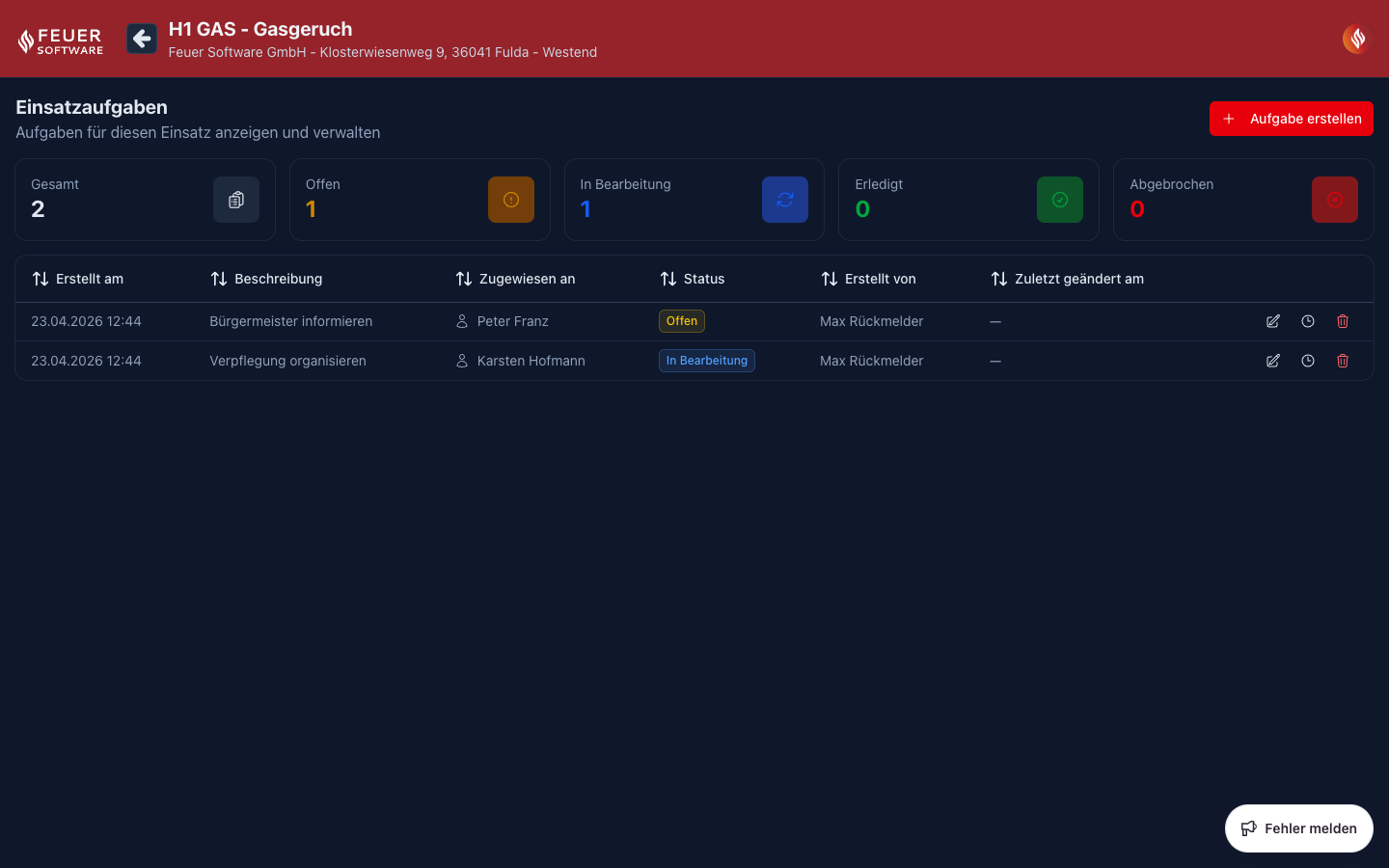
Aufgaben öffnen
Es gibt zwei Wege zur Aufgabenverwaltung:
| Weg | Beschreibung |
|---|---|
| Aufgaben-Button (Einsatzdetails) | In der rechten Spalte der Einsatzdetailseite zeigt ein Button mit rotem Badge die Anzahl offener Aufgaben an. Ein Klick öffnet das Aufgaben-Sidepanel. |
| Vollansicht | Im Sidepanel befindet sich unten der Link „Alle Aufgaben anzeigen" – er führt zur vollständigen Aufgabenseite unter /app/operation/[id]/tasks. |
Aufgaben-Sidepanel
Das Sidepanel ist eine schnelle Seitenleiste direkt auf der Einsatzdetailseite. Es zeigt alle offenen und in Bearbeitung befindlichen Aufgaben als kompakte Karten.
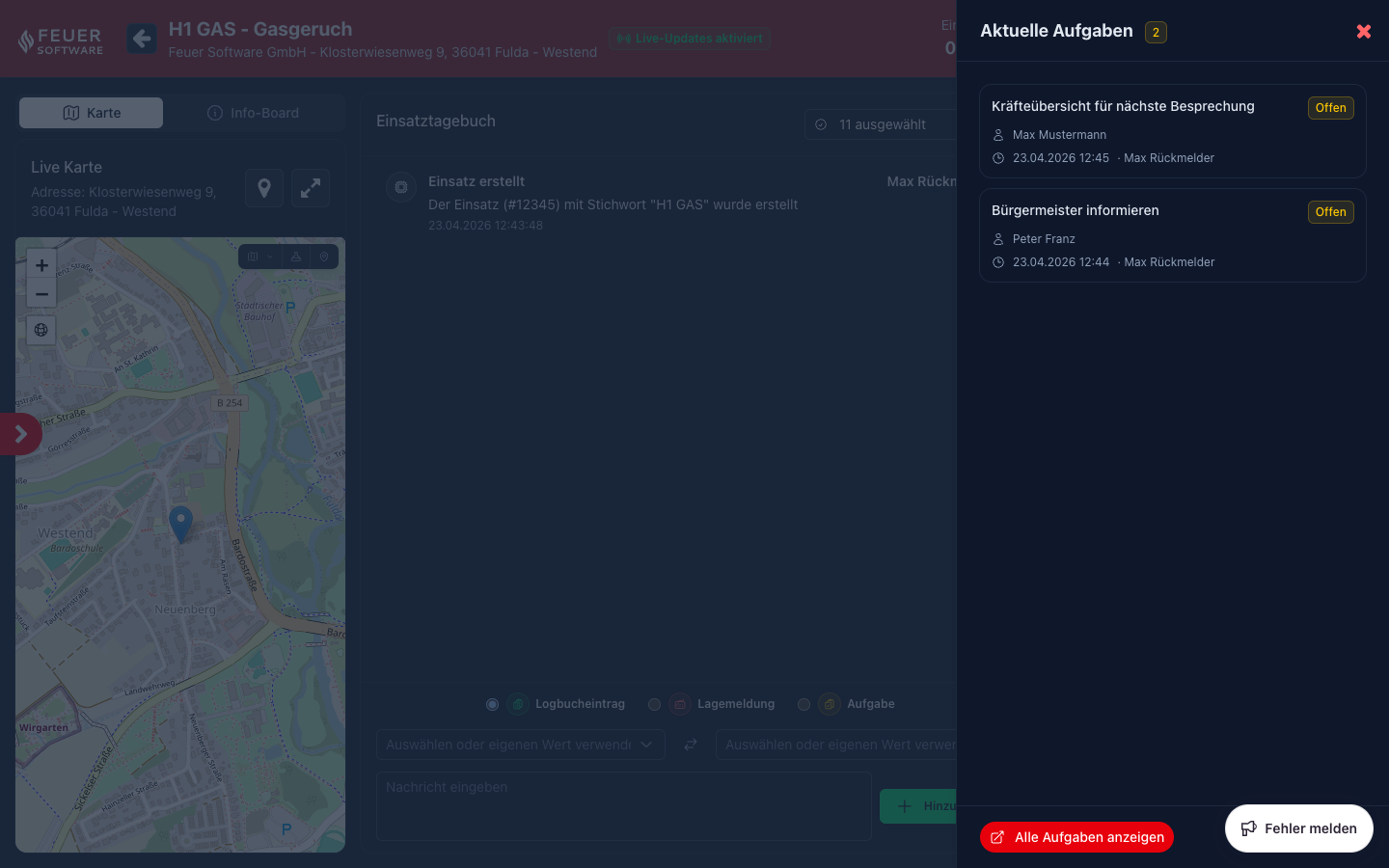
Jede Karte enthält:
- Aufgabenbeschreibung (max. zwei Zeilen)
- Farbiger Statusbadge
- Zugewiesene Person (oder „—" wenn nicht zugewiesen)
- Erstellungsdatum und Ersteller
- Datum der letzten Änderung (falls vorhanden)
- Schaltfläche „Mir zuweisen" bei nicht zugewiesenen Aufgaben
Ein Klick auf eine Karte öffnet das Bearbeitungsformular.
Vollständige Aufgabenansicht
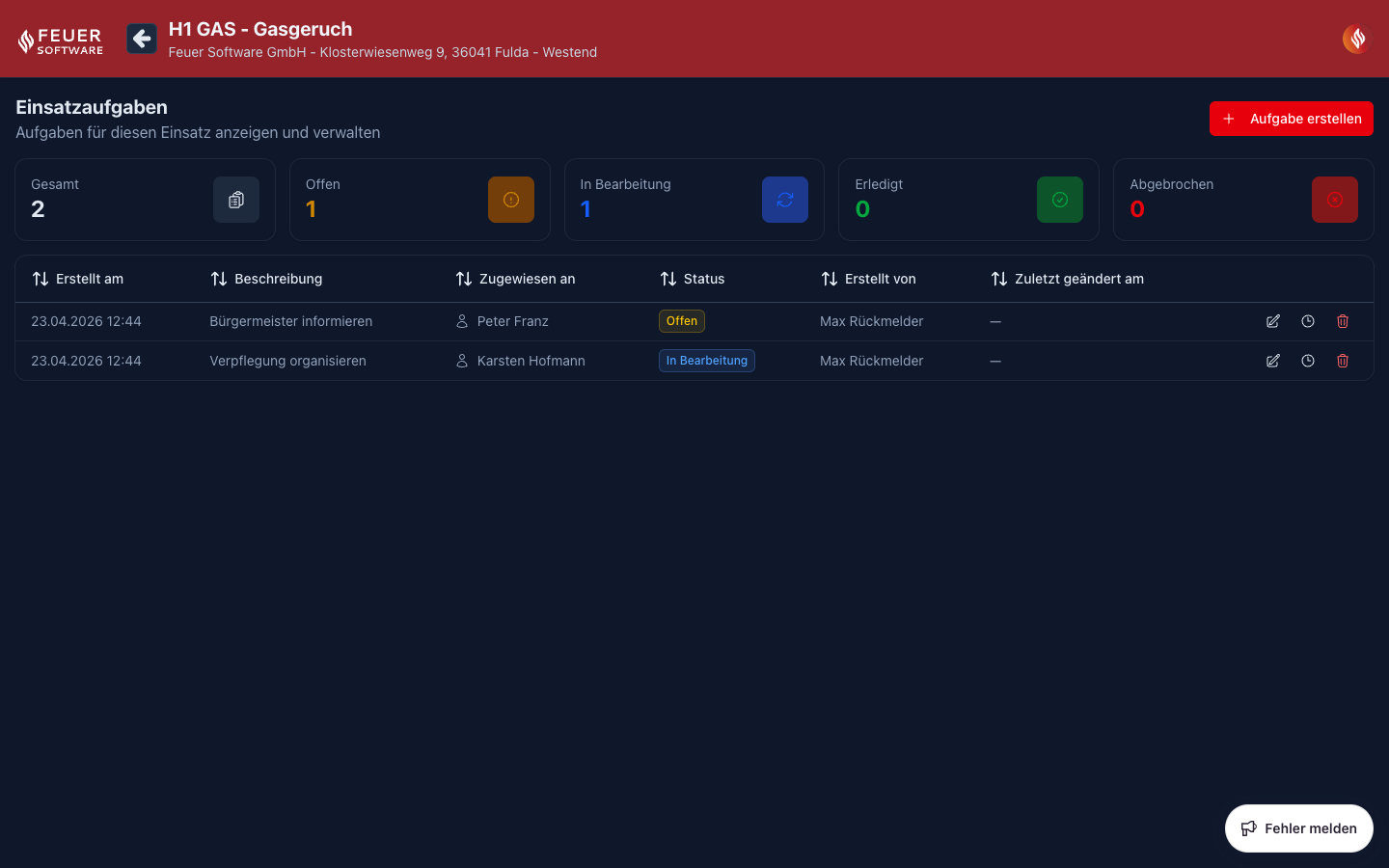
Die Vollansicht stellt alle Aufgaben des Einsatzes in einer Tabelle dar.
Statistikkarten
Am oberen Rand befinden sich fünf Übersichtskarten:
| Karte | Bedeutung |
|---|---|
| Gesamt | Anzahl aller Aufgaben |
| Offen | Neue, noch nicht begonnene Aufgaben (gelb) |
| In Bearbeitung | Aktiv bearbeitete Aufgaben (blau) |
| Erledigt | Abgeschlossene Aufgaben (grün) |
| Abgebrochen | Nicht mehr benötigte Aufgaben (rot) |
Tabellenspalten
| Spalte | Beschreibung |
|---|---|
| Erstellt am | Zeitstempel der Erstellung |
| Beschreibung | Aufgabentext |
| Zugewiesen an | Name der zuständigen Person |
| Status | Aktueller Bearbeitungsstand (farbig) |
| Erstellt von | Name des Erstellers |
| Zuletzt geändert | Zeitstempel der letzten Änderung |
| Aktionen | Bearbeiten, Verlauf, Löschen |
Die Tabelle ist nach jeder Spalte sortierbar.
Aufgabe erstellen
Neue Aufgaben können auf zwei Wegen angelegt werden:
Methode 1 – Vollansicht:
- Zur vollständigen Aufgabenseite navigieren
- Oben rechts „+ Aufgabe erstellen" klicken
- Formular ausfüllen und bestätigen
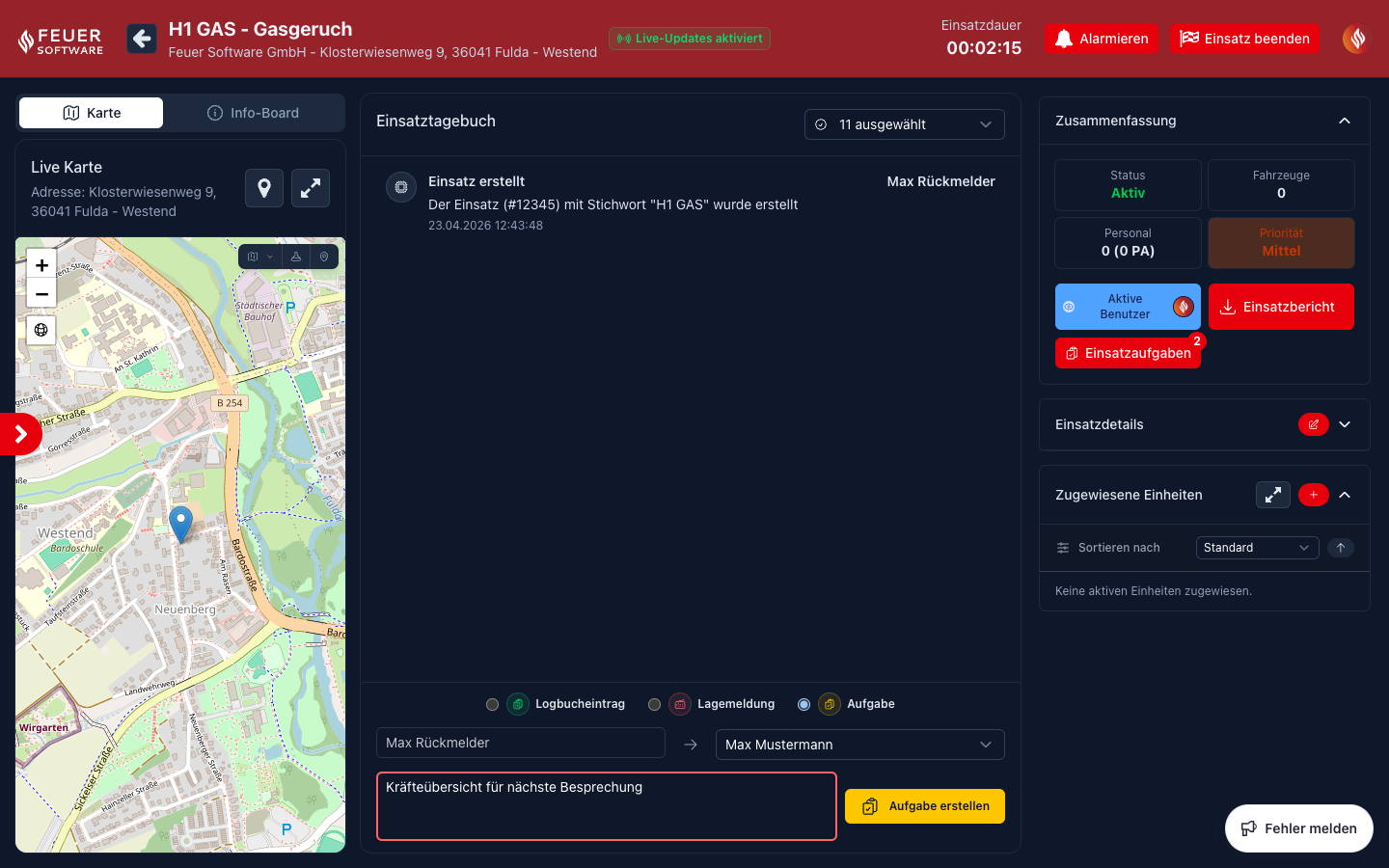
Methode 2 – Einsatzprotokoll:
- In der mittleren Spalte der Einsatzdetailseite das Eingabefeld auf den Modus „Aufgabe" umschalten
- Beschreibung eingeben
- Optional: Person für die Zuweisung auswählen
- Eintrag absenden – die Aufgabe wird sofort angelegt
Felder im Erstellungsformular
| Feld | Pflichtfeld | Beschreibung |
|---|---|---|
| Beschreibung | Ja | Freitext, der den Arbeitsauftrag beschreibt |
| Zugewiesen an | Nein | Auswahl aus den Benutzern der Organisation oder den dem Einsatz zugeordneten Fahrzeugen |
| Status | Nein | Startstatus; Standard ist „Offen" |
Aufgabe bearbeiten
Über das Stift-Symbol in der Tabelle oder durch Klick auf eine Aufgabenkarte im Sidepanel öffnet sich das Bearbeitungsformular.
Folgende Felder können geändert werden:
- Beschreibung
- Zugewiesene Person
- Status
Änderungen werden mit „Speichern und schließen" übernommen. Alle Änderungen werden im Verlauf protokolliert.
Aufgabenstatus
Der Status bildet den Bearbeitungsfortschritt einer Aufgabe ab:
| Status | Farbe | Bedeutung |
|---|---|---|
| Offen | Gelb | Aufgabe angelegt, noch nicht begonnen |
| In Bearbeitung | Blau | Aufgabe wird aktiv bearbeitet |
| Erledigt | Grün | Aufgabe ist abgeschlossen |
| Abgebrochen | Rot | Aufgabe wird nicht mehr benötigt |
Aufgaben mit Status „Erledigt" oder „Abgebrochen" werden im Sidepanel nicht mehr angezeigt.
Aufgabe zuweisen
Aufgaben können beim Erstellen oder nachträglich beim Bearbeiten entweder einer Person oder einem dem Einsatz zugeordneten Fahrzeug zugewiesen werden – z. B. um eine Erkundung direkt an eine Fahrzeugbesatzung zu delegieren, ohne eine einzelne Person auszuwählen. Im Auswahlfeld „Zugewiesen an" erscheinen Benutzer und Fahrzeuge gemeinsam in einer Liste.
Im Sidepanel steht zusätzlich die Schaltfläche „Mir zuweisen" zur Verfügung: Sie überträgt eine nicht zugewiesene Aufgabe mit einem Klick auf den aktuell angemeldeten Benutzer.
Änderungsverlauf
Jede Aufgabe führt ein vollständiges Änderungsprotokoll. Über das Uhr-Symbol in der Tabelle öffnet sich der Verlauf.
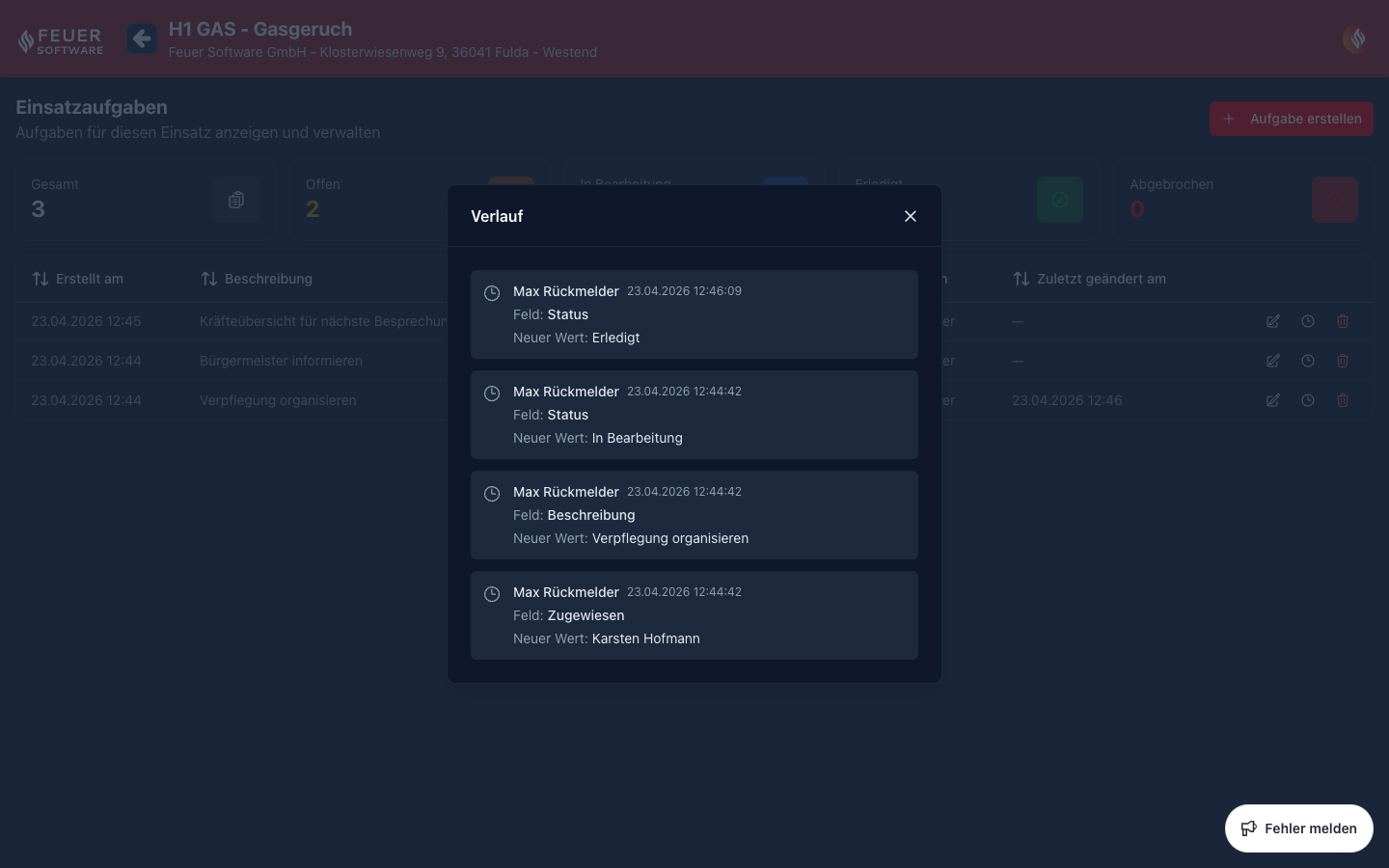
Jeder Eintrag zeigt:
- Name der Person, die die Änderung vorgenommen hat
- Exakter Zeitstempel (TT.MM.JJJJ HH:mm:ss)
- Geändertes Feld
- Neuer Wert
Aufgabe löschen
Über das Papierkorb-Symbol in der Tabelle kann eine Aufgabe gelöscht werden. Ein Bestätigungsdialog verhindert versehentliches Löschen. Das Löschen ist nicht rückgängig zu machen.
Hinweise
Aufgaben sind einsatzgebunden – sie können nur innerhalb eines bestehenden Einsatzes erstellt werden und sind ausschließlich für diesen Einsatz sichtbar.
Das Aufgaben-Feature ist für alle authentifizierten Benutzer mit Zugriff auf den jeweiligen Einsatz verfügbar. Es gibt keine weiteren rollenbasierten Einschränkungen auf Aufgabenebene.