
Standby-Elemente
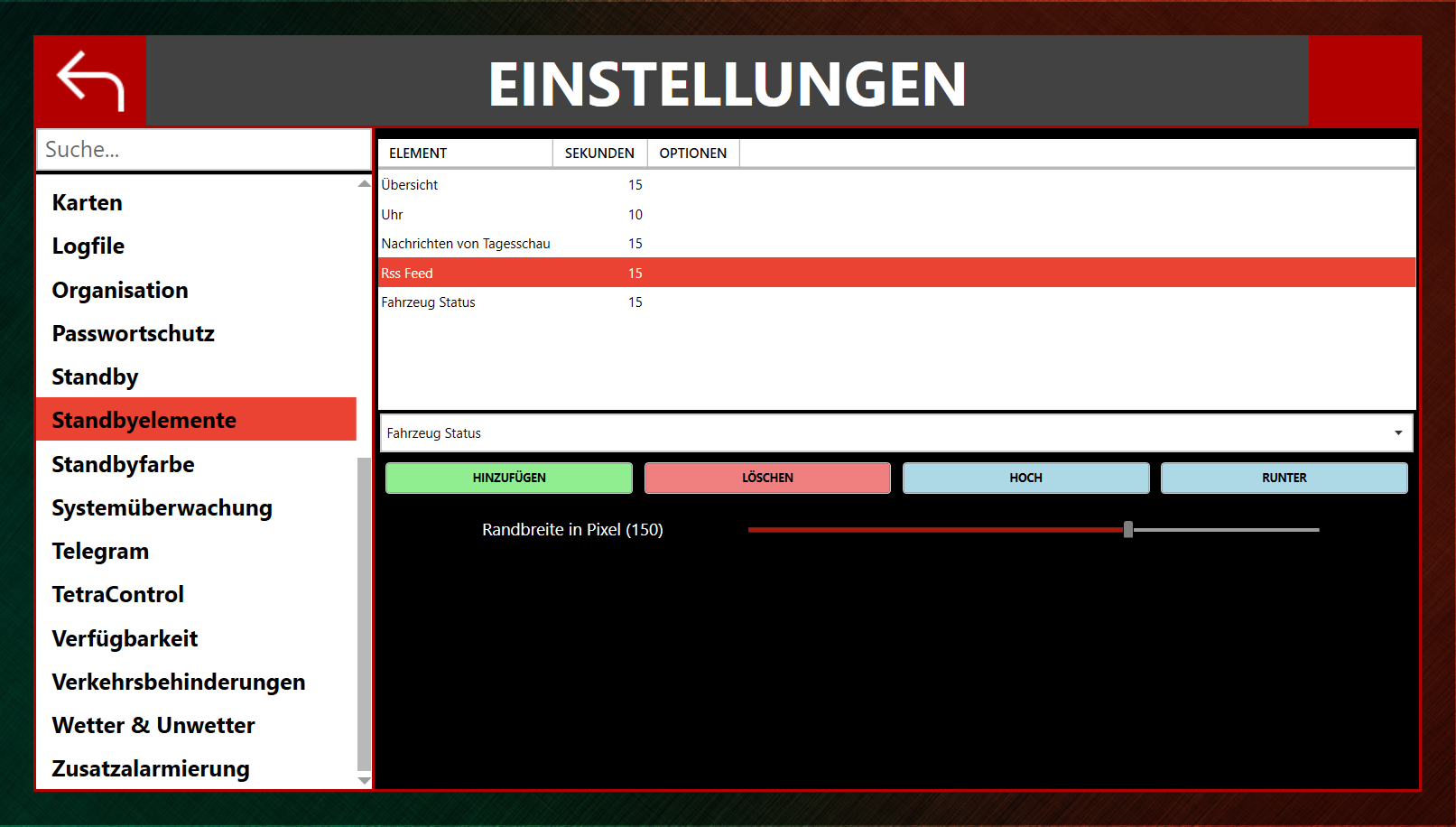
Befindet sich der EinsatzMonitor in der Standbyansicht, können verschiedene Elemente nacheinander angezeigt werden. Anzeigedauer und Reihenfolge der einzelnen Elemente legen Sie unter Einstellungen → Standbyelemente fest.
Bedienung
| Feld / Schaltfläche | Beschreibung |
|---|---|
| Element | Name des Elements. Neue Elemente wählen Sie über die Auswahlliste „Bitte Standbyelement auswählen“. |
| Sekunden | Anzeigedauer des Elements in Sekunden (mindestens 2 Sekunden). Neue Elemente erhalten standardmäßig 15 Sekunden, die Slideshow 30 Sekunden. |
| Optionen | Zusätzliche Angabe je Element, z. B. die URL beim Element „Webseite“, die Feed-URL beim „Rss Feed“ oder der Bilderordner bei der „Slideshow“ |
| hinzufügen | Fügt das ausgewählte Element hinzu |
| löschen | Löscht das ausgewählte Element |
| hoch | Verschiebt das ausgewählte Element in der Reihenfolge nach oben |
| runter | Verschiebt das ausgewählte Element in der Reihenfolge nach unten |
Die Liste wird beim Verlassen der Ansicht automatisch gespeichert.
Randbreite
Mit dem Schieberegler Randbreite in Pixel legen Sie fest, wie groß der Abstand zwischen Bildschirmrand und Standbyelement sein soll. Der Wert liegt zwischen 50 und 200 Pixel (Standard: 150). Bei 50 ist der Rand so klein wie möglich.
Verfügbare Standbyelemente
| Element | Beschreibung |
|---|---|
| 1. Bundesliga | Zeigt die Ergebnisse der 1. Fußball-Bundesliga an |
| Einsatz History | Zeigt die letzten Einsätze mit Datum und Stichwort an |
| Fußball Meisterschaft | – |
| Fahrzeug Status | Zeigt eine Übersicht der Fahrzeuge mit Status an. Die Auswahl kann auf einen Standort oder alle Standorte eingestellt werden. |
| Übersicht | Übersichtselement mit den wichtigsten Ansichten (Standard) |
| Unwetter | Zeigt Unwettermeldungen als Text an, sofern welche vorliegen |
| Unwetterkarte | Zeigt eine Unwetterkarte des DWD an |
| UhrzeitWetterUnwetterKarte | Kombiniertes Element aus Uhrzeit, Wetter und Unwetterkarte |
| Jahres Statistik | Zeigt eine Jahresstatistik der Einsätze an |
| Leeres Element | Leeres Element |
| Uhr | Zeigt die aktuelle Uhrzeit an |
| Datum | Zeigt das aktuelle Datum an |
| Kalender | Zeigt die nächsten Termine aus den konfigurierten Kalendern an |
| News | Zeigt News an, sofern am EinsatzMonitor oder in Connect welche angelegt sind |
| Nachrichten von Tagesschau | Zeigt aktuelle Nachrichten der Tagesschau an (fest hinterlegter RSS-Feed) |
| Rss Feed | Zeigt einen individuellen RSS-Feed an. Die Feed-URL wird im Feld „Optionen“ eingetragen. |
| Slideshow | Zeigt eine Slideshow von Bildern an. Der Bilderordner wird im Feld „Optionen“ eingetragen. |
| Verfügbarkeit | Zeigt die Verfügbarkeit der Mannschaft an (Rot, Gelb, Grün mit Namen) |
| Verkehrsbehinderungen | Zeigt die im EinsatzMonitor eingetragenen Verkehrsbehinderungen an |
| Wetter | Zeigt das Wetter an |
| Webseite | Zeigt eine beliebige Webseite an. Die URL wird im Feld „Optionen“ eingetragen. |
| Webseite (Full Screen) | Zeigt eine beliebige Webseite im Vollbild an. Die URL wird im Feld „Optionen“ eingetragen. |
Hinweis zum Element „Webseite“
Die Elemente „Webseite“ und „Webseite (Full Screen)“ benötigen die Microsoft Edge WebView2 Runtime. Ist sie nicht installiert, erscheint in den Einstellungen ein roter Hinweis „WebView2 Runtime ist nicht installiert …“ mit Link zum Download. In neueren Versionen von Windows 10 und Windows 11 ist WebView2 bereits enthalten.
Download: Microsoft Edge WebView2
PDFs anzeigen
Mit dem Element „Webseite“ können Sie auch PDF-Dateien anzeigen. Tragen Sie dazu statt einer URL den Pfad zur PDF-Datei in das Feld „Optionen“ ein, z. B. C:\Dokumente\Dienstplan.pdf.