
Datenbank bereinigen
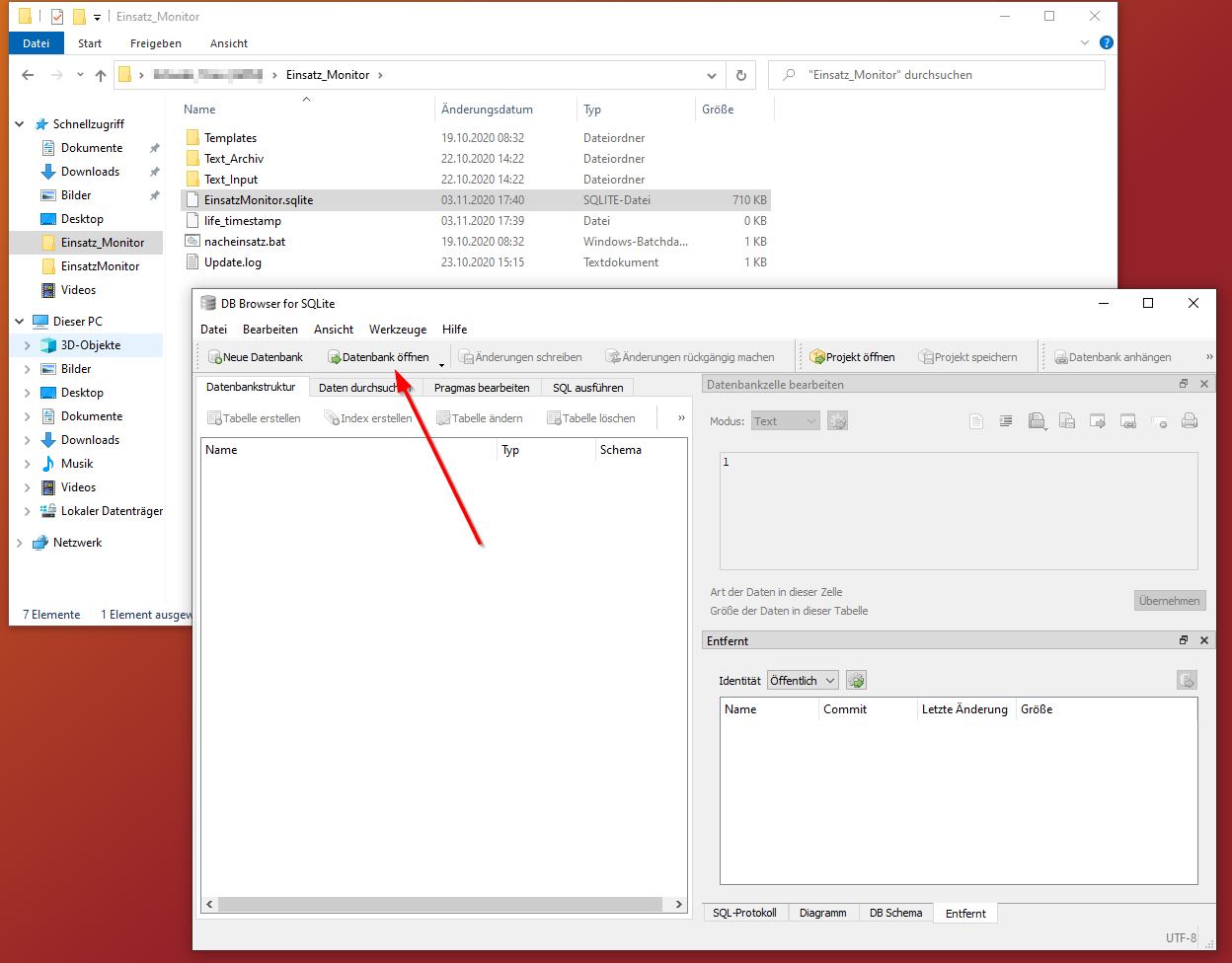
Mit der Zeit kann die Datenbank des EinsatzMonitors wachsen und die Performance beeinträchtigen. Diese Anleitung zeigt, wie Sie die Datenbank bereinigen können.
Wann ist eine Bereinigung sinnvoll?
Eine Datenbankbereinigung ist empfehlenswert, wenn:
- Der EinsatzMonitor langsamer wird
- Die Datenbankdatei sehr groß geworden ist (> 100 MB)
- Alte Einsätze nicht mehr benötigt werden
- Sie einen Neustart machen möchten
Datenbankstandort
Die SQLite-Datenbank befindet sich hier:
C:\Users\<Username>\Einsatz_Monitor\EinsatzMonitor.sqlite
Methode 1: Über die Einstellungen (empfohlen)
Schritt 1: Einstellungen öffnen
- Starten Sie den EinsatzMonitor
- Drücken Sie F10 oder klicken Sie auf das Zahnrad-Symbol
- Navigieren Sie zu System → Datenbank
Schritt 2: Bereinigungsoptionen wählen
Wählen Sie, welche Daten gelöscht werden sollen:
| Option | Beschreibung |
|---|---|
| Alte Einsätze | Einsätze älter als X Tage |
| Protokolle | Log-Einträge bereinigen |
| Cache | Zwischengespeicherte Daten |
| Alles | Komplette Datenbank leeren |
Schritt 3: Zeitraum festlegen
Für alte Einsätze können Sie einen Zeitraum wählen:
- Älter als 30 Tage
- Älter als 90 Tage
- Älter als 1 Jahr
- Benutzerdefiniert
Schritt 4: Bereinigung starten
- Klicken Sie auf Bereinigen
- Bestätigen Sie die Sicherheitsabfrage
- Warten Sie, bis der Vorgang abgeschlossen ist
Methode 2: Manuell (für Fortgeschrittene)
Backup erstellen
Bevor Sie manuell eingreifen, erstellen Sie ein Backup:
- Beenden Sie den EinsatzMonitor
- Kopieren Sie die Datenbankdatei:
# In PowerShell ausführen
Copy-Item "$env:USERPROFILE\Einsatz_Monitor\EinsatzMonitor.sqlite" `
          "$env:USERPROFILE\Einsatz_Monitor\EinsatzMonitor_backup.sqlite"
Datenbank löschen
Um mit einer leeren Datenbank zu starten:
- Beenden Sie den EinsatzMonitor
- Löschen Sie die Datenbankdatei:
Remove-Item "$env:USERPROFILE\Einsatz_Monitor\EinsatzMonitor.sqlite"
- Starten Sie den EinsatzMonitor neu - eine neue Datenbank wird erstellt
Datenbank komprimieren
Mit einem SQLite-Tool können Sie die Datenbank optimieren:
-- Mit DB Browser for SQLite oder ähnlichem Tool
VACUUM;
Dies reorganisiert die Datenbank und gibt ungenutzten Speicherplatz frei.
Automatische Bereinigung
Sie können eine automatische Bereinigung einrichten:
Einstellungen
- Öffnen Sie Einstellungen → System → Datenbank
- Aktivieren Sie Automatische Bereinigung
- Konfigurieren Sie:
| Einstellung | Empfehlung |
|---|---|
| Intervall | Wöchentlich |
| Einsätze behalten | 365 Tage |
| Protokolle behalten | 30 Tage |
Tipps zur Datenbankpflege
Regelmäßige Wartung
- Führen Sie monatlich eine Überprüfung durch
- Behalten Sie nur relevante Einsatzdaten
- Nutzen Sie die automatische Bereinigung
Speicherplatz überwachen
Beobachten Sie die Datenbankgröße:
# Dateigröße anzeigen
Get-Item "$env:USERPROFILE\Einsatz_Monitor\EinsatzMonitor.sqlite" |
    Select-Object Name, @{N='Size (MB)';E={[math]::Round($_.Length/1MB,2)}}
| Größe | Status |
|---|---|
| < 50 MB | ✅ Normal |
| 50-100 MB | ⚠️ Beobachten |
| > 100 MB | 🔴 Bereinigung empfohlen |
Backups
Erstellen Sie regelmäßige Backups:
- Vor Updates - Vor jeder Aktualisierung
- Wöchentlich - Automatisches Backup einrichten
- Vor Bereinigung - Sicherheitskopie erstellen
Fehlerbehebung
"Datenbank ist gesperrt"
Die Datenbank wird von einem anderen Prozess verwendet:
- Beenden Sie alle EinsatzMonitor-Instanzen
- Prüfen Sie im Task-Manager auf laufende Prozesse
- Starten Sie den Computer ggf. neu
"Datenbank ist beschädigt"
Bei einer beschädigten Datenbank:
- Versuchen Sie die Reparatur mit einem SQLite-Tool
- Oder stellen Sie ein Backup wieder her
- Als letzte Option: Datenbank löschen und neu beginnen