
Benutzerverwaltung
Benutzerverwaltung
Die Benutzerverwaltung ist sowohl auf Organisations-Ebene als auch auf Standort-Ebene verfügbar. Auf Organisationsebene werden alle Benutzer der gesamten Organisation verwaltet, auf Standortebene nur die Benutzer des jeweiligen Standorts.
Benutzerübersicht
Seitenleiste → Benutzer
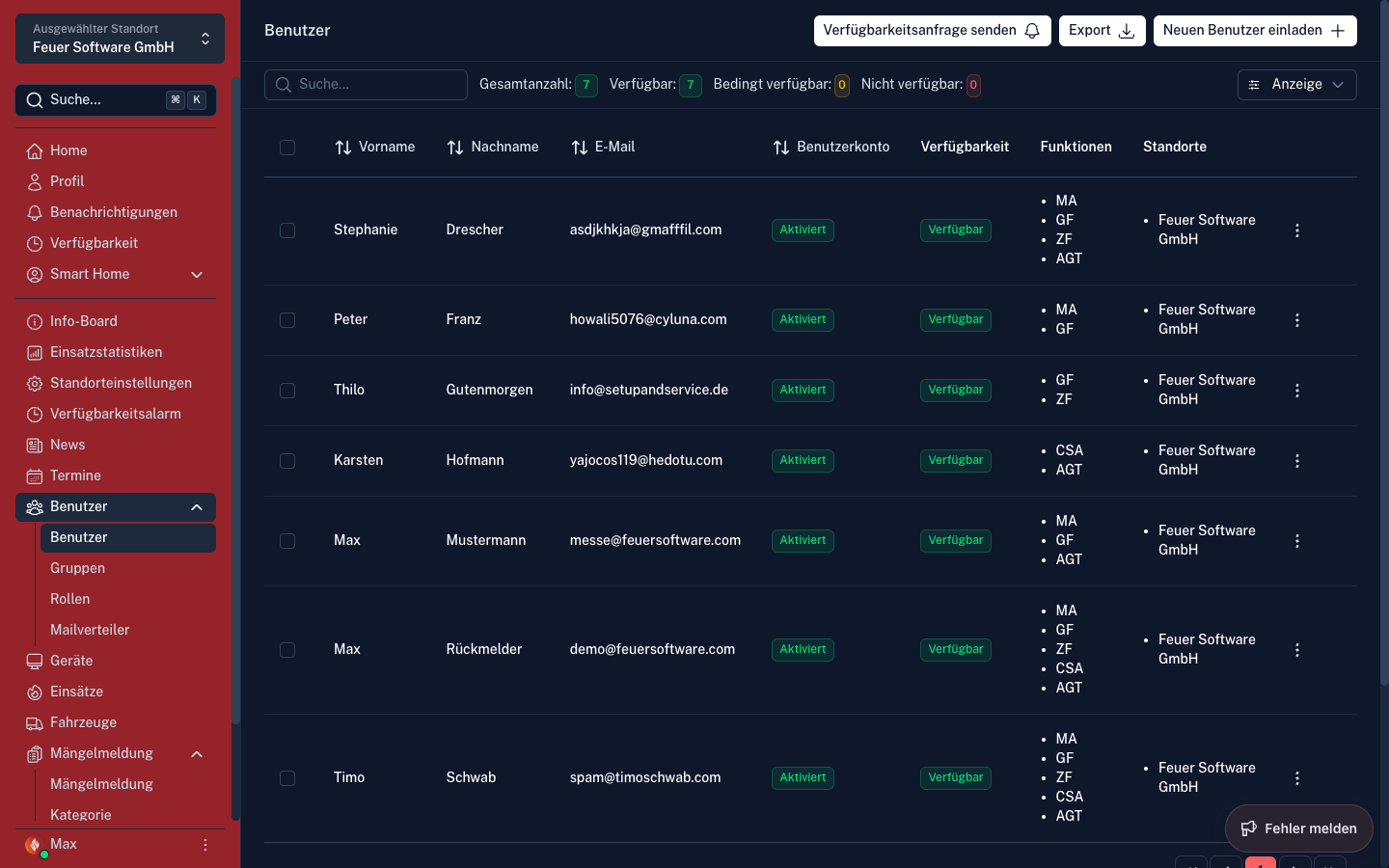
Die Übersicht zeigt alle Benutzer in einer durchsuchbaren Tabelle:
- Name, E-Mail-Adresse
- Zugewiesene Rollen
- Zugehörige Gruppen
- Gerätestatus
Über die Suche können Benutzer nach Name oder E-Mail gefiltert werden.
Benutzer einladen
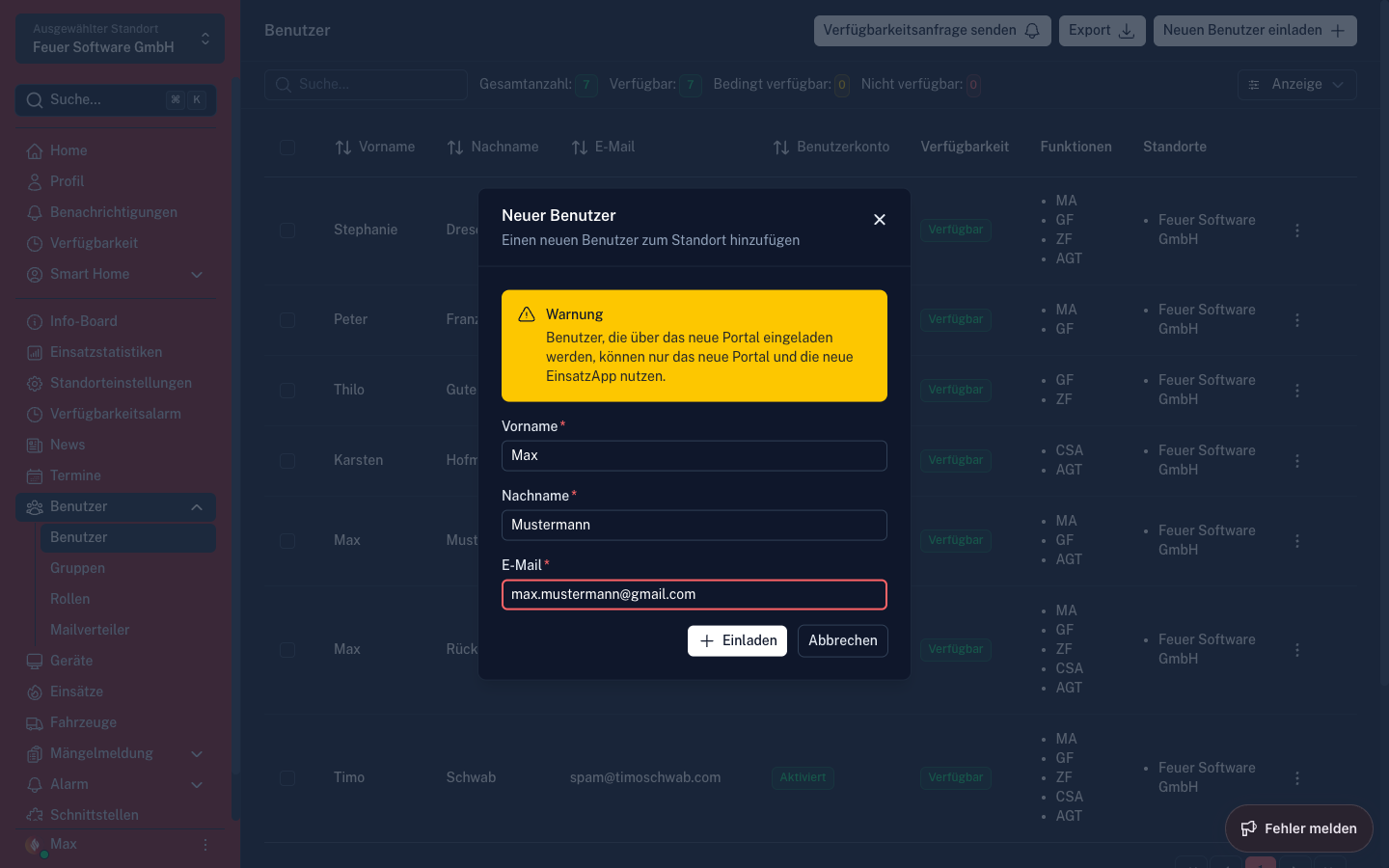
- Seitenleiste → Benutzer → „Benutzer einladen"
- E-Mail-Adresse eingeben
- Optional: Rolle und Gruppe direkt bei der Einladung zuweisen
- „Einladen" klicken
Der Benutzer erhält eine E-Mail mit einem Einladungslink. Nach dem Klick auf den Link wird das Konto aktiviert und ein Passwort gesetzt.
Wenn die Benutzerverifizierung in den Organisationseinstellungen aktiviert ist, muss der Benutzer seine E-Mail-Adresse zusätzlich bestätigen.
Benutzer per CSV importieren
Mehrere Benutzer können auf einmal per CSV-Datei importiert werden.
Seitenleiste → Benutzer → „Benutzer importieren"
Anforderungen an die CSV-Datei
Die CSV-Datei muss folgende Spalten enthalten:
| Spaltenname | Beschreibung |
|---|---|
FirstName | Vorname des Benutzers |
LastName | Nachname des Benutzers |
Email | E-Mail-Adresse des Benutzers |
Site | Standortname (nur auf Organisationsebene, muss exakt mit dem vorhandenen Standort übereinstimmen) |
Auf Standortebene sind nur FirstName, LastName und Email erforderlich – die Benutzer werden automatisch dem aktuellen Standort zugeordnet. Auf Organisationsebene ist zusätzlich Site Pflichtfeld.
Importvorgang
- CSV-Datei auswählen – das System prüft die Datei vorab und zeigt eventuelle Fehler an
- Vorschau bestätigen: Anzahl der zu importierenden Benutzer wird angezeigt
- „Import starten" klicken
- Der Fortschritt wird live angezeigt (verarbeitet / erfolgreich / fehlgeschlagen)
- Einzelne fehlgeschlagene Einträge können über „Wiederholen" erneut versucht werden
Hinweis: Per CSV importierte Benutzer können ausschließlich das neue Connect Portal und die neue EinsatzApp verwenden. Ältere App-Versionen werden nicht unterstützt.
Einladungen erneut senden
Benutzer, die ihre Einladungsmail nicht erhalten oder den Link nicht mehr haben, können erneut eingeladen werden.
Seitenleiste → Benutzer → „Einladungen erneut senden"
Diese Aktion sendet an alle Benutzer mit dem Status „Eingeladen" (d. h. die Einladung wurde noch nicht angenommen) eine neue Einladungsmail. Der Vorgang läuft mit Fortschrittsanzeige und kann pausiert und fortgesetzt werden. Einzelne fehlgeschlagene Einträge können wiederholt werden.
Benutzer bearbeiten
Benutzer in der Liste antippen → „Bearbeiten". Die Detailansicht hat mehrere Tabs:
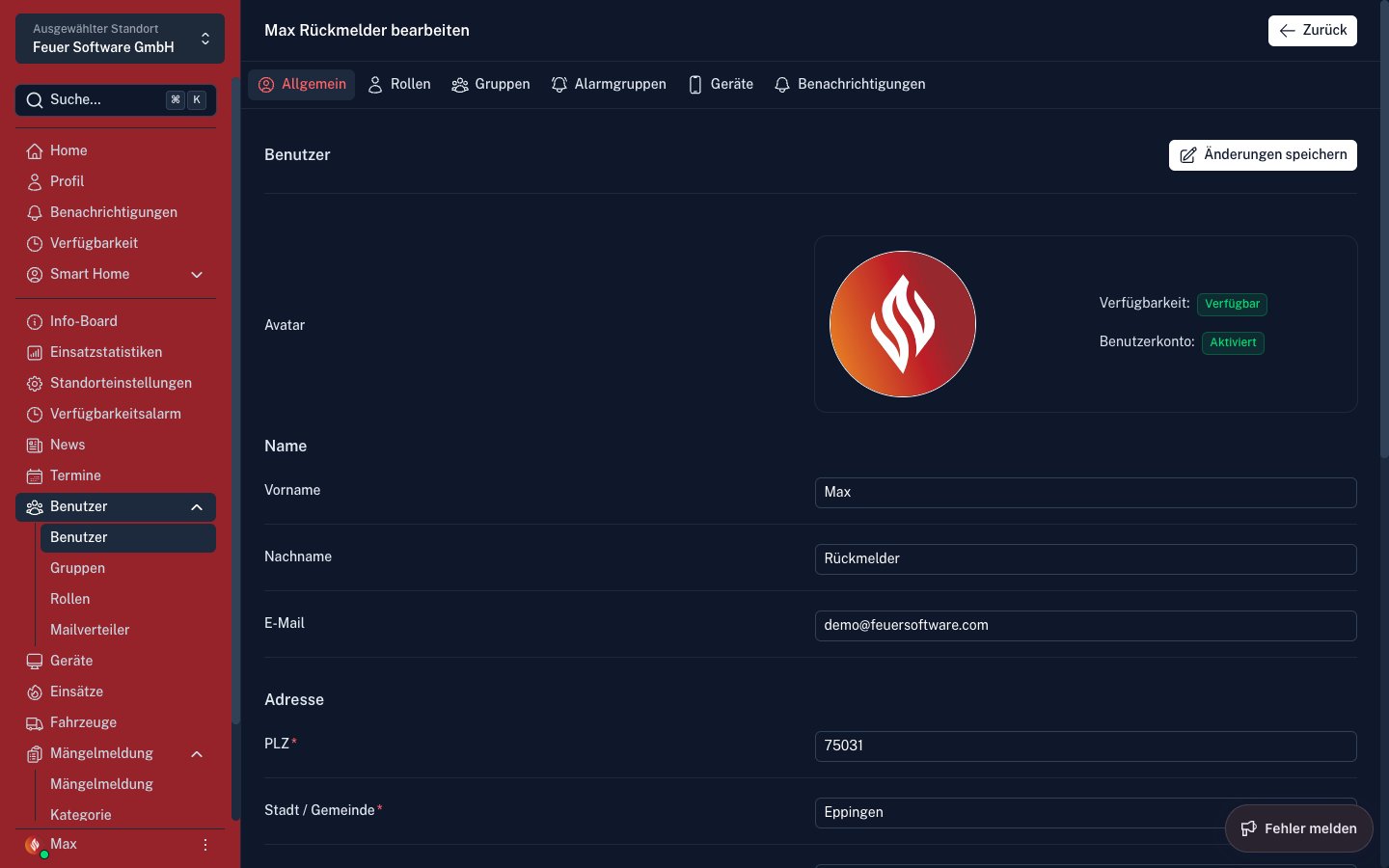
Tab: Allgemein
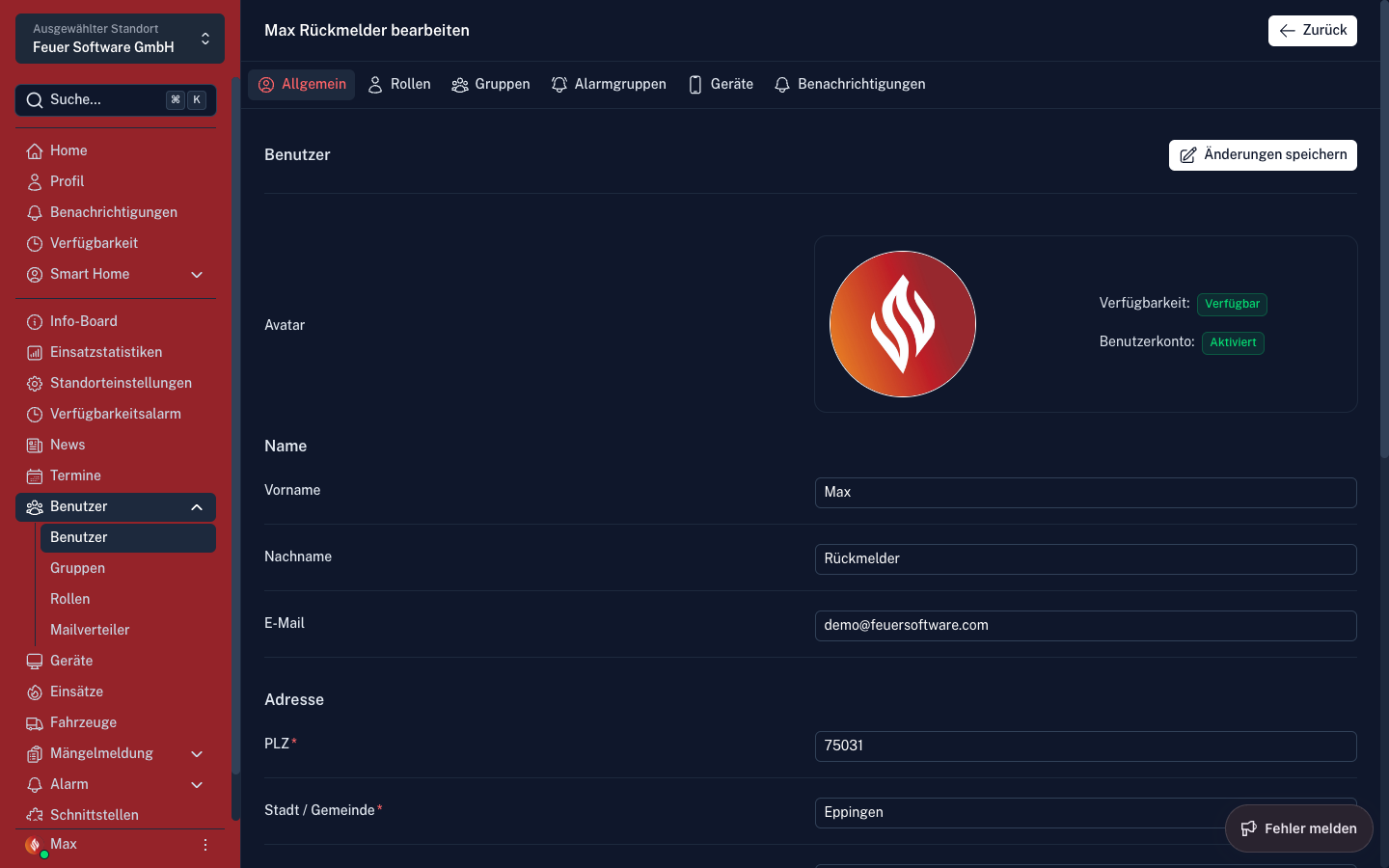
- Name, E-Mail, Profilbild
- Zwei-Faktor-Authentifizierung zurücksetzen
Tab: Geräte
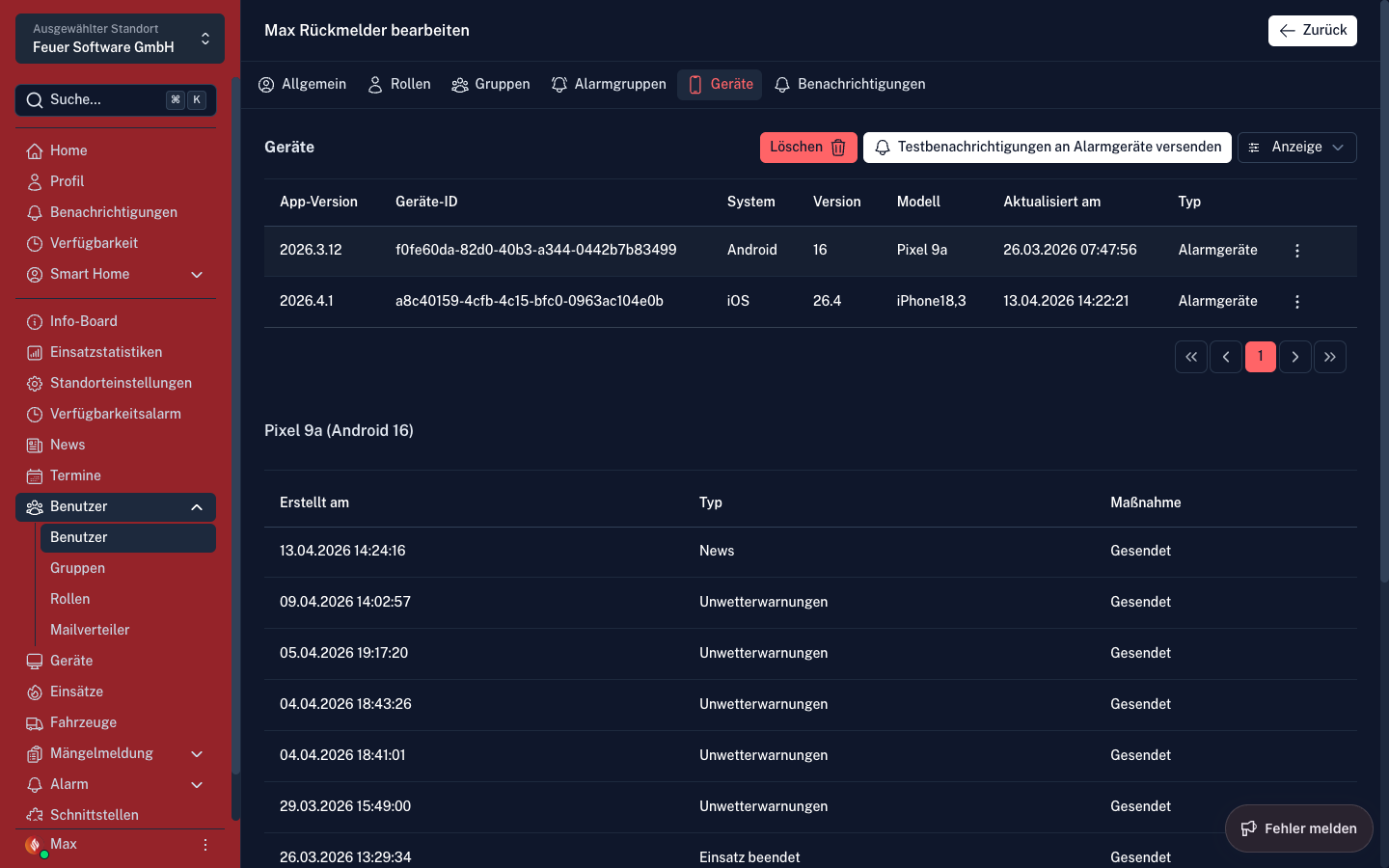
- Übersicht aller verbundenen Geräte (EinsatzApp und PartnerApp)
- Geräte können hier entfernt werden
Tab: Rollen
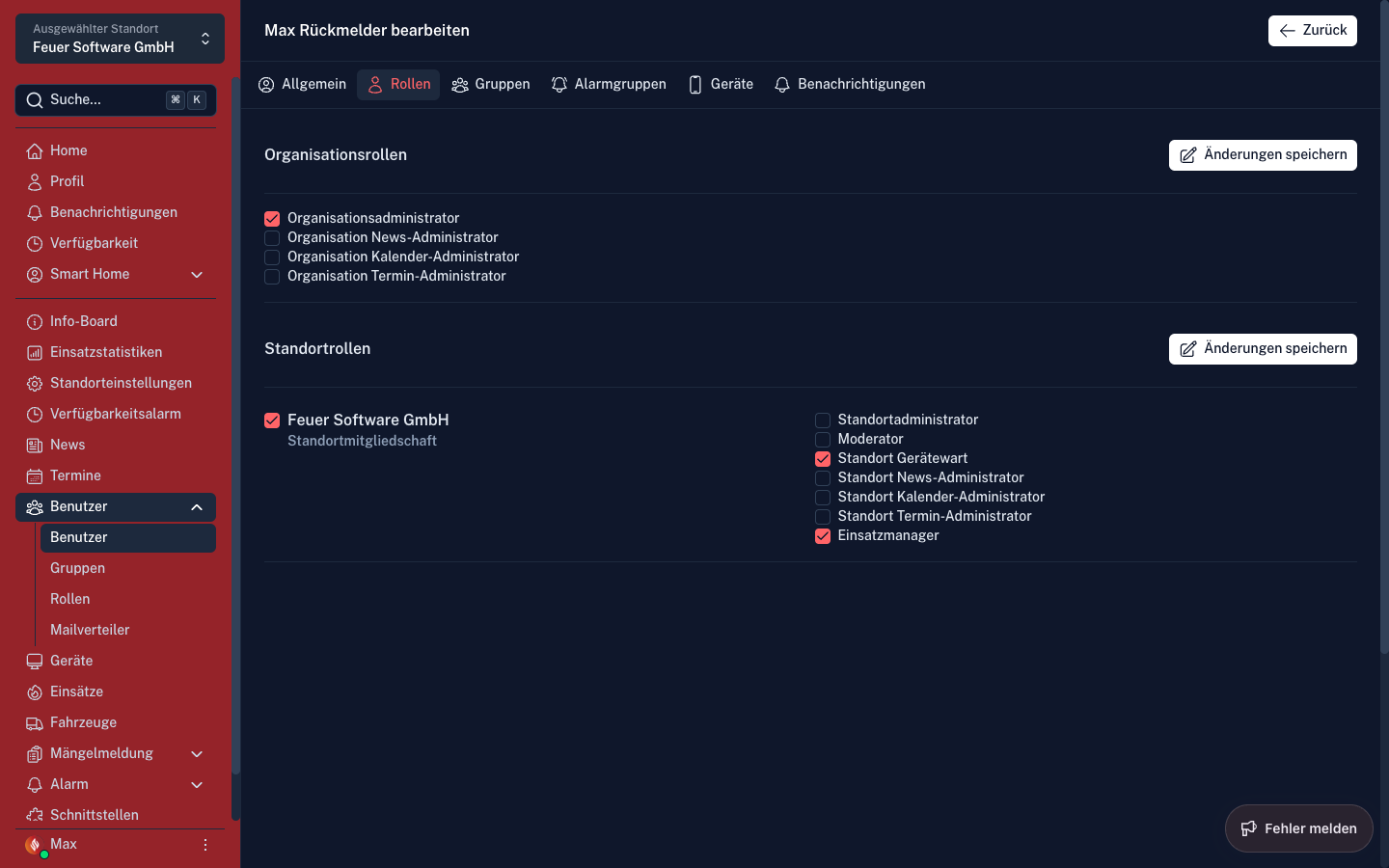
- Rollen auf Organisations- oder Standortebene zuweisen und entziehen
Tab: Gruppen
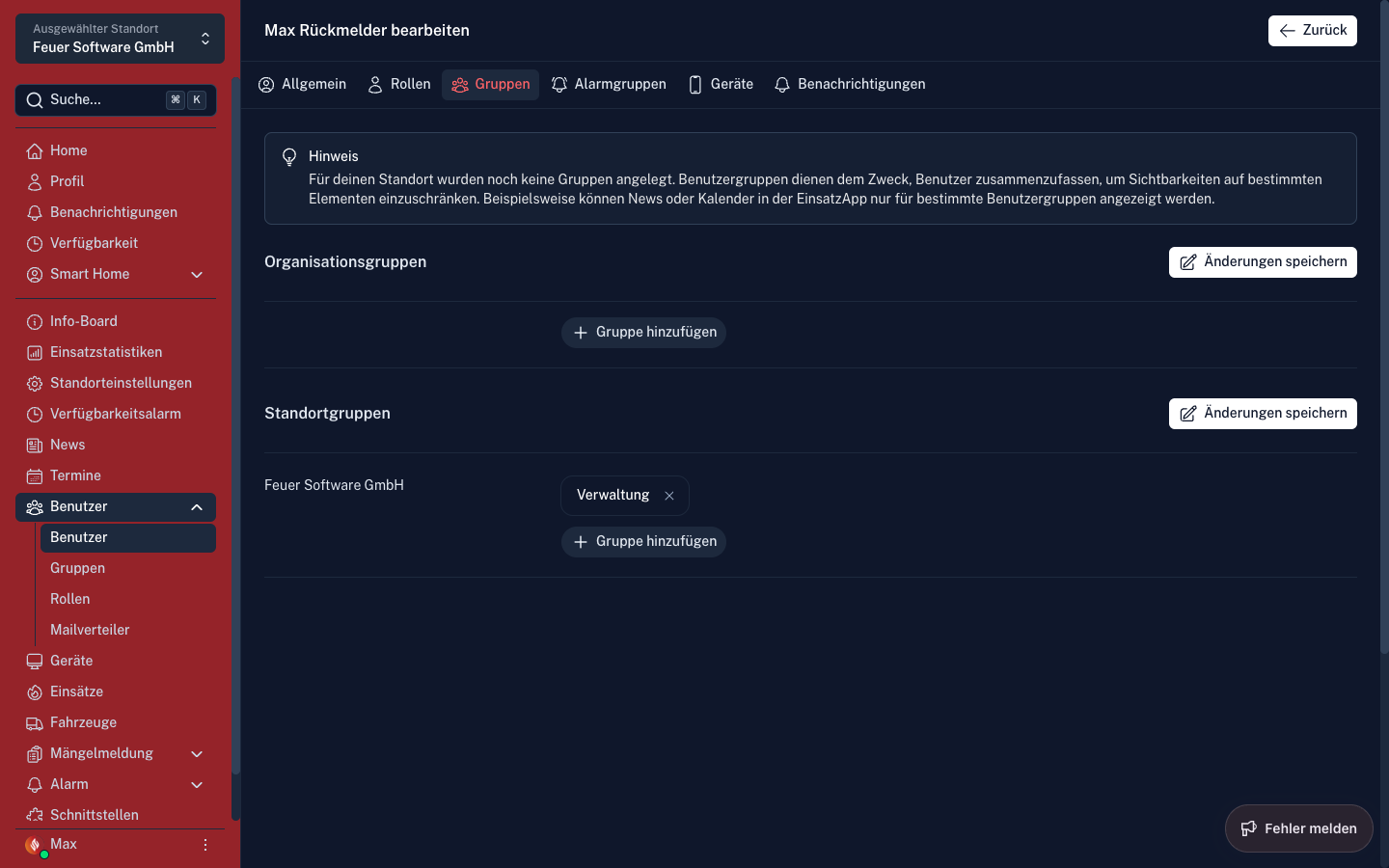
- Benutzer Gruppen zuordnen oder entfernen
Tab: Benachrichtigungen
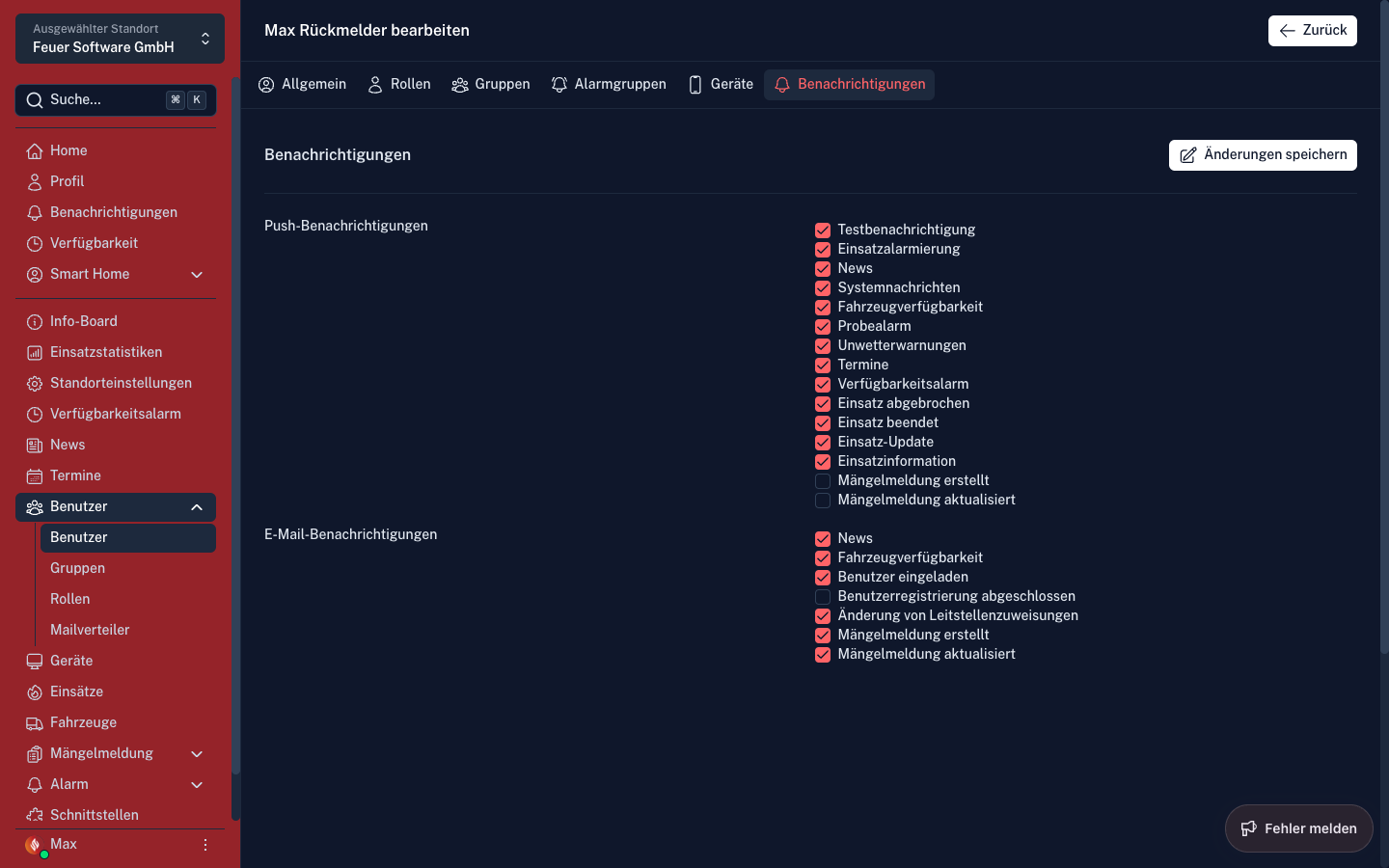
- Einstellen, welche Push-Benachrichtigungen der Benutzer erhält
Tab: Alarmgruppen
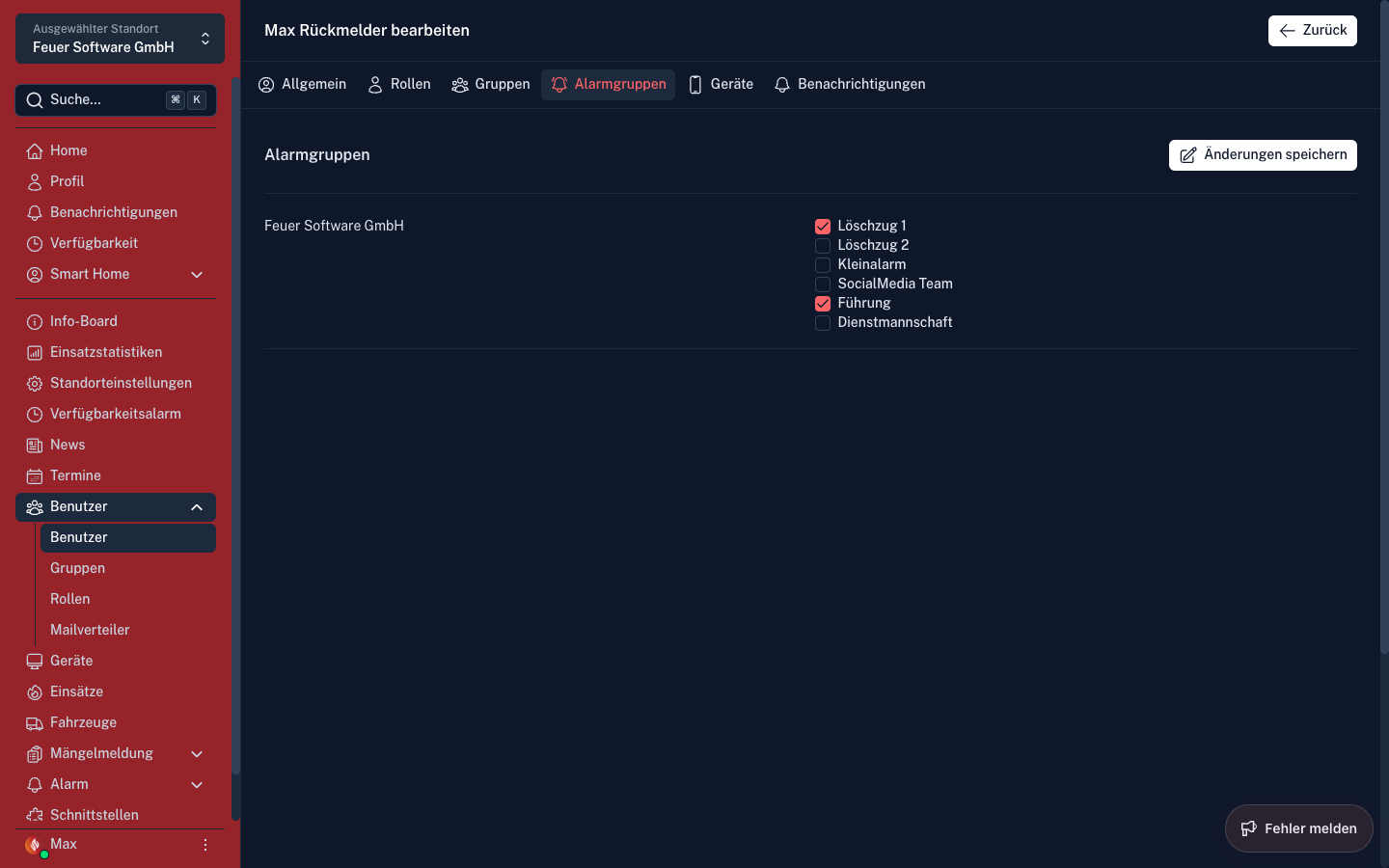
- Benutzer Alarmgruppen zuordnen
Benutzer deaktivieren / löschen
In der Benutzer-Detailansicht kann ein Konto deaktiviert oder dauerhaft gelöscht werden. Deaktivierte Benutzer können sich nicht mehr anmelden, bleiben aber in der Datenbank erhalten.
Rollen
Seitenleiste → Rollen
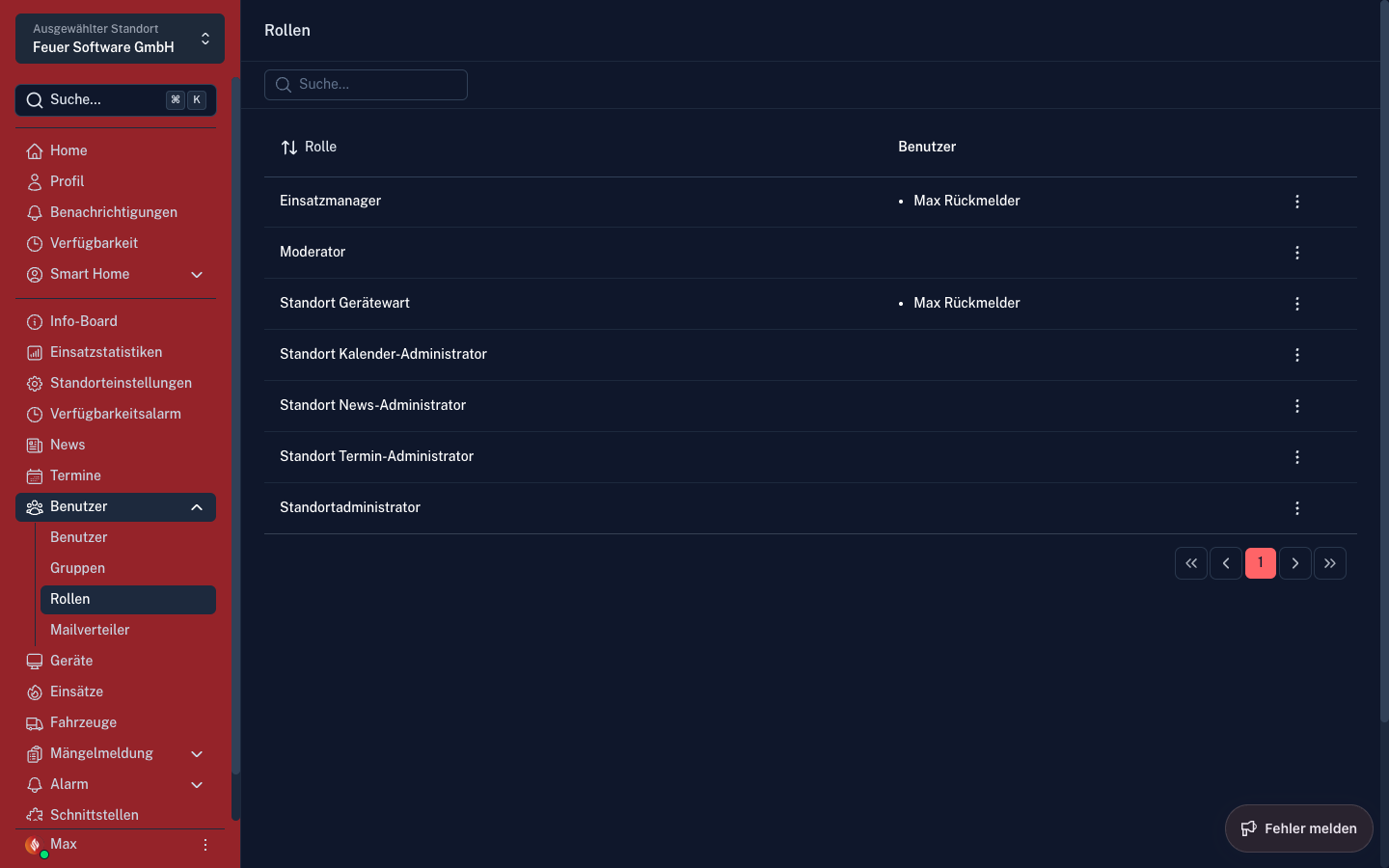
Rollen definieren, welche Bereiche und Aktionen ein Benutzer im Connect Portal nutzen darf. Die Rollen sind fest vorgegeben und können nicht verändert oder gelöscht werden. Eigene Rollen können nicht erstellt werden.
Rollen auf Organisationsebene
| Rolle | Beschreibung |
|---|---|
| Organisationsadministrator | Vollzugriff auf alle Einstellungen der Organisation |
| Organisation News-Administrator | Kann News auf Organisationsebene erstellen und verwalten |
| Organisation Kalender-Administrator | Kann Kalender und Termine auf Organisationsebene verwalten |
| Organisation Termin-Administrator | Kann Termine auf Organisationsebene erstellen und verwalten |
Rollen auf Standortebene
| Rolle | Beschreibung |
|---|---|
| Standortadministrator | Vollzugriff auf alle Einstellungen des Standorts |
| Moderator | Kann News, Info-Board und Termine erstellen sowie Fahrzeugverfügbarkeit bearbeiten |
| Benutzeradministrator | Kann Benutzer auf Standortebene verwalten (einladen, importieren, bearbeiten) |
| Gerätewart | Kann Fahrzeuge und Fahrzeugverfügbarkeit bearbeiten |
| Standort News-Administrator | Kann News auf Standortebene erstellen und verwalten |
| Standort Kalender-Administrator | Kann Kalender und Termine auf Standortebene verwalten |
| Standort Termin-Administrator | Kann Termine auf Standortebene erstellen und verwalten |
Benutzer ohne zugewiesene Rolle haben eingeschränkten Lesezugriff (Standardbenutzer).
Werden mehrere Rollen zugewiesen, werden die Rechte addiert. Eine vollständige Übersicht aller Berechtigungen je Rolle findet sich im Rechtekonzept.
Gruppen
Seitenleiste → Benutzer → Gruppen
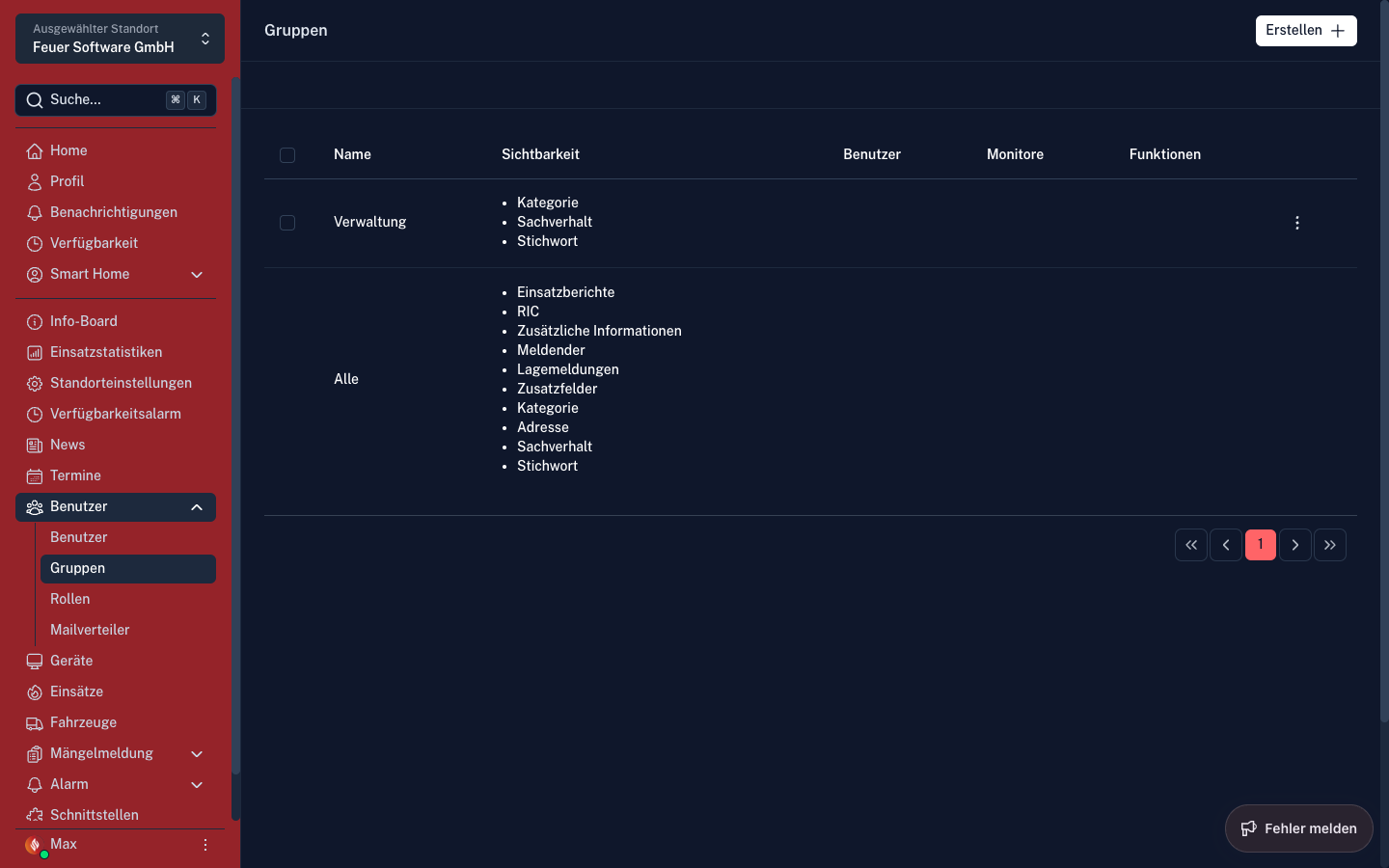
Gruppen fassen Benutzer zusammen und steuern, welche Einsatzdetails in der EinsatzApp sichtbar sind. Sie können außerdem in Alarmgruppen und Mailing-Listen referenziert werden.
Hinweis: Gruppen können sowohl auf Standortebene als auch auf Organisationsebene angelegt werden. Standortgruppen gelten nur für den jeweiligen Standort, Organisationsgruppen stehen organisationsweit zur Verfügung.
Gruppe erstellen
„Neu" klicken und einen aussagekräftigen Namen vergeben. Eine Gruppe hat vier Konfigurationsbereiche:
Sichtbarkeit
Legt fest, welche Einsatzdetails Mitglieder dieser Gruppe in der EinsatzApp und im Connect Portal sehen dürfen. Nicht aktivierte Felder werden ausgeblendet.
| Feld | Beschreibung |
|---|---|
| Stichwort | Einsatzstichwort |
| Sachverhalt | Sachverhaltsfeld in den Einsatzdetails |
| Adresse | Straße, Hausnummer, PLZ, Ort, Koordinaten |
| Kategorie | Einsatzkategorie (z. B. Feuer, Hilfeleistung) inkl. farblicher Markierung |
| Zusatzfelder | Dynamische Zusatzfelder (z. B. Gebäude, Hinweise, Sondersignal) |
| Lagemeldungen | Lagemeldungen zum Einsatz – standardmäßig deaktiviert, empfohlen nur für Führungskräfte |
| Meldender | Name und Telefonnummer des Meldenden – empfohlen einzuschränken (sensible Daten) |
| Zusätzliche Informationen | Inhalte aus Dynamischen Zusatzinfos |
| RIC | RIC-Feld (enthält in der Regel ausrückende Fahrzeuge) |
| Einsatzberichte | Einsatzberichte zum Einsatz |
Funktionen
Benutzer werden dynamisch anhand ihrer Funktion in die Gruppe aufgenommen (z. B. alle Gruppenführer). Die Mitglieder werden automatisch und fortlaufend aktualisiert, wenn sich Funktionen ändern.
Benutzer
Benutzer werden statisch und explizit zur Gruppe hinzugefügt. Sinnvoll wenn eine Filterung über Funktionen nicht ausreicht. Wird nichts ausgewählt, werden alle Benutzer der Gruppe zugeordnet.
Monitore
Schränkt die Sichtbarkeit auf bestimmte EinsatzMonitore ein – z. B. um Kalender nur auf ausgewählten Monitoren anzuzeigen. Wird nichts ausgewählt, sind alle Monitore eingeschlossen. Monitore werden ohnehin nur Administratoren angezeigt.
Hinweis: Die Rechte eines Benutzers sind immer die Summe aller Gruppen, in denen er Mitglied ist. Ist ein Benutzer in einer Gruppe ohne Sichtbarkeit für Lagemeldungen und gleichzeitig in einer Gruppe mit voller Sichtbarkeit, kann er alles sehen.
Funktionen
Seitenleiste → Funktionen (nur Organisations-Ebene)
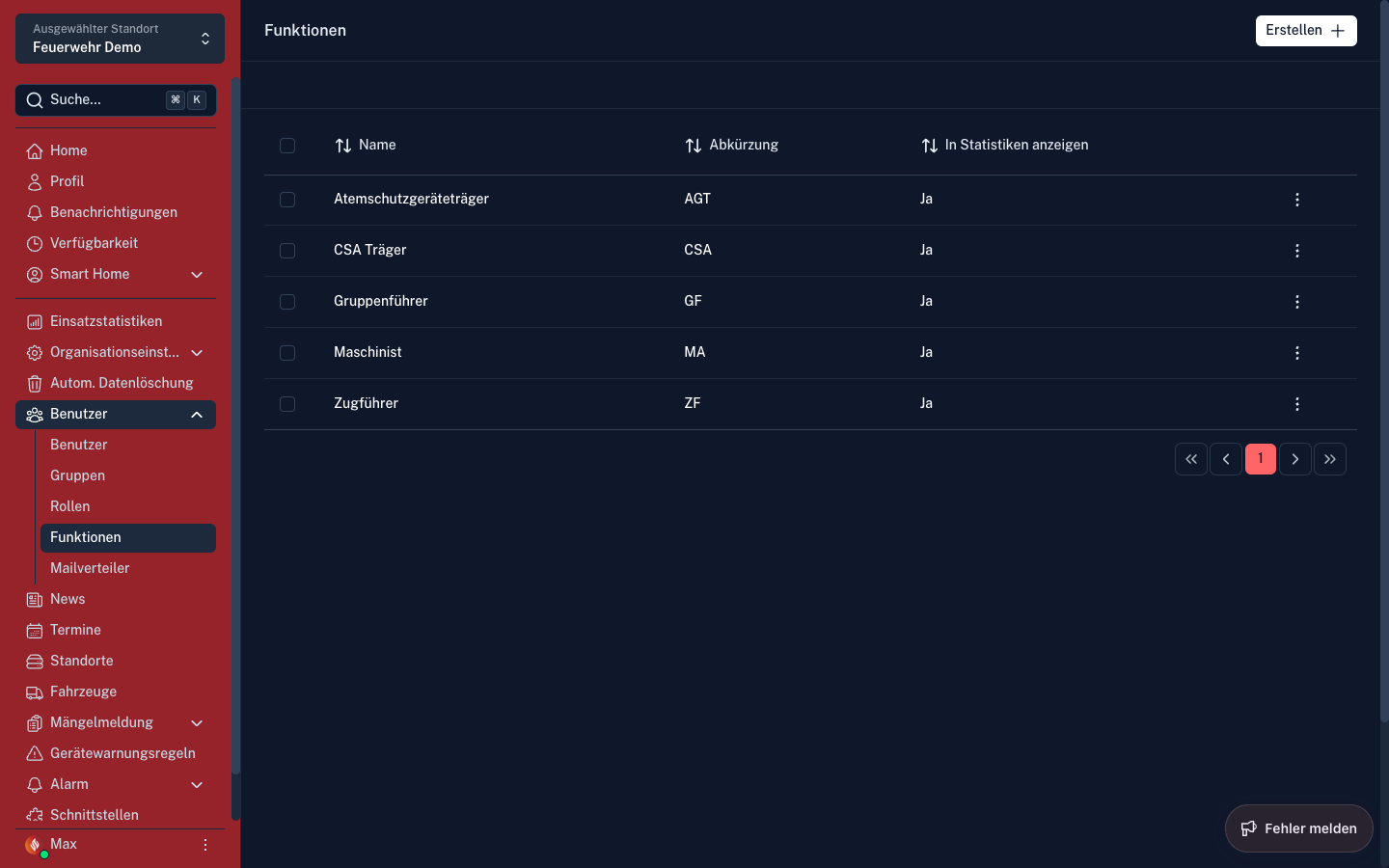
Funktionen sind Bezeichnungen für Positionen innerhalb der Organisation (z. B. Gruppenführer, Atemschutzgeräteträger). Sie können Benutzern zugewiesen werden und dienen der Darstellung im EinsatzManager.
Mailing-Listen
Seitenleiste → Mailing-Listen
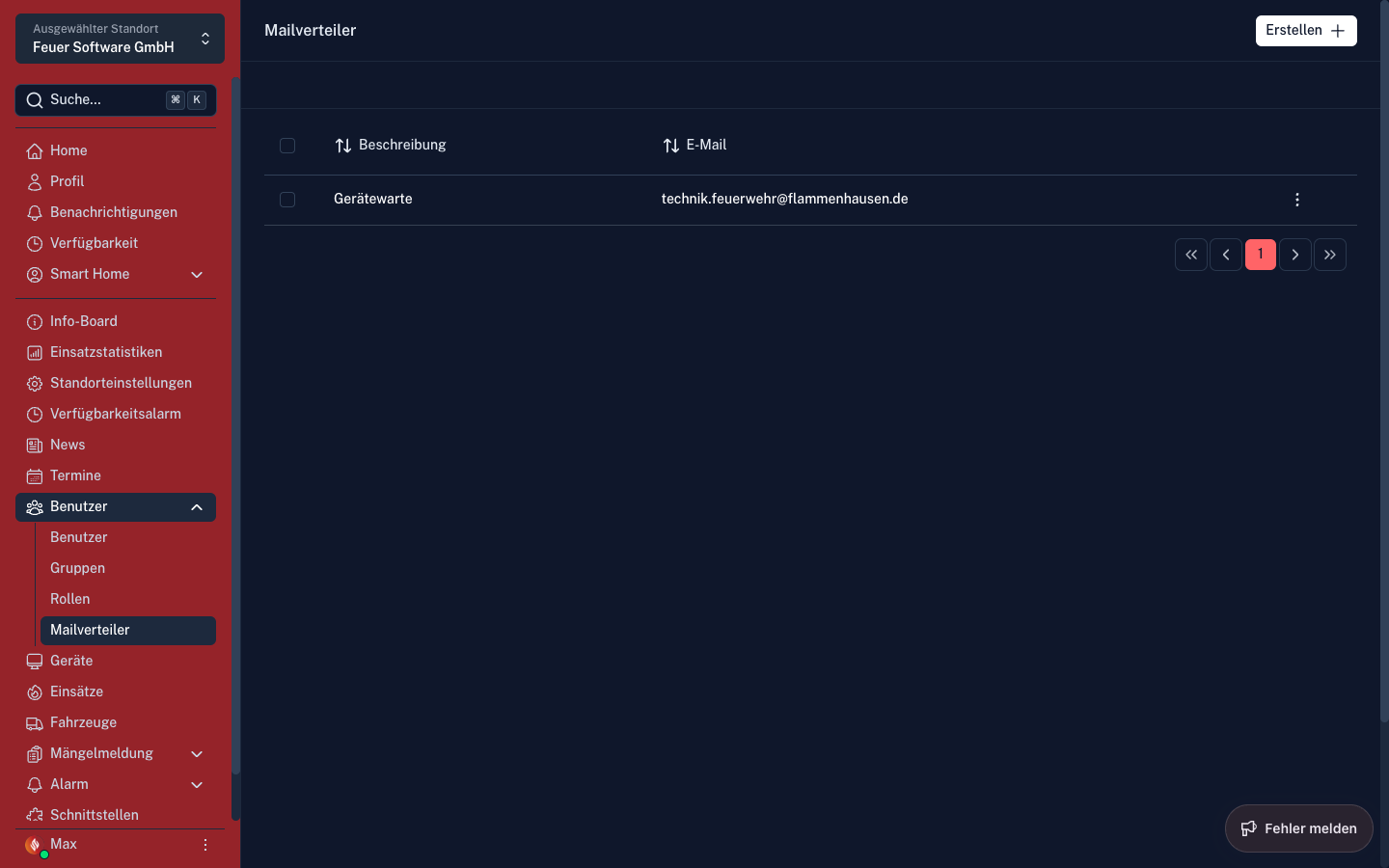
Mailing-Listen sind E-Mail-Verteilerlisten, z. B. für Mängelmeldungen oder Benachrichtigungen.
- Listen anlegen und benennen
- Benutzer oder Gruppen als Empfänger hinterlegen
- Mailing-Listen können in den Standorteinstellungen als Empfänger für Mängelmeldungen eingetragen werden
Sichtbarkeit: Organisations-Mailinglisten können neben Organisationsadministratoren auch Benutzer mit der Berechtigung „Organisations-News verwalten" einsehen. Standort-Mailinglisten sind für alle Mitglieder des Standorts einsehbar; zum Anlegen, Bearbeiten oder Löschen ist weiterhin eine Rolle mit Benutzerverwaltungs-Berechtigung nötig (z. B. Standortadministrator, Benutzeradministrator).
Geräte-Accounts
Seitenleiste → Geräte
Hier werden speziell konfigurierte Accounts für den EinsatzMonitor verwaltet. Diese Accounts sind für den Dauerbetrieb auf einem festen Anzeigegerät in der Fahrzeughalle vorgesehen und haben eingeschränkte Berechtigungen.

Mitgliedschaft in mehreren Standorten oder Organisationen
Mehrere Standorte innerhalb einer Organisation
Ein Benutzer kann an beliebig vielen Standorten der gleichen Organisation berechtigt werden. Ein Administrator wählt dazu in den Benutzereinstellungen die entsprechenden Standorte aus.
Kalender, Einsatzhistorie und weitere standortspezifische Ansichten werden in der EinsatzApp zusammengefasst. Die Verfügbarkeit gilt für alle Standorte gleich – eine getrennte Verfügbarkeit pro Standort innerhalb derselben Organisation ist nicht möglich.
Mitglied in mehreren Organisationen (Multi-Orga)
Einsatzkräfte mit Doppelmitgliedschaft in zwei voneinander getrennten Organisationen (z. B. Feuerwehr Offenbach und Feuerwehr Fulda) können in der EinsatzApp beide Accounts gleichzeitig eingeloggt haben.
Der Benutzer muss in beiden Organisationen per E-Mail eingeladen werden.
Wichtig: Eine E-Mail-Adresse kann immer nur einer Organisation zugeordnet sein. Es werden daher zwei verschiedene E-Mail-Adressen benötigt.
Tipp für Gmail-Nutzer: Durch Hinzufügen eines Pluszeichens und eines Schlagworts können quasi beliebig viele Adressen mit demselben Account genutzt werden – z. B.
VornameNachname+Feuerwehr1@gmail.com. Alle E-Mails landen im gleichen Postfach, für die Registrierung in FeuerSoftware gelten sie als unterschiedliche Adressen.
Zweiten Account in der EinsatzApp hinzufügen:
- In der EinsatzApp → Seitliches Menü öffnen
- Konto hinzufügen" klicken
- Mit dem zweiten Account anmelden
Nach dem Login werden beide Profile in der Profilübersicht angezeigt.