
Einsatzdetails
Einsatzdetails
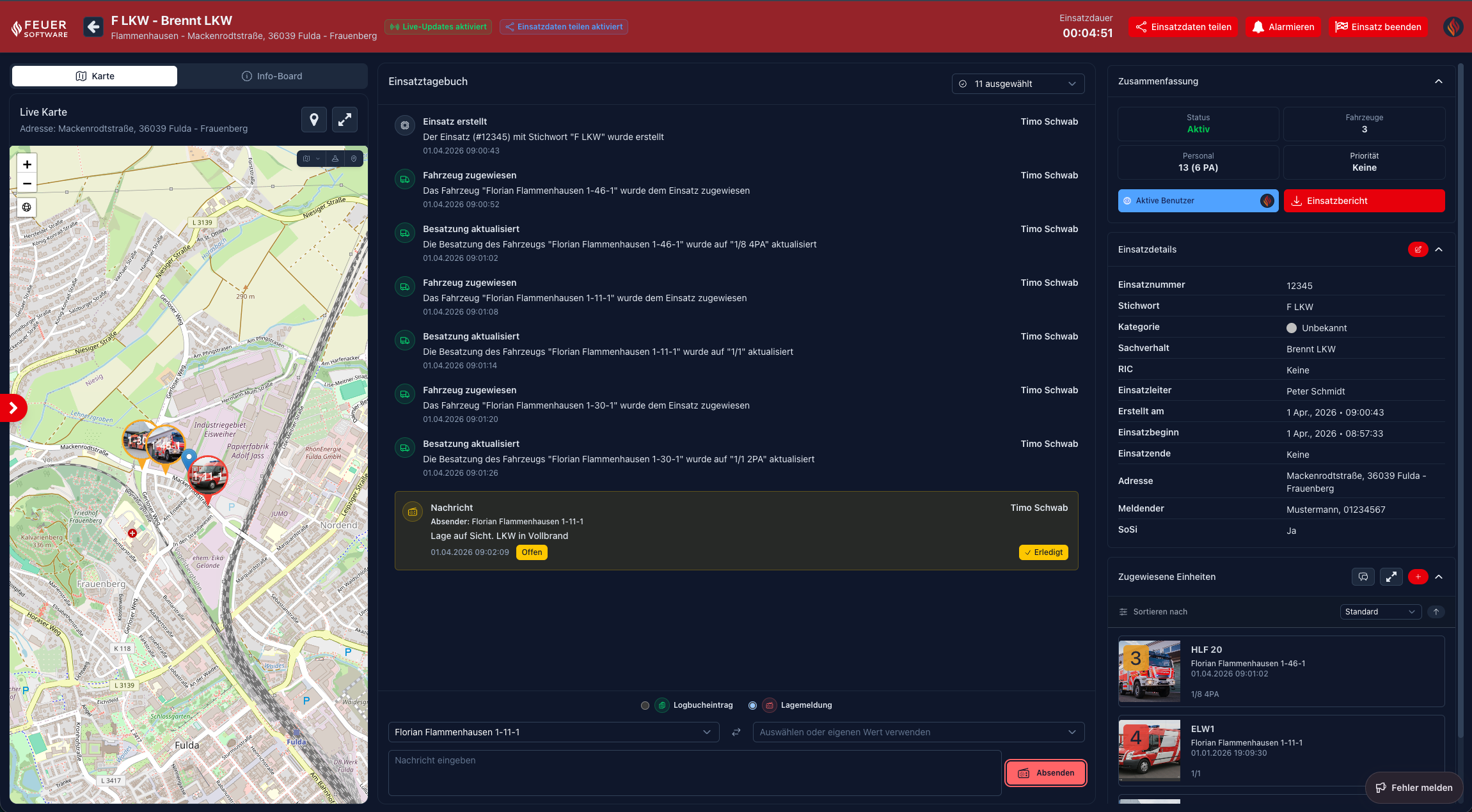
Die Einsatzdetailseite ist das Herzstück des EinsatzManagers. Sie vereint alle einsatzrelevanten Informationen in einer dreispaltigen Ansicht und aktualisiert sich in Echtzeit.
Aufbau der Seite
Die Seite ist in drei Bereiche unterteilt:
| Bereich | Inhalt |
|---|---|
| Linke Spalte | Einsatzkarte mit Fahrzeugpositionen und Kartenebenen |
| Mittlere Spalte | Einsatzprotokoll und Meldungen |
| Rechte Spalte | Zusammenfassung, Einsatzinformationen, zugeteilte Einheiten |
Am oberen Rand befinden sich Stichwort, Sachverhalt, Adresse, Laufzeitanzeige sowie der Alarmierungsbereich.
Kopfzeile
Die Kopfzeile zeigt:
- Stichwort mit Hintergrundfarbe
- Sachverhalt (Freitext)
- Einsatzadresse
- Laufzeit (bei aktiven Einsätzen in Echtzeit)
- Live-Status-Badge (Verbindungsstatus)
- Schaltfläche „Bearbeiten" zum Öffnen der Bearbeitungsseite
Einsatzkarte (linke Spalte)
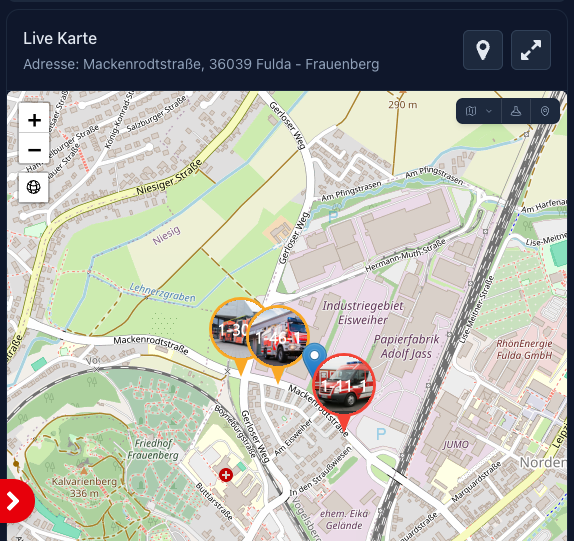
Die interaktive Karte basiert auf OpenStreetMap und zeigt:
- Einsatzort als Marker
- Fahrzeugpositionen mit Statussymbolen (in Echtzeit aktualisiert)
- Fahrzeugbilder als Pins – individuelle Kartenmarkierungen pro Fahrzeug mit farblicher Umrandung entsprechend dem aktuellen Funkstatus
Wenn der Mauszeiger über einen Fahrzeug-Pin bewegt wird, erscheinen der Fahrzeugname und der Zeitstempel des letzten Positionsupdates.
Kartenebenen
Über das Ebenen-Menü können zusätzliche Informationsebenen ein- und ausgeblendet werden:
Wasserkarte (wasserkarte.info)
Zeigt Wasserentnahmestellen aus dem Löschwasserkataster von wasserkarte.info an. Die Entnahmestellen werden rund um die Einsatzstelle geladen und mit entsprechenden Pins dargestellt. Fährt man mit der Maus über einen Pin, werden weitere Detailinformationen zu der jeweiligen Entnahmestelle geladen.
Voraussetzung: Die Wasserkarte-Integration muss im Connect-Portal aktiviert sein.
OSM-Ebene
Auf Basis von OpenStreetMap-Daten können folgende Objekte eingeblendet werden, sofern sie in OSM gepflegt sind:
- Hydranten
- Wassertanks
- Saugstellen
- Wasserteiche
- Landeplätze
- Zufahrtspunkte / Rettungspunkte
Navlog (Waldwege)
NavLog stellt speziell für Feuerwehren detaillierte Wald- und Forstwegekarten bereit. Einsatzkräfte können damit auch abseits öffentlicher Straßen zuverlässig navigieren und geeignete Zufahrtswege für Einsatzfahrzeuge identifizieren. Besonders bei Waldbränden, Unwettereinsätzen oder vermissten Personen bietet NavLog einen entscheidenden Lage- und Zeitvorteil.
In der rechten unteren Ecke der Karte befindet sich eine Legende zu den Navlog-Kartensymbolen.
Voraussetzung: Die Navlog-Schnittstelle muss im Connect-Portal aktiviert und die Zugangsdaten hinterlegt sein.
Fahrzeug auf Karte verschieben
Wenn Fahrzeuge keine Live-Position empfangen, kann die Position manuell gesetzt werden: Klicke auf die gewünschte Position auf der Karte und wähle dann „Fahrzeug hierher bewegen", um das entsprechende Fahrzeug auszuwählen.
Vollbildkarte
Die Karte kann über ein Steuerelement auf die gesamte Bildschirmfläche vergrößert werden.
Einsatzprotokoll (mittlere Spalte)
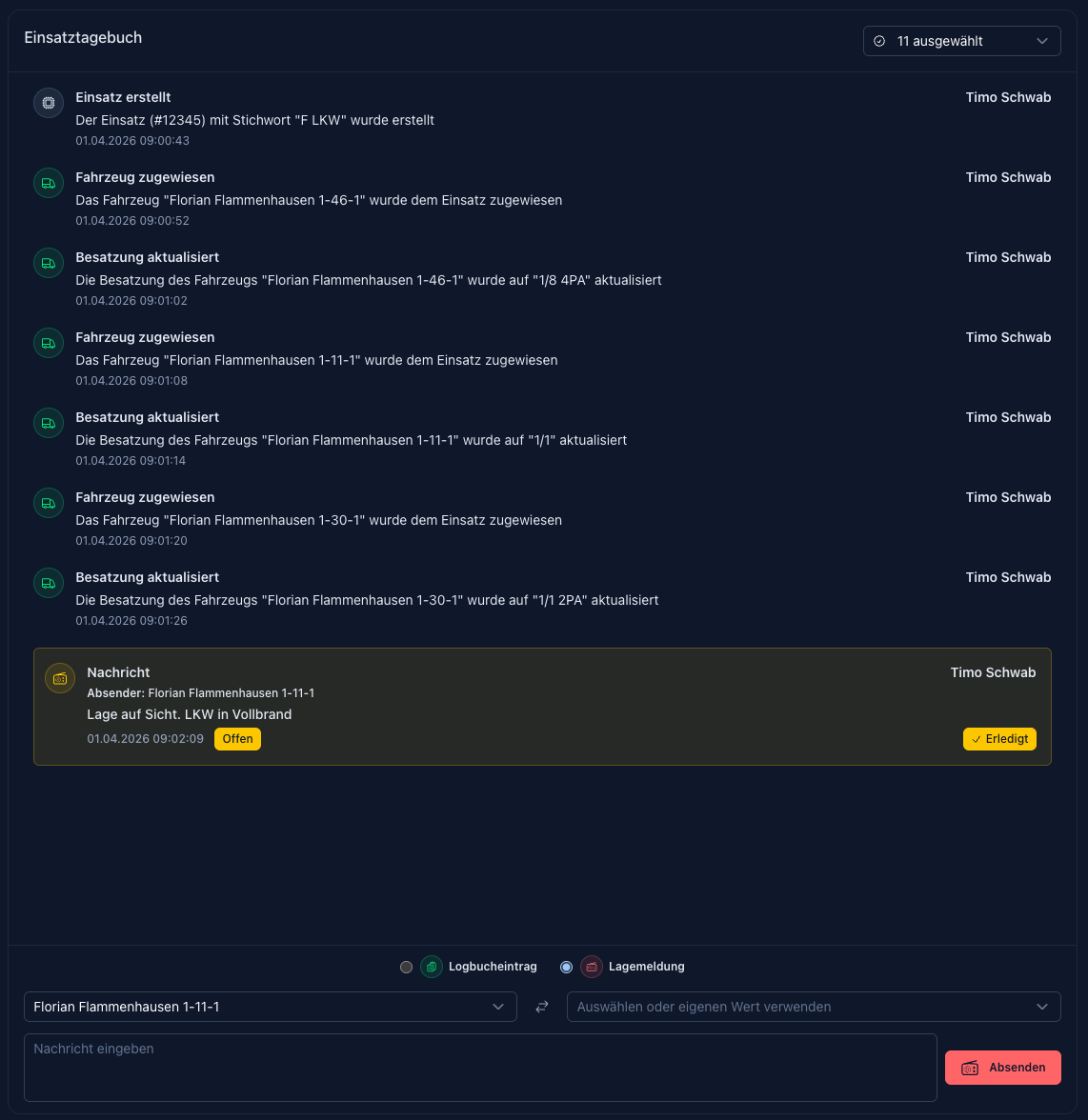
Das System dokumentiert automatisch alle Statuswechsel und Dispositionen, die von Connect empfangen werden. Zusätzlich können manuelle Einträge ergänzt werden.
Automatische Protokolleinträge
| Kategorie | Ereignisse |
|---|---|
| Einsatzdaten | Einsatz angelegt, Einsatz aktualisiert, Einsatz abgeschlossen |
| Fahrzeuge | Alarmiert, Zugewiesen, Abgerückt, Statuswechsel, Positionsupdate, Besatzungsänderung |
| Meldungen | Lagemeldung erstellt, Lagemeldung übermittelt |
Manuelle Protokolleinträge
Zusätzlich können freie Protokolleinträge manuell erfasst werden, z. B. für Lagemeldungen, Führungsentscheidungen oder besondere Ereignisse. Die Eingabe erfolgt über das Textfeld am unteren Ende des Protokollbereichs.
Protokoll filtern
Das Protokoll kann nach Kategorien und Ereignistypen gefiltert werden, um bei umfangreichen Einsätzen die Übersicht zu behalten.
Herkunft der Protokolleinträge
Protokolleinträge zeigen zusätzlich, aus welcher Anwendung sie stammen: EinsatzApp, ConnectPortal, EinsatzTablet, EinsatzManager oder Öffentliche Schnittstelle (Änderungen über die öffentliche API, z. B. an der Einsatzdokumentation). Bei Einträgen aus dem EinsatzManager wird zusätzlich der Benutzername angezeigt.
Einsatzbericht (PDF-Export)
Über den Reiter „Bericht" in der Einsatzdetailseite kann das Protokoll als PDF heruntergeladen werden. Welche Seiten der Bericht enthält (Einsatzdaten, ergänzende Informationen, Fahrzeugbesatzung, Lagemeldungen, Einsatzprotokoll), wird zentral in den Organisationseinstellungen im Connect-Portal festgelegt.
Vollständigkeits-Check und Assistent
Der Reiter zeigt zunächst eine Statusübersicht: Für jedes berichtsrelevante Feld sowie für jedes zugeordnete Fahrzeug ohne eingetragene Besatzung erscheint eine grüne (vorhanden) oder orange (fehlt) Kachel. Fehlen Pflichtangaben, kann über die Schaltfläche „Einsatzdaten vervollständigen" ein Assistent gestartet werden, der Schritt für Schritt durch alle offenen Punkte führt:
- Enddatum (falls der Einsatz noch offen ist)
- Einsatzleiter, Sachverhalt, Melder, Kategorie
- Besatzung je Fahrzeug ohne vollständige Stärkeangabe
- Protokollant sowie die erweiterten Berichtsfelder aus der Tabelle unten
Jeder Schritt kann übersprungen werden; Eingaben werden sofort gespeichert.
Erweiterte Berichtsfelder
| Feld | Beschreibung |
|---|---|
| Einsatzleiter | Verantwortliche Führungskraft des Einsatzes |
| Protokollant | Name der Person, die den Bericht erstellt |
| Lage beim Eintreffen | Beschreibung der vorgefundenen Situation |
| Tätigkeit | Durchgeführte Maßnahmen |
| Eigentümer/Halter | Angaben zum betroffenen Eigentümer oder Halter |
| Geschädigter | Angaben zur geschädigten Person |
| Verursacher | Angaben zum Verursacher |
| Eingesetzte Materialien | Übersicht der verwendeten Einsatzmittel |
| Noch zu erledigen (nach dem Einsatz) | Offene Nacharbeiten oder Folgemaßnahmen |
| Bemerkungen | Allgemeine Anmerkungen zum Einsatz |
Alle Felder sind optional – der Bericht kann auch ohne Zusatzangaben heruntergeladen werden. Die eingetragenen Werte werden gespeichert und stehen beim nächsten Öffnen wieder zur Verfügung.
Details zur Konfiguration der druckbaren Inhalte: Connect: Organisationseinstellungen – Einsatzberichte.
Voraussetzung: Der Einsatzbericht muss zuvor in den Organisationseinstellungen im Connect-Portal aktiviert werden. Ohne diese Aktivierung ist der Reiter nicht nutzbar.
Meldungen
Im Meldungsbereich werden Lagemeldungen (Status Reports) erfasst und verwaltet.
| Status | Bedeutung |
|---|---|
| Offen | Meldung erstellt, noch nicht übermittelt |
| Gesendet | Meldung abgeschickt |
| Übermittelt | Empfang bestätigt |
Jede Meldung enthält Zeitstempel, Ersteller und Übermittlungshistorie.
Zusammenfassung & Einsatzinformationen (rechte Spalte)
Aktive Betrachter
Anzeige, wie viele Benutzer die Einsatzseite gerade geöffnet haben. Über ein Modal können die einzelnen Benutzer eingesehen werden.
Zugriffsprotokoll
Zusätzlich zur Live-Anzeige unter „Aktive Betrachter" lässt sich im Zugriffsprotokoll nachvollziehen, wer einen Einsatz wann und wie lange angesehen hat – auch rückwirkend für bereits beendete Sitzungen. Aufgerufen wird es über einen Link im Dialog „Aktive Betrachter".
- Wird eine Sitzung nicht sauber verlassen (z. B. Browser/Tab geschlossen), endet sie automatisch nach 2 Minuten Inaktivität.
- Die Zugriffsdaten werden 90 Tage aufbewahrt.
Voraussetzung: Einsehbar ist das Zugriffsprotokoll nur für Benutzer mit der Berechtigung „Einsätze verwalten" (siehe Connect: Rollen und Rechtekonzept).
Einsatzinformationen
Aufklappbarer Bereich mit allen beim Anlegen erfassten Feldern:
- Stichwort, Priorität, Einsatznummer, Sachverhalt
- Adresse und Koordinaten
- Melder / Anrufer
- Zusatzinformationen (Schlüssel-Wert-Paare)
- Start-, End- und Aktualisierungszeitstempel
Zugeteilte Einheiten
Dieser Bereich zeigt alle dem Einsatz zugewiesenen Fahrzeuge und Einheiten.
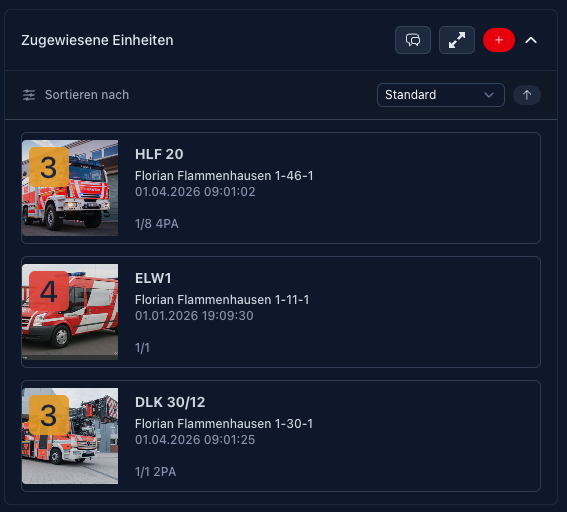
Grundsätzlich werden alle Connect-Fahrzeuge automatisch geladen und stehen zur Verfügung. Für jede zugeteilte Einheit sind sichtbar:
- Fahrzeugbild
- Rufname und Beschreibung
- Aktuelle Besatzungszahl und Anzahl Atemschutzgeräteträger (AGT), z. B. „1/8 4 AGT"
- Funkstatus
- Zeitstempel der Alarmierung / Zuteilung / Abrückung
Einheit dem Einsatz zuweisen
Über den +-Button können weitere Fahrzeuge dem Einsatz hinzugefügt werden. Im Dropdown-Feld werden die Fahrzeuge der eigenen Organisation vorgeschlagen. Es handelt sich dabei um ein Freitext-Feld: Es kann auch ein beliebiger Funkrufname eingegeben werden, der dann als temporäres Fahrzeug zur Einsatzliste hinzugefügt wird. Dies ist insbesondere nützlich, um organisationsfremde Fahrzeuge übersichtlich im Einsatz zu erfassen und zu koordinieren.
Besatzung & Funktionen
Ein Klick auf ein Fahrzeug in der Liste öffnet die Detailansicht. Dort können:
- Besatzungsmitglieder namentlich zugewiesen werden (inkl. PA-Tauglichkeit)
- Funktionen festgelegt werden: Maschinist, Fahrzeugführer u. a.
Die Stärke (z. B. 1/8 4 AGT) wird im Einsatz hinterlegt und ist für alle Beteiligten sichtbar. Die namentliche Besatzung wird im Einsatzbericht (PDF) aufgeführt.
Hinweis: Die Stärke kann für jedes am Einsatz beteiligte Fahrzeug festgelegt werden. Die namentliche Besatzung kann jedoch nur für Fahrzeuge des eigenen Standortes eingetragen werden. Geplant ist außerdem, dass die Stärkemeldung künftig direkt durch das Fahrzeug am EinsatzTablet eingegeben werden kann.
Einheit als abgerückt markieren
Wenn eine Einheit den Einsatz beendet hat, kann sie als abgerückt markiert werden. Dabei wird ein Zeitstempel gesetzt.
Alarmierung
Im oberen Bereich der Seite befindet sich der Button „Alarmieren". Dieser dient der gezielten Alarmierung von Benutzern, Alarmgruppen, Fahrzeug-Tablets oder Monitoren – z. B. für die direkte Übermittlung eines Einsatzauftrags an ein Fahrzeug.
Standardmäßig wird der Einsatz nach der im Connect-Portal hinterlegten AAO (Alarm- und Ausrückeordnung) alarmiert. Dabei greifen die konfigurierten AAO- bzw. Dyn.-AAO-Regeln. Wird der AAO-Haken entfernt, stehen weitere Möglichkeiten zur individuellen Alarmierung zur Verfügung:
- Alarmgruppen gezielt alarmieren
- Einzelne Fahrzeuge direkt alarmieren
- Informationen (ohne Alarmsignal) übermitteln
Hinweis: Diese Funktion befindet sich derzeit noch in Entwicklung und ist noch nicht vollumfänglich aktiv.
Einsatzdaten teilen
Über die Schaltfläche „Einsatzdaten teilen" im Kopfbereich der Einsatzdetailseite können Fahrzeuge, Besatzung, Lagemeldungen und Einsatzprotokoll live mit anderen Standorten oder Organisationen ausgetauscht werden – z. B. wenn mehrere Feuerwehren mit derselben Einsatznummer zum gleichen Ereignis alarmiert wurden. Offene eingehende Verbindungsanfragen werden als roter Zähler auf der Schaltfläche angezeigt; eine aktive Freigabe zusätzlich als Badge in der Kopfzeile.
Voraussetzung: Die Schaltfläche ist nur sichtbar, wenn die Funktion „Einsatzdaten teilen" zuvor durch den Feuersoftware Support für die Organisation freigeschaltet wurde.
Konfiguration, Freigabekriterien (gleiche Einsatznummer, beidseitige Bestätigung) und die automatische Freigabe per Vorlage sind ausführlich beschrieben unter Connect: Einsätze – Einsatzdaten teilen.
Echtzeit-Aktualisierung
Alle Bereiche der Einsatzdetailseite werden bei eingehenden Ereignissen automatisch aktualisiert:
- Neue Protokolleinträge erscheinen sofort
- Fahrzeugpositionen und -status werden live nachgeführt
- Zugeteilte Einheiten aktualisieren sich bei Statusänderungen