
Einsatz anlegen
Einsatz anlegen
Leitstellenanbindung
In der Regel werden Einsätze automatisch über die Leitstelle oder bestehende Alarmwege über die Connect-Plattform angelegt. Das manuelle Anlegen von Einsätzen kann jedoch in besonderen Situationen sinnvoll sein, z. B. bei Unwetterlagen oder anderen Szenarien, in denen kein automatischer Alarm eingeht.
Manuelles Anlegen
Der Bereich „Einsatz anlegen" ist über die Schaltfläche „+ Einsatz erstellen" erreichbar.
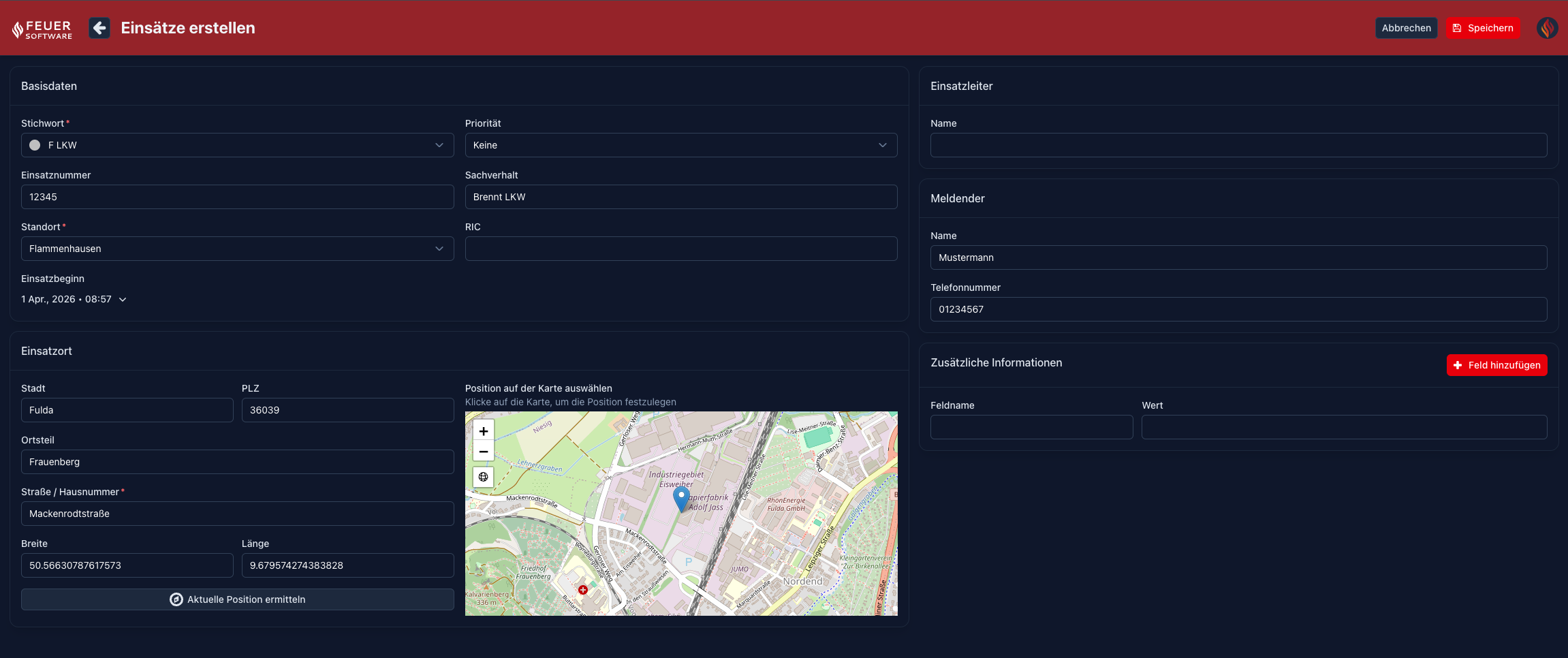
Pflichtfelder
Folgende Felder müssen ausgefüllt werden, bevor der Einsatz gespeichert werden kann:
- Stichwort – Auswahl aus der konfigurierten Stichwortliste (farblich hinterlegt)
- Straße – Straßenadresse des Einsatzortes
Alle anderen Felder sind optional.
Basisdaten
| Feld | Beschreibung |
|---|---|
| Stichwort | Farblich codiertes Einsatzstichwort aus der Organisationskonfiguration |
| Priorität | Keine / Niedrig / Mittel / Hoch |
| Einsatznummer | Optionale interne Nummer |
| Sachverhalt | Freitext zur Einsatzbeschreibung |
| Standort / Wache | Zuordnung zu einer bestimmten Wache |
| RIC | Optionaler Funkrufidentifikationscode |
| Startzeit | Datum und Uhrzeit des Einsatzbeginns |
Einsatzort
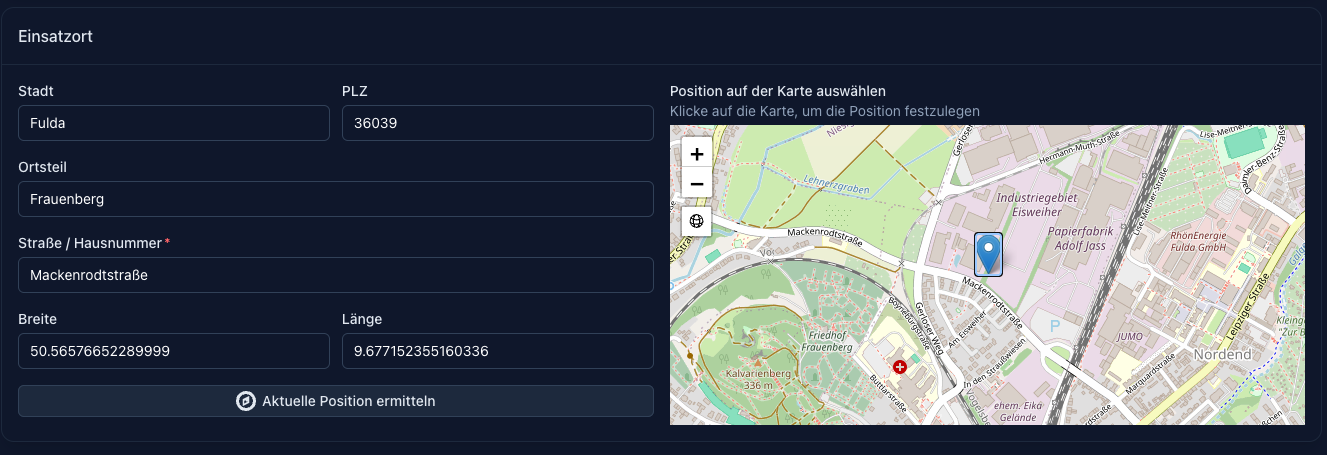
Der Einsatzort kann auf drei Wegen eingegeben werden:
1. Manuelle Adresseingabe
Die Felder Stadt, Postleitzahl, Ortsteil und Straße können direkt befüllt werden. Nach Eingabe einer vollständigen Adresse werden automatisch Koordinaten via OpenStreetMap ermittelt und der Marker auf der Karte positioniert.
2. Marker auf der Karte verschieben
Der Kartenmarker kann per Drag-and-Drop auf die exakte Position gezogen werden. Die Koordinaten und – wenn möglich – die Adresse werden automatisch rückwärts aufgelöst.
3. Position auf der Karte auswählen
Über „Position auf der Karte auswählen" kann der Marker durch Klick an eine beliebige Stelle der Karte gesetzt werden.
Melder / Anrufer
| Feld | Beschreibung |
|---|---|
| Name des Melders | Name des Anrufers oder der meldenden Person |
| Telefonnummer | Rückrufnummer des Melders |
Zusatzinformationen
Im Bereich „Zusatzinformationen" können beliebige Schlüssel-Wert-Paare ergänzt werden. Damit lassen sich einsatzspezifische Angaben strukturiert festhalten, die in den Standardfeldern nicht vorgesehen sind (z. B. Gebäudetyp, Stockwerk, Ansprechpartner vor Ort).
- Felder können dynamisch hinzugefügt und entfernt werden.
- Es gibt keine Begrenzung der Anzahl.
Einsatz speichern
Nach dem Ausfüllen der erforderlichen Felder wird der Einsatz über „Speichern" angelegt. Er erscheint danach sofort in der Einsatzübersicht und allen verbundenen Clients in Echtzeit.
Hinweis: Durch das Speichern wird der Einsatz angelegt, jedoch noch nicht alarmiert. Wenn eine Alarmierung erforderlich ist, kann diese im nächsten Schritt über den Button „Alarmieren" ausgelöst werden, sobald der Einsatz geöffnet ist.
Mit „Abbrechen" wird das Formular verworfen und zur Einsatzübersicht zurückgekehrt.