
Installation und Einrichtung
Download
Die neueste Version von TetraControl2Connect steht auf GitHub als Release-Paket zum Download bereit.
Neueste Version herunterladenErste Schritte
1. Anwendung entpacken
Entpacken Sie das heruntergeladene Archiv in ein Verzeichnis Ihrer Wahl, zum Beispiel C:\Programme\TetraControl2Connect.
2. Anwendung starten
Führen Sie die Anwendungsdatei aus. Beim Start öffnet die Anwendung automatisch die Admin-Oberfläche unter http://localhost:5050 im Browser.
Alternativ kann die Anwendung über die Kommandozeile gestartet werden:
dotnet TetraControl2Connect.dll
settings.db im Arbeitsverzeichnis an. Falls eine appsettings.json mit passenden Konfigurationsabschnitten vorhanden ist, werden diese automatisch importiert. Andernfalls werden sinnvolle Standardwerte gesetzt.3. Einrichtungsassistent
Nach dem ersten Start öffnet sich automatisch der Einrichtungsassistent unter http://localhost:5050/setup. Dieser führt durch die wichtigsten Grundeinstellungen:
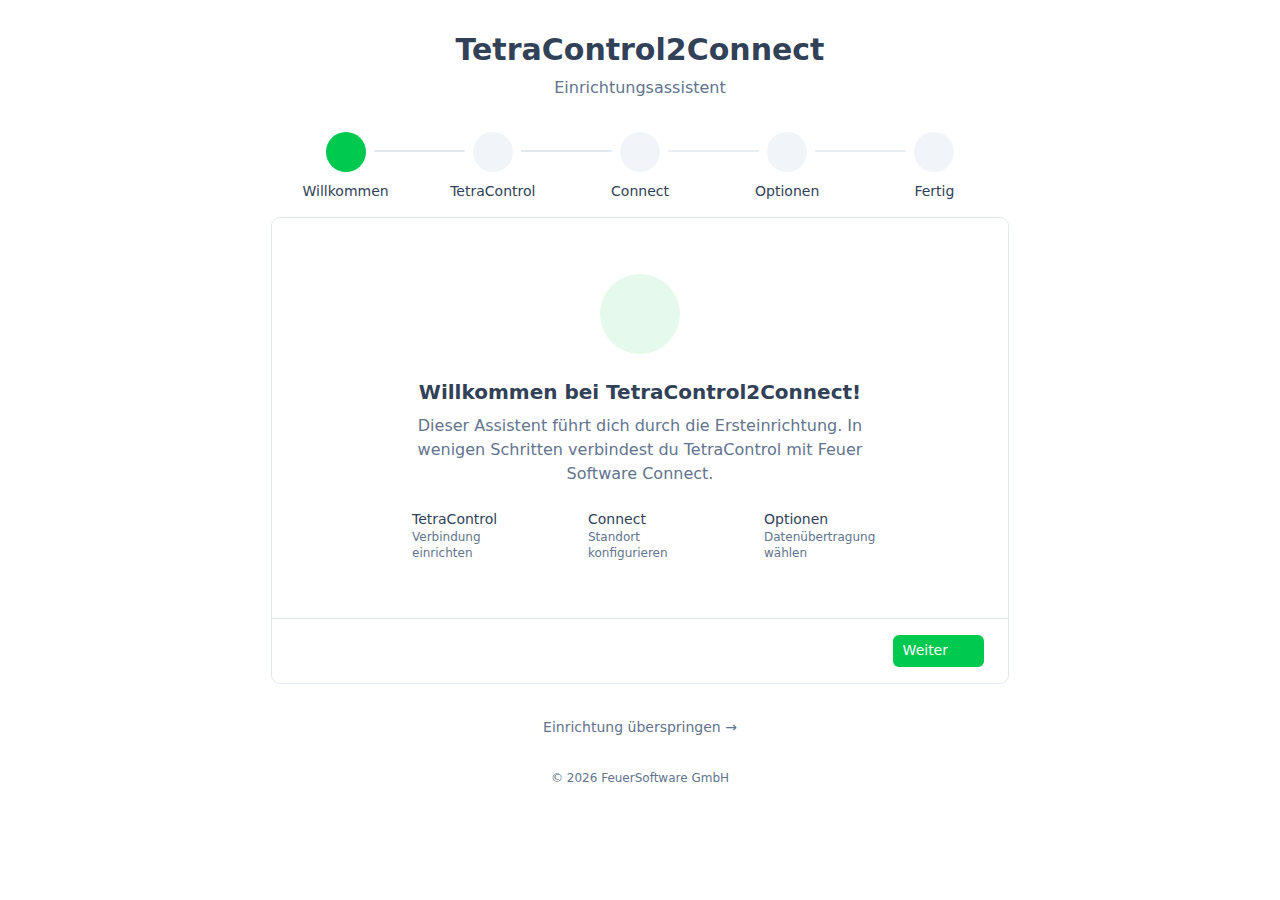
- TetraControl-Verbindung – Hostname, Port, Benutzername und Passwort der TetraControl-Instanz
- Connect-Standorte – API-Schlüssel für jeden anzubindenden Connect-Standort
- Programmoptionen – Festlegen, welche Datentypen übertragen werden sollen
- Status-Zuordnungen – TETRA-Statuscodes den Connect-Verfügbarkeitsstatus zuordnen
http://localhost:5050/setup aufgerufen werden.Admin-Oberfläche
Nach der Einrichtung ist die vollständige Admin-Oberfläche unter http://localhost:5050 erreichbar.
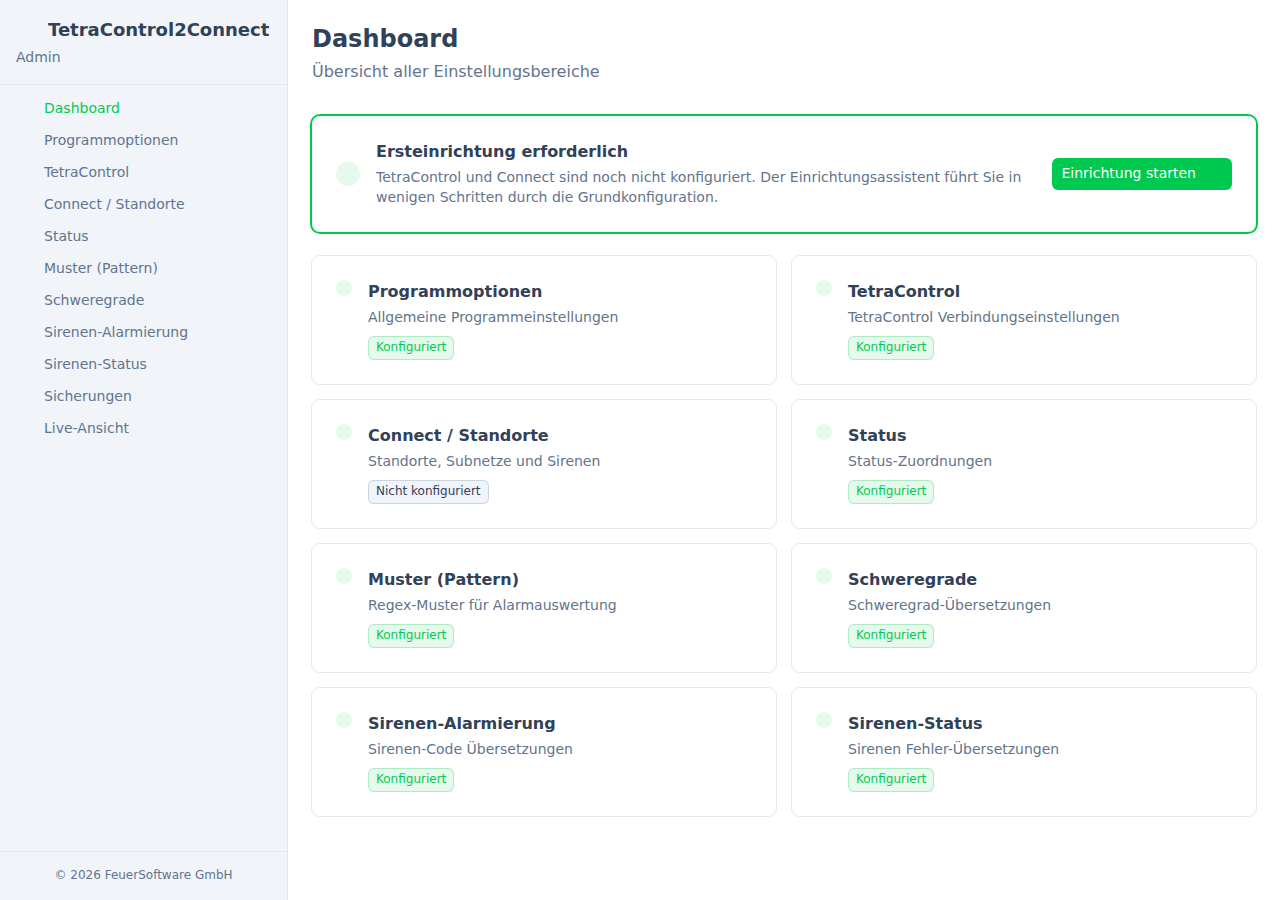
Sie bietet:
| Bereich | URL | Beschreibung |
|---|---|---|
| Dashboard | / | Schnellzugriff auf alle Konfigurationsbereiche |
| Einrichtungsassistent | /setup | Geführte Grundkonfiguration |
| Programmoptionen | /settings/program | Allgemeine Betriebseinstellungen |
| TetraControl | /settings/tetracontrol | Verbindungsparameter |
| Connect-Standorte | /settings/connect | Standorte, Subnetzadressen, Sirenen |
| Status-Zuordnungen | /settings/status | TETRA-Status zu Connect-Status |
| Muster | /settings/pattern | Regex-Muster für SDS-Alarmauswertung |
| Schweregrade | /settings/severity | Schweregrad-Übersetzungen |
| Sirenen-Alarmierung | /settings/siren-callout | Sirenencodes und Stichwörter |
| Sirenen-Status | /settings/siren-status | Störungsmeldungs-Übersetzungen |
| Live-Ansicht | /live | Echtzeit-Nachrichten von TetraControl |
| Backups | /backups | Sicherung und Wiederherstellung |
| Swagger UI | /swagger | REST-API-Dokumentation |
Als Windows-Dienst betreiben
Um TetraControl2Connect dauerhaft im Hintergrund zu betreiben, empfiehlt sich die Einrichtung als Windows-Dienst. Dies kann mit dem Windows-Tool sc.exe oder mit NSSM (Non-Sucking Service Manager) erfolgen.
Beispiel mit sc.exe:
sc create TetraControl2Connect binPath= "C:\Programme\TetraControl2Connect\TetraControl2Connect.exe" start= auto
sc start TetraControl2Connect
settings.db, Backups und Logdateien gespeichert werden.Automatische Datensicherung
Die Anwendung erstellt täglich automatisch eine Sicherung der settings.db im Unterordner backups/. Zusätzlich können über die Admin-Oberfläche unter /backups manuell Sicherungen erstellt und wiederhergestellt werden.