
TetraControl Verbindung
TetraControl Verbindung
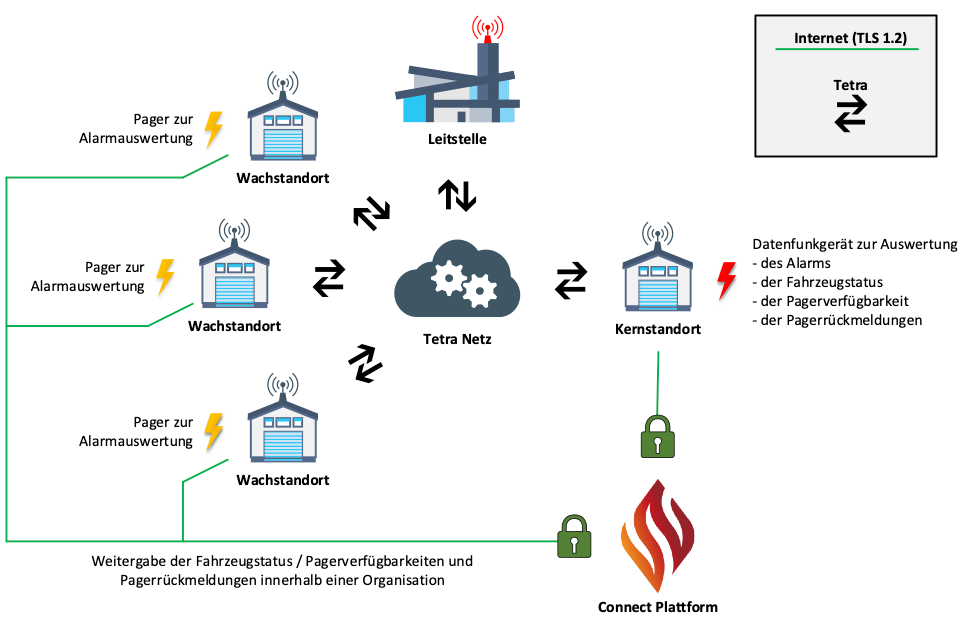
Über diese Einstellungen kann der EinsatzMonitor direkt mit einer TetraControl-Instanz verbunden werden. TetraControl wertet Daten von angeschlossenen TETRA-Funkgeräten oder Pagern (z. B. Airbus P8GR) aus und stellt diese über einen Webserver bereit. Der EinsatzMonitor kann damit:
- durch Alarm-SDS ausgelöst werden (Alarmierung über TETRA-SDS),
- Status- und Positionsupdates der Fahrzeuge sowie Benutzerrückmeldungen empfangen und an Connect weiterleiten.
Hinweis: Für Connect-Kunden wird die Nutzung von TetraControl2Connect empfohlen, da dieses Tool mehrere Standorte unterstützt und eine Admin-Oberfläche bietet. Die direkte EinsatzMonitor-Anbindung eignet sich besonders für Installationen ohne Connect.
Aufbau und Voraussetzungen
- TetraControl mit Webserver (Pro-Version). Diese muss käuflich erworben werden, siehe tetracontrol.de.
- Ein Funkgerät oder Pager, das per USB mit dem Rechner verbunden ist, auf dem TetraControl installiert ist und dauerhaft läuft:
- Für den reinen Empfang von Alarm-SDS reicht ein Airbus P8GR Pager.
- Für Fahrzeugstatus/-position, Pagerverfügbarkeit und Alarmrückmeldungen wird ein Datenfunkgerät (z. B. ein entsprechend programmiertes MRT) benötigt, für das die Daten- bzw. Schattengruppe geschaltet ist. Die Freischaltung der Datengruppe erfolgt nur auf Antrag beim zuständigen Servicepoint.
- Eine Liste der von TetraControl unterstützten Geräte finden Sie auf tetracontrol.de.
TetraControl kann auf demselben Rechner wie der EinsatzMonitor installiert werden oder auf einem anderen Rechner im Netzwerk. Eine Installationsanleitung liegt den Installationsdateien von TetraControl als PDF bei.
Einrichtung
- Aktivieren Sie in TetraControl den Webserver und legen Sie einen Benutzer (Benutzername und Passwort) an. Der Benutzer benötigt die Berechtigung „Gespr. / SDS sehen“.
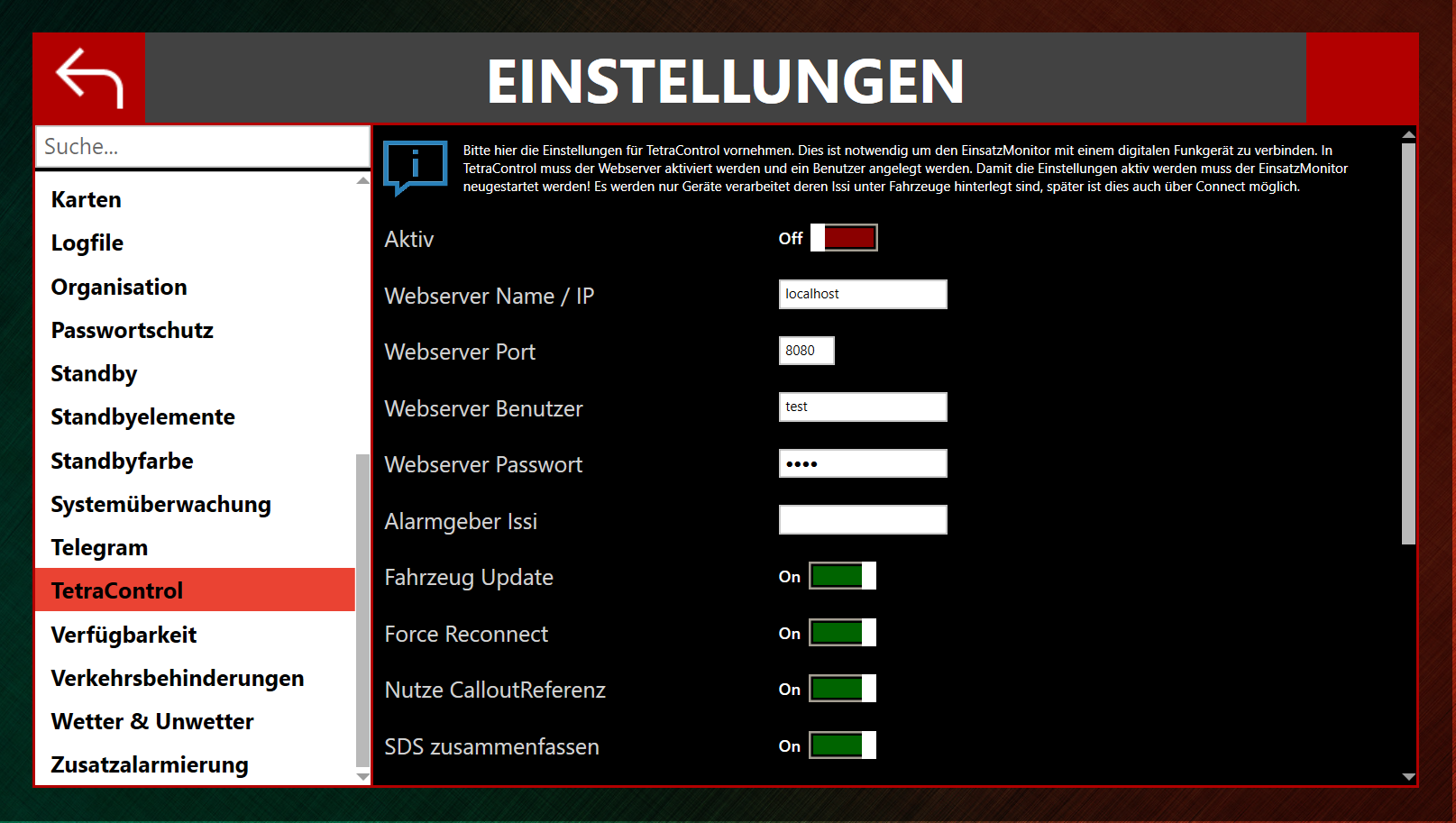
- Öffnen Sie im EinsatzMonitor Einstellungen → TetraControl.
- Schalten Sie Aktiv ein und tragen Sie IP-Adresse bzw. Namen des TetraControl-Rechners sowie die Zugangsdaten ein.
- Starten Sie den EinsatzMonitor neu.
Nach erfolgreicher Konfiguration erscheint in der Standby-Ansicht des EinsatzMonitors ein grünes Funkgerät-Symbol, das die aktive Verbindung zu TetraControl signalisiert.
Verbindungseinstellungen
| Einstellung | Beschreibung |
|---|---|
| Aktiv | TetraControl-Verbindung an oder aus. Der EinsatzMonitor muss nach einer Änderung neu gestartet werden. |
| Webserver Name / IP | FQDN oder IP-Adresse des TetraControl Servers (kann auch lokal laufen) |
| Webserver Port | Port des TetraControl Webservers |
| Webserver Benutzer | Benutzername (wird in TetraControl angelegt, Berechtigung „Gespr. / SDS sehen“) |
| Webserver Passwort | Passwort des Webserver-Benutzers |
Verarbeitungseinstellungen
| Einstellung | Beschreibung |
|---|---|
| Alarmgeber Issi | ISSI der alarmgebenden Stelle. Damit kann nicht jeder den EinsatzMonitor per SDS auslösen. Mehrere ISSIs können eingetragen werden, z. B. durch Komma getrennt. Leer lassen, um auf alle ISSIs zu reagieren. |
| Fahrzeug Update | Fahrzeugstatus aus TetraControl berücksichtigen: Ja / Nein |
| Force Reconnect | Wenn länger als 60 Minuten keine Kommunikation stattgefunden hat, automatisch neu verbinden. Nützlich bei Anbindung über Internet oder VPN. |
| Nutze CalloutReferenz | Alarm-SDS werden mehrfach versendet. Nachfolgende SDS-Nachrichten mit gleicher CalloutReferenz werden 15 Minuten lang ignoriert. Standardmäßig aktiv. |
| SDS zusammenfassen | Alle SDS-Nachrichten innerhalb einer konfigurierten Zeitspanne zu einer zusammenfassen. Standardmäßig aktiv. |
| Zusammenfassen zeitspanne | Zeitspanne für das Zusammenfassen von SDS-Nachrichten: 1–15 Sekunden (Standard: 2 Sekunden). |
| Subric Filter | Nur auf SDS reagieren, die an die angegebenen Subrics gesendet wurden. Mehrere Subrics durch ein beliebiges Trennzeichen trennen (z. B. Leerzeichen, Semikolon, Komma). Beispiel: 11;15;31;37 |
| Subric Filter (VerknüfteMit) | Verschiedene Subrics verknüpfen – z. B. eine Subric zur Alarmierung und eine für Navidaten. Der EinsatzMonitor fasst diese zusammen. |
| Einsatzauftrag senden bei * Taste | Reagiert auf die *-Taste der hinterlegten Fahrzeuge und antwortet per SDS mit dem aktuellen Einsatzauftrag. |
| Einsatzauftrag Text | Text, der per SDS als Einsatzauftrag gesendet wird. Verfügbare Variablen: %EINSATZAUFTRAG%, %ADRESSE%, %SACHVERHALT%, %EINSATZNUMMER%, %ZEITSTEMPEL%, %LAT%, %LNG% |
| Connect Status 5 unterdrücken | Fahrzeugstatus 5 wird nicht an Connect gesendet, auch wenn die Fahrzeugstatus-Auswertung aktiv ist. |
Alarmierung über TETRA-SDS
Kommt eine SDS von einer eingetragenen Alarmgeber Issi an, löst der EinsatzMonitor aus.
- Wie bei allen anderen Eingangswegen muss ein Pattern erstellt werden, um den Text der SDS auszuwerten.
- SDS mit weniger als 5 Zeichen werden ignoriert, ebenso SDS in den ersten 10 Sekunden nach dem Verbindungsaufbau.
- Mit dem Blocker Tetra unter Einstellungen → Einsatz lassen sich weitere SDS-Alarme für eine einstellbare Zeit unterdrücken.
Weitergabe an Connect (App-Alarmierung)
Der per SDS ausgelöste Einsatz kann an Connect weitergegeben werden, um z. B. eine Alarmierung der EinsatzApp auszulösen. Voraussetzung:
- Connect aktiv ist eingeschaltet und
- Einsatz hochladen ist aktiviert
(beides unter Einstellungen → Connect Verbindung).
Fahrzeugstatus werden bei aktivem Connect ebenfalls an Connect gesendet – für Fahrzeuge, deren ISSI in Connect bekannt ist.
Programm bei Statusänderung ausführen
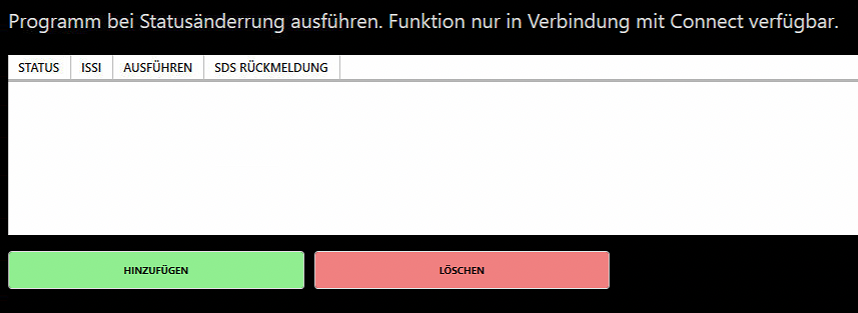
Diese Funktion ermöglicht die Ausführung eines externen Programms oder Skripts, wenn ein bestimmter Status von einer bestimmten ISSI über TetraControl empfangen wird – z. B. um ein Tor zu öffnen, wenn ein bestimmter Status gedrückt wird. Das Programm wird vom EinsatzMonitor auf dessen Rechner gestartet. Es wird ausgeführt, wenn ISSI und Status exakt übereinstimmen.
| Einstellung | Beschreibung |
|---|---|
| Status | Der Status, auf den reagiert werden soll |
| Issi | Die ISSI, von der der Status gesendet wird. Damit lässt sich z. B. festlegen, dass nur das HLF Tor 1 öffnen darf. |
| Ausführen | Pfad zum Programm oder Skript, das ausgeführt werden soll (.bat-Dateien werden unterstützt) |
| SDS Rückmeldung | Sendet bei Ausführung eine SDS-Nachricht als Erfolgsmeldung an diese ISSI |