
Bericht & Anhänge
Bericht & Anhänge
Einsatz → Bericht
Im Bereich Bericht wird der Einsatz direkt am Tablet dokumentiert – mit denselben Daten wie im EinsatzManager und im Connect Portal. Der Bereich hat drei Reiter: Erfassung, Anhänge und Abschluss.
Erfassung
„Angaben zum Einsatz erfassen" – gegliedert in drei Abschnitte:
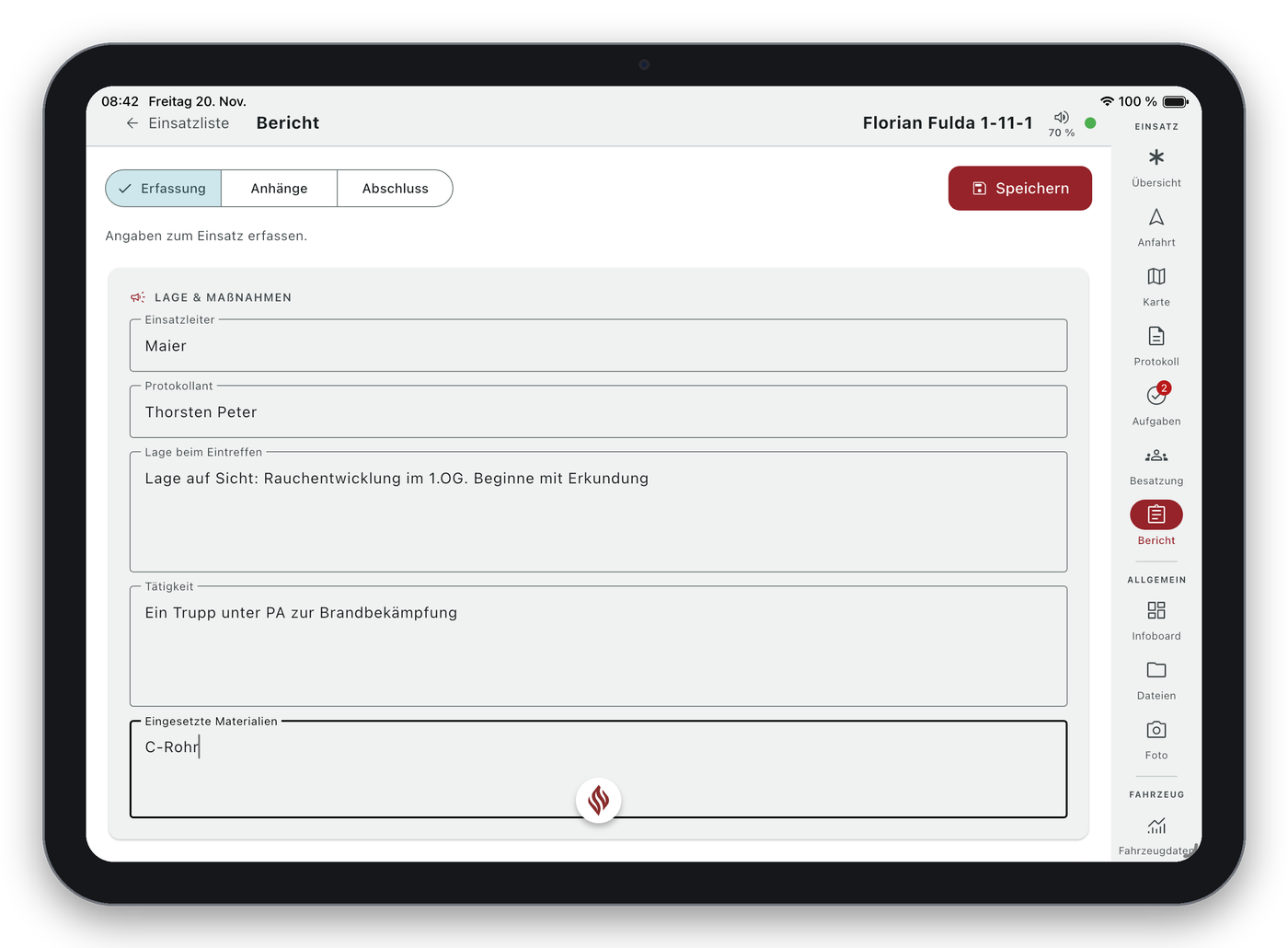
| Abschnitt | Felder |
|---|---|
| Lage & Maßnahmen | Einsatzleiter, Protokollant, Lage beim Eintreffen, Tätigkeit, Eingesetzte Materialien |
| Beteiligte & Betroffene | Eigentümer/Halter, Geschädigter, Verursacher |
| Nachbereitung | Noch zu erledigen (nach dem Einsatz), Bemerkungen |
Mit „Speichern" übernehmen. Texte aus dem Protokoll lassen sich über „Text in Feld übernehmen" direkt in ein Feld einfügen (siehe Protokoll).
Anhänge
„Fotos und Dateien zum Einsatz ansehen, hinzufügen und löschen."
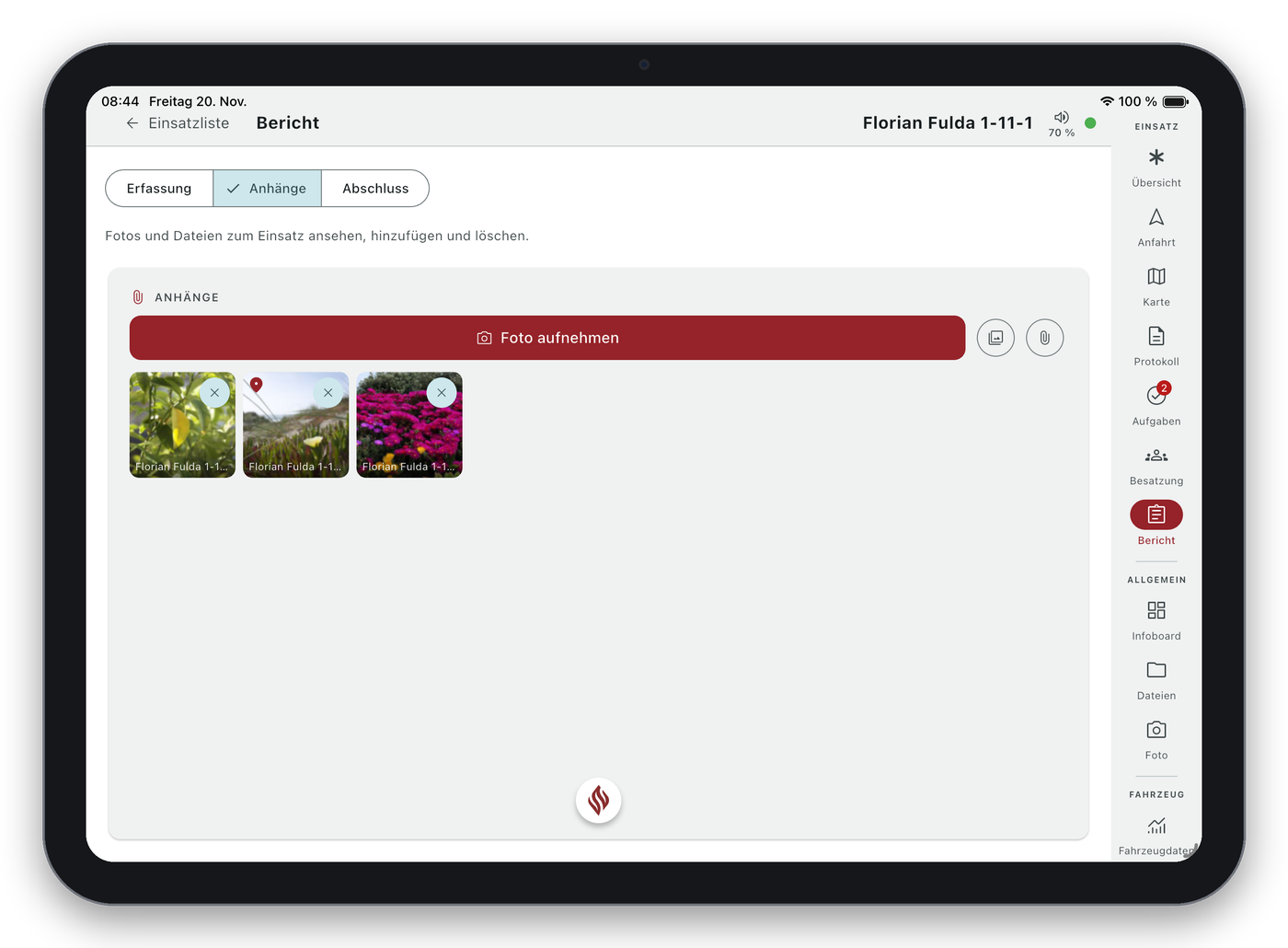
- „Foto aufnehmen" – mit der Kamera des Tablets
- „Aus Galerie" – ein vorhandenes Foto wählen
- „Datei auswählen" – z. B. ein PDF
Fotos erhalten automatisch den Aufnahmeort und erscheinen damit auch auf der Karte und im EinsatzManager. Schneller geht ein Foto über Foto in der Navigationsleiste oder die gleichnamige Schnellaktion.
Wo die Dateien gespeichert werden (Connect Storage oder Nextcloud des Standorts), wird im Connect Portal festgelegt – siehe Dateispeicher & Anhänge.
Upload ohne Netz
| Anzeige | Bedeutung |
|---|---|
| Wartet auf Netz | Der Anhang ist auf dem Tablet gespeichert und wird hochgeladen, sobald wieder eine Verbindung besteht |
| Wartet auf WLAN | Ist „Anhänge nur über WLAN hochladen" aktiv, wartet der Anhang auf ein WLAN. Über „Jetzt senden" geht er trotzdem über Mobilfunk raus |
| Speicher voll | Der Connect Storage der Organisation ist voll – ein Administrator muss Speicher freigeben oder buchen |
Abschluss
„Vollständigkeit prüfen und Bericht als PDF erstellen."
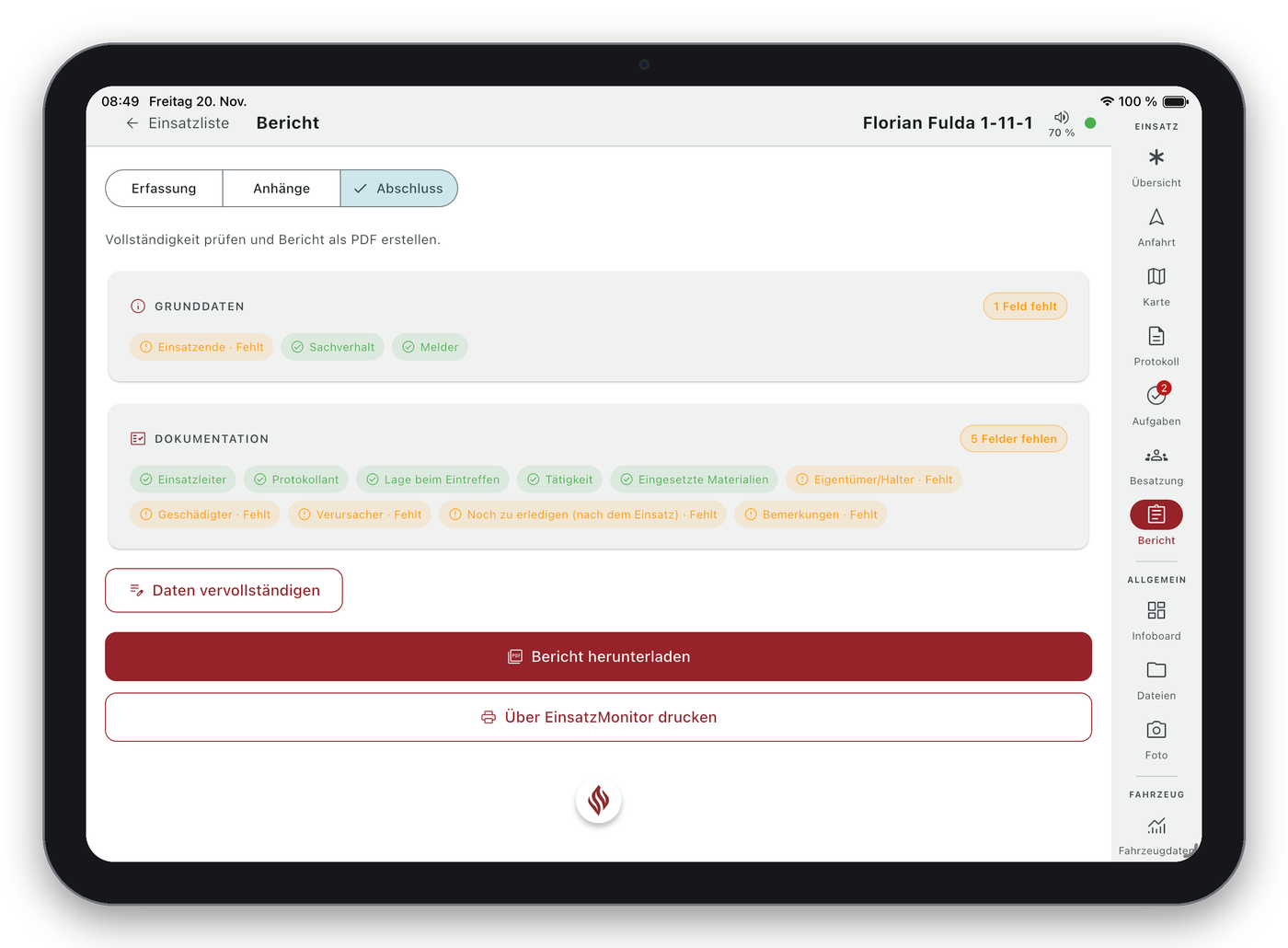
- Grunddaten und Dokumentation zeigen, welche Angaben noch fehlen („Vollständig" bzw. „2 Felder fehlen")
- „Daten vervollständigen" führt Schritt für Schritt durch alle fehlenden Felder – mit Vorschlägen wie „Rauchentwicklung sichtbar" oder „Brandbekämpfung" zum Antippen
- „Bericht herunterladen" – erstellt den Einsatzbericht als PDF
- „Über EinsatzMonitor drucken" – sendet den Bericht an einen EinsatzMonitor des Standorts zum Drucken
Der Einsatzbericht muss für die Organisation in Connect aktiviert sein; andernfalls steht dort „Für diese Organisation nicht verfügbar." Inhalt und Aufbau des Berichts: Organisationseinstellungen – Einsatzberichte
Der Bereich lässt sich unter Setup → Anzeige & Filter einschränken: „Einsatzberichtspflege über die App erlauben", „Einsatz-Anhänge anzeigen", „Hinzufügen von Anhängen erlauben", „Löschen von Dateien erlauben".