
E-Mail-Auswertung
E-Mail-Auswertung
Versendet die Leitstelle die Einsatzdaten per E-Mail, wird die E-Mail-Auswertung eingerichtet. Dazu verbinden Sie ein E-Mail-Postfach mit dem EinsatzMonitor. Der EinsatzMonitor ruft das Postfach in regelmäßigen Abständen ab und verarbeitet neue E-Mails automatisch.
Der EinsatzMonitor ruft alle ungelesenen E-Mails ab, verarbeitet sie und markiert sie anschließend als gelesen. Die E-Mails verbleiben im Posteingang – es wird nichts gelöscht oder verschoben.
Mehrere EinsatzMonitore
Werden mehrere EinsatzMonitore parallel eingesetzt, richten Sie für jeden EinsatzMonitor ein eigenes Postfach ein und konfigurieren eine E-Mail-Weiterleitung.
Beispiel: Die Leitstelle sendet die Alarm-E-Mail an einsatz@feuerwehr-flammenhausen.de. Eine Weiterleitung verteilt sie auf zwei Postfächer:
| Postfach | Abruf durch |
|---|---|
einsatzmon01@feuerwehr-flammenhausen.de | 1. EinsatzMonitor |
einsatzmon02@feuerwehr-flammenhausen.de | 2. EinsatzMonitor |
Alternativ können Einsatzinformationen mit Connect verteilt werden. Siehe Einsätze von Connect empfangen.
Einstellungen öffnen
Auswertung → E-Mail
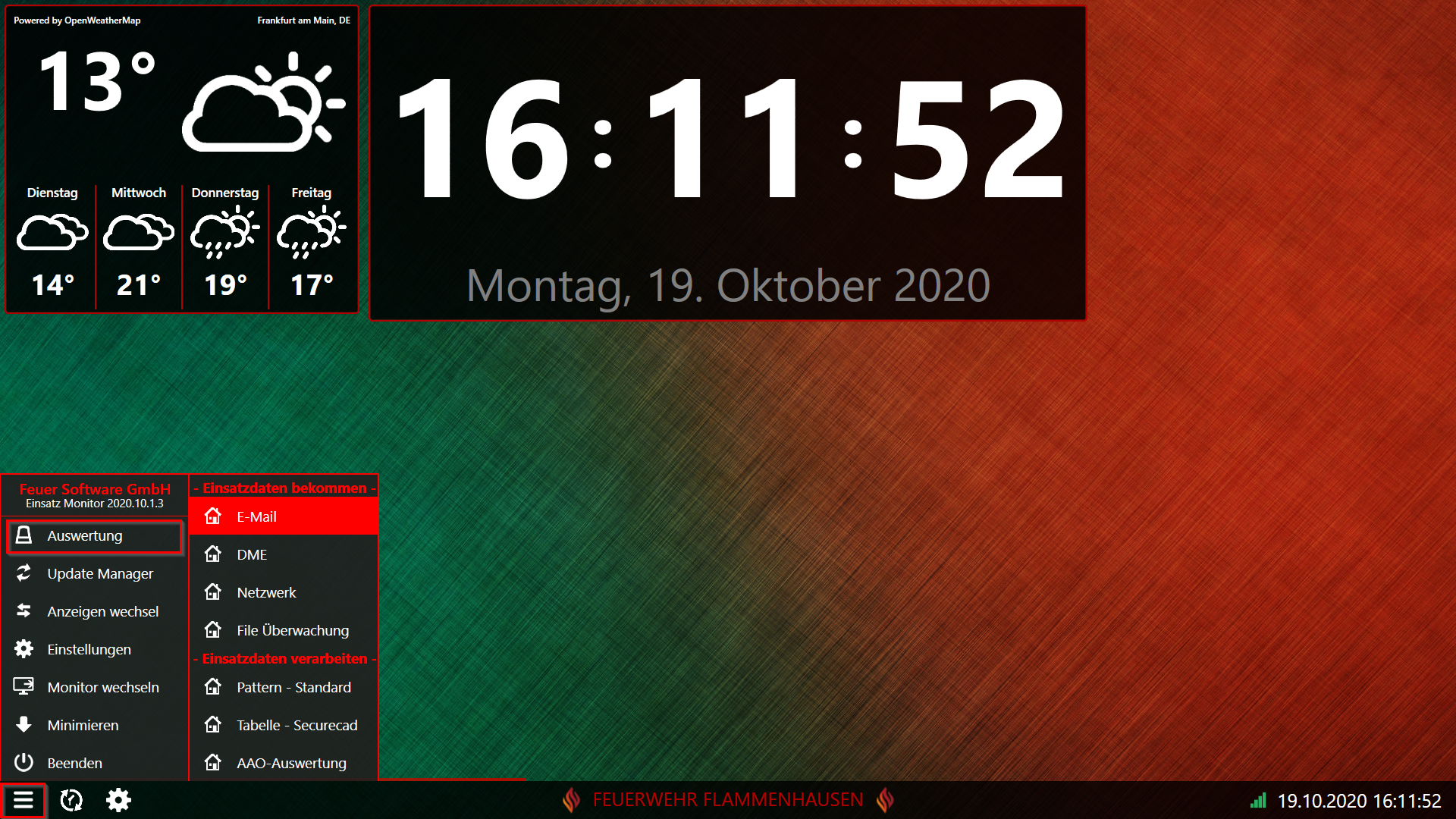
Es öffnet sich das Fenster E-Mail Einstellungen. Zum Aktivieren schalten Sie eingehende emails überprüfen? ein und konfigurieren die folgenden Einstellungen.
IMAP oder Exchange?
Das Fenster hat die Reiter IMAP und EXCHANGE. Einen eigenen Umschalter gibt es nicht:
- Ist im Reiter EXCHANGE eine Email Adresse eingetragen, wird Exchange verwendet.
- Ist das Feld leer, wird IMAP verwendet.
IMAP
Die meisten gängigen Anbieter (z. B. GMX oder T-Online) unterstützen IMAP.
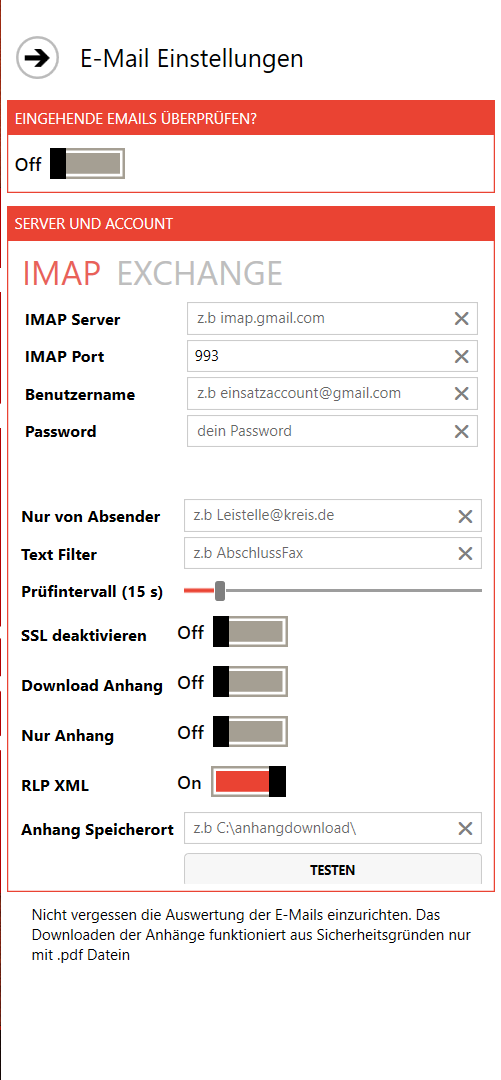
| Einstellung | Beschreibung |
|---|---|
| IMAP Server | Hostname des Mailservers, z. B. imap.gmx.net |
| IMAP Port | Netzwerk-Port, in der Regel 993. Bei aktivem SSL deaktivieren 143. |
| Benutzername | Benutzername zur Anmeldung, in der Regel die E-Mail-Adresse |
| Password | Passwort zur Anmeldung |
| Nur von Absender | Nur E-Mails eines bestimmten Absenders auswerten, z. B. leitstelle@kreis.de. Groß-/Kleinschreibung spielt keine Rolle. |
| Text Filter | Negativer Filter: Kommt der eingetragene Text in der E-Mail vor, wird die E-Mail ignoriert. |
| Prüfintervall | Intervall, in dem das Postfach auf neue E-Mails geprüft wird (5–99 Sekunden). |
| SSL deaktivieren | Verbindung ohne SSL-Verschlüsselung (Port 143). |
| Download Anhang | Lädt den Anhang der E-Mail herunter. Aus Sicherheitsgründen nur .pdf-Dateien. |
| Nur Anhang | Es wird nur der Anhang heruntergeladen. Der E-Mail-Text wird nicht ausgewertet. |
| RLP XML | Wertet die Alarmierungs-XML-Dateien des Landes Rheinland-Pfalz aus, die als E-Mail-Anhang versendet werden. Pattern und Tabellenauswertung werden dabei übergangen. |
| Anhang Speicherort | Speicherort für E-Mail-Anhänge. Ohne Eintrag werden Anhänge unter %USERPROFILE%\Einsatz_Monitor\ abgelegt. |
Exchange
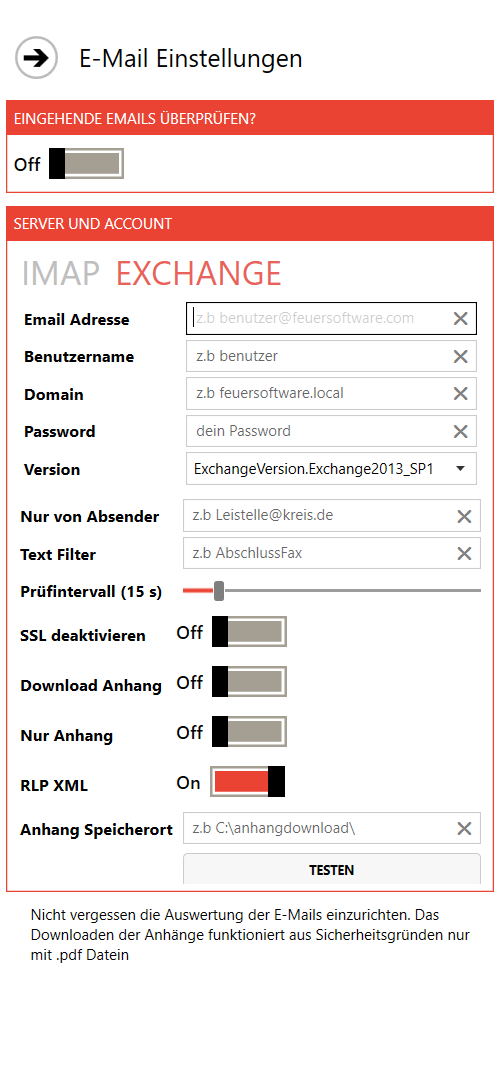
| Einstellung | Beschreibung |
|---|---|
| Email Adresse | E-Mail-Adresse des Postfachs. Ist das Feld gefüllt, wird Exchange statt IMAP verwendet. |
| Benutzername | Benutzername zur Anmeldung |
| Domain | Domain, mit der Sie sich bei Exchange anmelden, z. B. feuerwehr-flammenhausen.de |
| Password | Passwort zur Anmeldung |
| Version | Eingesetzte Exchange-Version: Exchange2013_SP1 (Standard), Exchange2013, Exchange2010_SP2, Exchange2010_SP1, Exchange2010, Exchange2007_SP1 |
Bei Exchange gelten aus dem IMAP-Reiter nur Nur von Absender, Text Filter und Prüfintervall. Download Anhang, Nur Anhang, RLP XML und Anhang Speicherort stehen nur bei IMAP zur Verfügung.
Office 365 mit OAuth
Für Office-365-Postfächer kann Microsoft OAuth zur Anmeldung verwendet werden. Tragen Sie dazu im Reiter IMAP Folgendes ein:
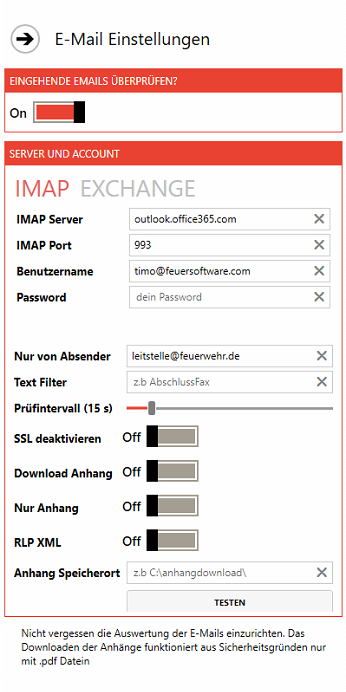
| Einstellung | Wert |
|---|---|
| IMAP Server | outlook.office365.com |
| IMAP Port | 993 |
| Benutzername | E-Mail-Adresse des Postfachs |
| Password | leer lassen |
- Klicken Sie auf Testen.
- Es öffnet sich das Anmeldefenster von Microsoft. Melden Sie sich mit dem Office-365-Konto an.
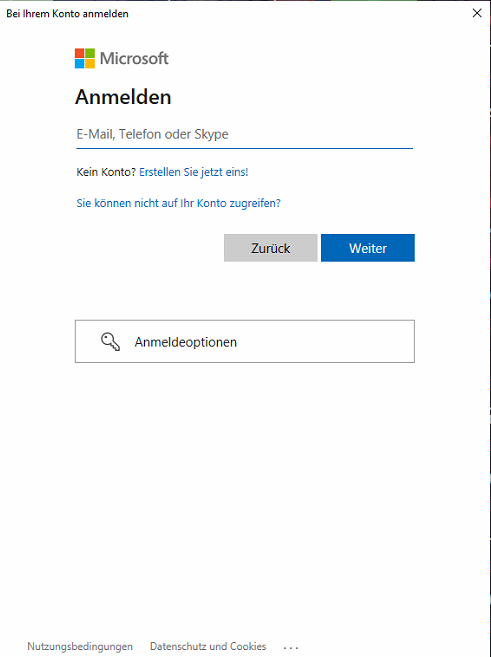
- Bei Erfolg erscheint die Meldung „Die Verbindung zum Postfach konnte erfolgreich hergestellt werden.“ Schließen Sie das Fenster.
- Starten Sie den EinsatzMonitor neu.
Weitere Einstellungen
- Blocker Email unter Einstellungen → Einsatz: Unterdrückt nach einer Alarm-E-Mail weitere E-Mails für die eingestellte Zeit (0–600 Sekunden).
Nächster Schritt
Nachdem die Verbindung zum Postfach hergestellt ist, erstellen Sie ein Pattern zur Auswertung der E-Mail.