
Lupus Electronics Rauchwarnmelder
Lupus Electronics Rauchwarnmelder
Die Lupus-Schnittstelle ermöglicht die Weiterleitung von Alarmen aus Lupus Electronics Rauchwarnmeldern (mit IoT-SIM-Karte) an FeuerSoftware Connect. Die Melder benötigen keine Basisstation und keine WLAN-Verbindung. Die Konfiguration und Alarmweiterleitung erfolgt über die Lupus Cloud mittels Webhooks. Bei Auslösung eines Melders wird in Connect im entsprechenden Standort ein Einsatz erzeugt.
Weitere Infos zu den Meldern finden Sie auf der Website von Lupus Electronics.
Hinweis: Diese Schnittstelle dient ausschließlich der ergänzenden Informationsübermittlung und ist kein primärer Alarmweg.
Voraussetzungen
- Lupus Electronics Rauchwarnmelder mit IoT-SIM-Karte
- Zugang zur Lupus Cloud (lupuscloud.com)
- Zugang zum FeuerSoftware Connect Portal
Lizenzen: Pro aktivierter Lupus-Schnittstelle an einem Standort werden 5 Lizenzen berechnet.
Einrichtung
Die Einrichtung erfolgt in zwei Teilen: zuerst im Connect Portal, dann in der Lupus Cloud.
Teil 1: Schnittstelle im Connect Portal einrichten
- Im Connect Portal den gewünschten Standort wählen
- Seitenleiste → Schnittstellen → Lupus
- Kontrollkästchen „Aktiviert" setzen
- Gewünschte Ereignisse auswählen, für die ein Einsatz erstellt werden soll (z. B. Rauchalarm)
- Alarmstichwort anpassen (z. B.
Interner Rauchwarnmelder) - „Speichern" klicken → ein Bearer Token wird generiert und angezeigt

Den generierten Bearer Token für den nächsten Schritt notieren oder kopieren.
Teil 2: Webhook in der Lupus Cloud konfigurieren
Der Webhook kann sowohl auf einem Gebäude als auch auf darunterliegenden Einheiten (z. B. einem Stockwerk) angelegt werden.
- Unter lupuscloud.com anmelden
- Auf das Einstellungssymbol klicken und „Integrationen und Webhooks verwalten" wählen
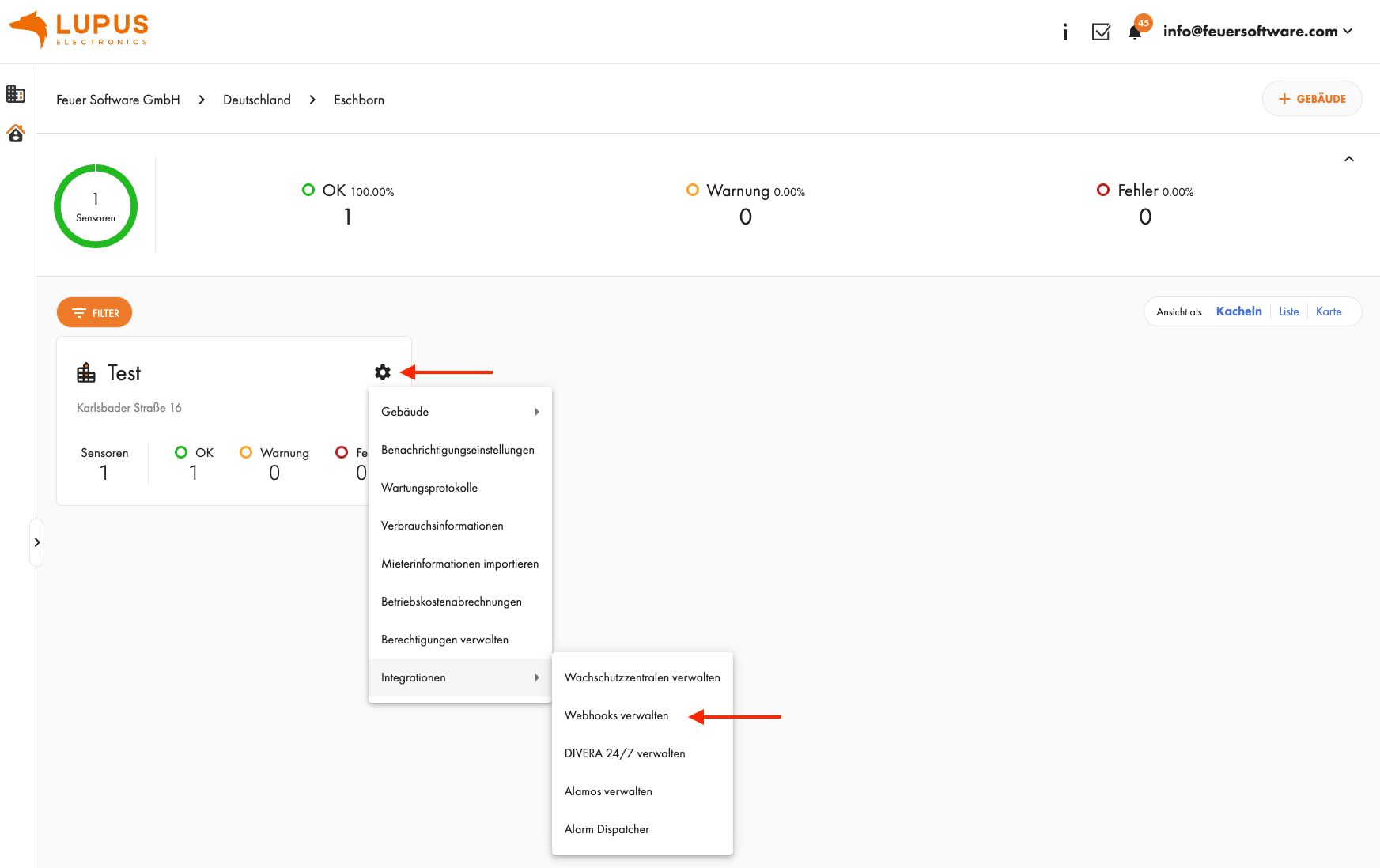
- Im neuen Fenster auf „Neuen Webhook anlegen" klicken
- „Aktiviert" aktivieren
- Folgende URL eintragen:
https://connectapi.feuersoftware.com/interfaces/lupus/webhook - Die Felder Benutzername und Passwort leer lassen
- Den Bearer Token aus dem Connect Portal einfügen – per Copy & Paste, damit die komplette Zeichenkette übernommen wird
- Mit „Testalarm senden" die Verbindung prüfen
Achtung: „Testalarm senden" erzeugt einen echten Einsatz im entsprechenden Connect-Standort und alarmiert diesen.

Schritt 3: Verbindung prüfen
Nach dem Testalarm im Connect Portal prüfen, ob ein Einsatz im konfigurierten Standort erstellt wurde.
Seitenleiste → Einsätze → Ein neuer Testeinsatz sollte in der Liste erscheinen.
Empfehlung: Führen Sie zur Überprüfung der Funktionalität zusätzlich einen Test mit einem Rauchmelder-Testspray durch.