
Offline & Fehlerbehebung
Offline & Fehlerbehebung
Verbindungsanzeige
Der Verbindungspunkt in der Kopfzeile zeigt den Zustand der Verbindung zu Connect:
| Farbe | Bedeutung |
|---|---|
| grün | Mit dem Server verbunden |
| orange | Verbindung wird aufgebaut |
| rot | Keine Verbindung zum Server |
Bricht die Verbindung länger ab, erscheint oben der Hinweis „Keine Verbindung zum Server – die Anmeldung wird erneuert. Angezeigte Daten können veraltet sein." mit dem Zeitpunkt des nächsten Versuchs und dem Button „Jetzt versuchen". Das Tablet bleibt dabei angemeldet.
Arbeiten ohne Netz
Im Fahrzeug ist das Netz nicht immer stabil. Das EinsatzTablet speichert Eingaben deshalb zwischen und sendet sie automatisch nach, sobald wieder eine Verbindung besteht:
| Was | Verhalten ohne Netz |
|---|---|
| Funkstatus | „Keine Verbindung – Status wird nachgesendet". Ein inzwischen veralteter Status wird verworfen – dann bitte über Funk melden |
| Protokolleinträge & Lagemeldungen | „Wartet auf Verbindung – nur auf diesem Tablet sichtbar", danach automatisch gesendet; „Erneut senden" oder „Verwerfen" möglich |
| Meldung über Schnellaktion | „Keine Verbindung – wird im Protokoll nachgesendet" |
| Stärke (Schnellzuweisung) | Wird gespeichert und automatisch erneut gesendet („Nächster Versuch in … s") |
| Namentliche Besatzung | Braucht eine Verbindung – ohne Netz die Schnellzuweisung nutzen |
| Fotos und Dateien | „Wartet auf Netz" – bleiben auf dem Tablet und werden später hochgeladen |
| Karte | Bereits angesehene OpenStreetMap-Ausschnitte bleiben verfügbar; Hydranten und Waldwege werden online geladen |
Häufige Probleme
| Problem | Lösung |
|---|---|
| Alarme kommen nicht an (Android) | Unter Setup → Berechtigungen prüfen: Benachrichtigungen, Standort im Hintergrund („Immer zulassen") und „Von Akku-Optimierung ausnehmen". Die Benachrichtigung „Alarmempfang aktiv" muss sichtbar sein |
| Alarme kommen nicht an (iPad) | Benachrichtigungen erlauben, Standort auf „Immer erlauben" setzen und „Fahrzeugposition übertragen" einschalten |
| App öffnet sich bei Alarm nicht über dem Sperrbildschirm (Android) | „Alarm über dem Sperrbildschirm" einschalten und die Berechtigungen „Alarm im Vollbild" und „Über anderen Apps einblenden" erteilen |
| Fahrzeugposition wird nicht übertragen | Standort „Immer" erlauben, Standortdienst des Tablets einschalten, „Fahrzeugposition übertragen" prüfen |
| Ansagen sind nicht zu hören | Medienlautstärke prüfen (Symbol in der Kopfzeile antippen) und unter Setup → Sprachausgabe den Ausgabeweg einschalten; „Testansage abspielen" |
| Ein Bereich fehlt in der Navigation | Unter Setup → Anzeige & Filter prüfen, ob er ausgeblendet ist |
| „Dieses Konto ist für diese App nicht freigeschaltet." | Mit dem Fahrzeug-Zugang anmelden, nicht mit einem persönlichen Konto (siehe Anmeldung) |
| Dateien: „kein Online-Speicher verbunden" | Ein Administrator muss im Connect Portal den Online-Speicher für den Standort einrichten |
Fehler melden
Setup → Diagnose → „Fehler melden" (auch als Eintrag in der Navigationsleiste)
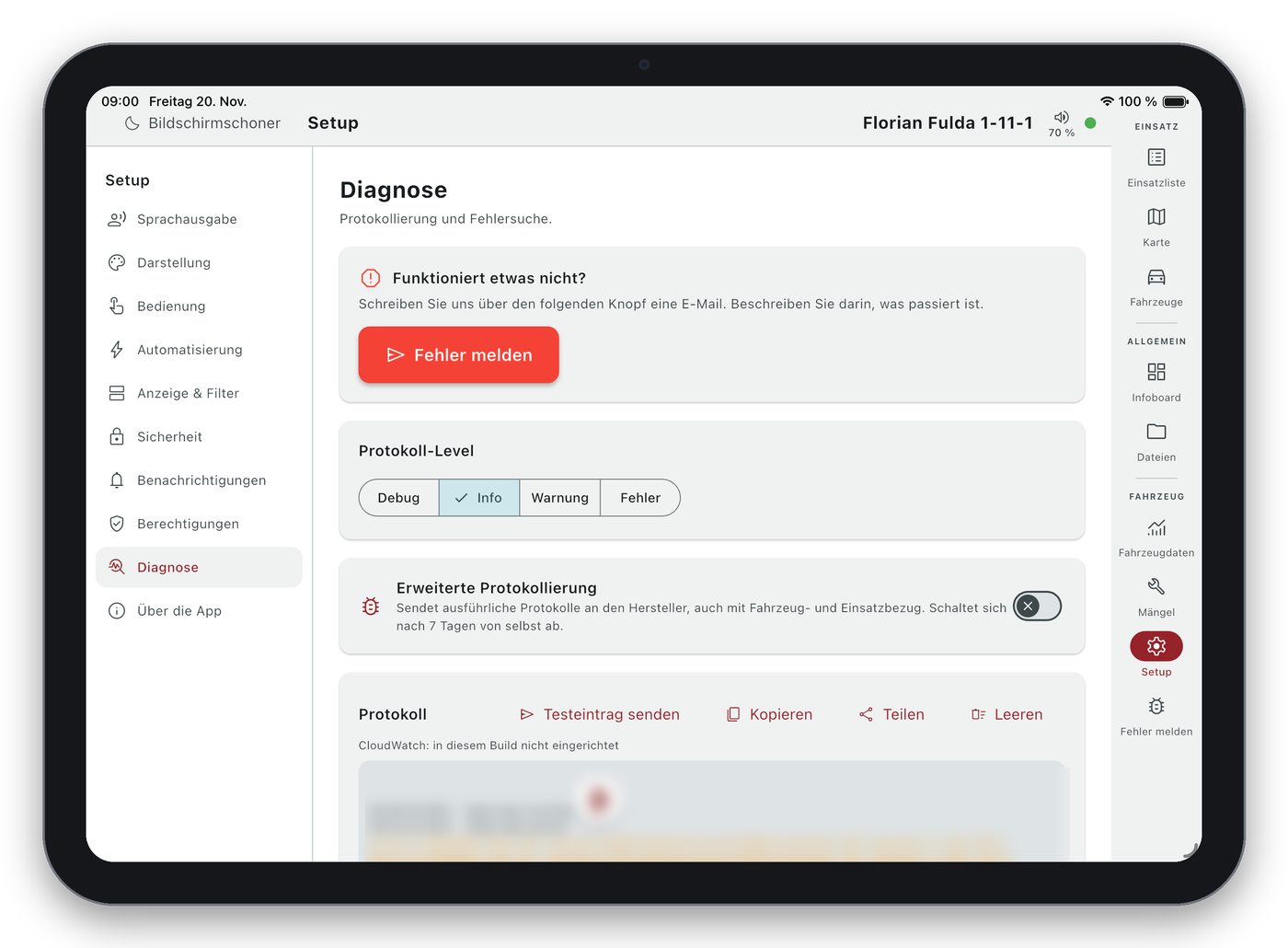
Öffnet eine E-Mail an info@feuersoftware.com mit dem Betreff „Supportanfrage EinsatzTablet". Angaben zu Gerät, Fahrzeug und Verbindung werden automatisch eingefügt – bitte nur noch beschreiben, was passiert ist, wann und unter welcher Nummer wir zurückrufen können. Ist keine Mail-App eingerichtet, öffnet sich stattdessen das Teilen-Menü mit dem Geräteprotokoll als Anhang.
Bittet der Support um ausführlichere Daten, kann unter Setup → Diagnose die „Erweiterte Protokollierung" eingeschaltet werden. Sie schaltet sich nach 7 Tagen automatisch ab.
Setup
Alle Einstellungen des EinsatzTablet – Sprachausgabe, Darstellung, Bedienung, Automatisierung, Anzeige & Filter, Passwortschutz, Berechtigungen, Diagnose und Über die App
Umstieg vom alten EinsatzTablet
Vom bisherigen EinsatzTablet auf das neue EinsatzTablet wechseln – Installation, Anmeldung, neue Funktionen, Änderungen und Funktionen, die noch folgen