
Wasserkarte.info
Wasserkarte.info
Die Wasserkarte.info-Integration blendet Hydranten und Wasserentnahmestellen in der Karte der EinsatzApp, des EinsatzTablets und des EinsatzMonitors ein.
wasserkarte.info ist ein Portal zur Verwaltung von Wasserentnahmestellen (Hydranten, Löschteiche etc.) und zur einsatztaktischen Planung, z. B. der Löschwasserförderung. Zu den Entnahmestellen können zahlreiche Zusatzinformationen gepflegt werden.
In Wasserkarte.info eingepflegte Entnahmestellen sind nur für den eigenen Benutzer bzw. über den erzeugten API-Schlüssel abrufbar. Mit der kostenpflichtigen Wasserkarte Plus-Mitgliedschaft lassen sich u. a. mehrere Benutzeraccounts anlegen und die Daten auch mit Feuerwehren aus Nachbarorten teilen.
Hinweis: Die Schnittstelle wird auf Organisations-Ebene eingerichtet.
Voraussetzungen
- Ein Account bei wasserkarte.info
- Ein API-Schlüssel aus dem Wasserkarte.info Administrationsportal
- Für standortübergreifende Daten und Mehrbenutzer-Funktionen: kostenpflichtiges Wasserkarte Plus-Abo
Schritt 1: API-Schlüssel bei Wasserkarte.info erstellen
- Im Wasserkarte.info Administrationsportal anmelden
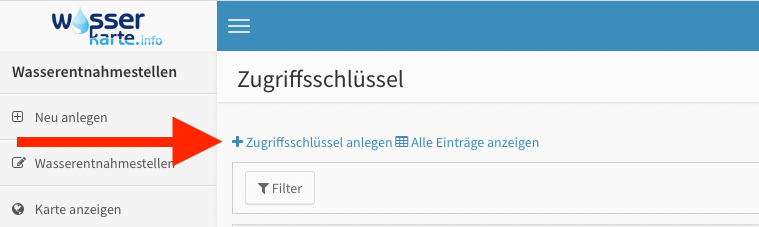
- In der linken Navigation „Zugriffsschlüssel" öffnen
- „Zugriffsschlüssel anlegen" klicken
- Felder ausfüllen:
| Feld | Beschreibung |
|---|---|
| Aktiv | Aktivieren |
| Anmerkungen | Optional: Verwendungszweck notieren |
| Verbundenes System | „feuer-software.de – Einsatz Monitor" auswählen |
| Marker Design | Gewünschten Marker wählen – die Varianten unterscheiden sich hauptsächlich in Größe und Detailreichtum |
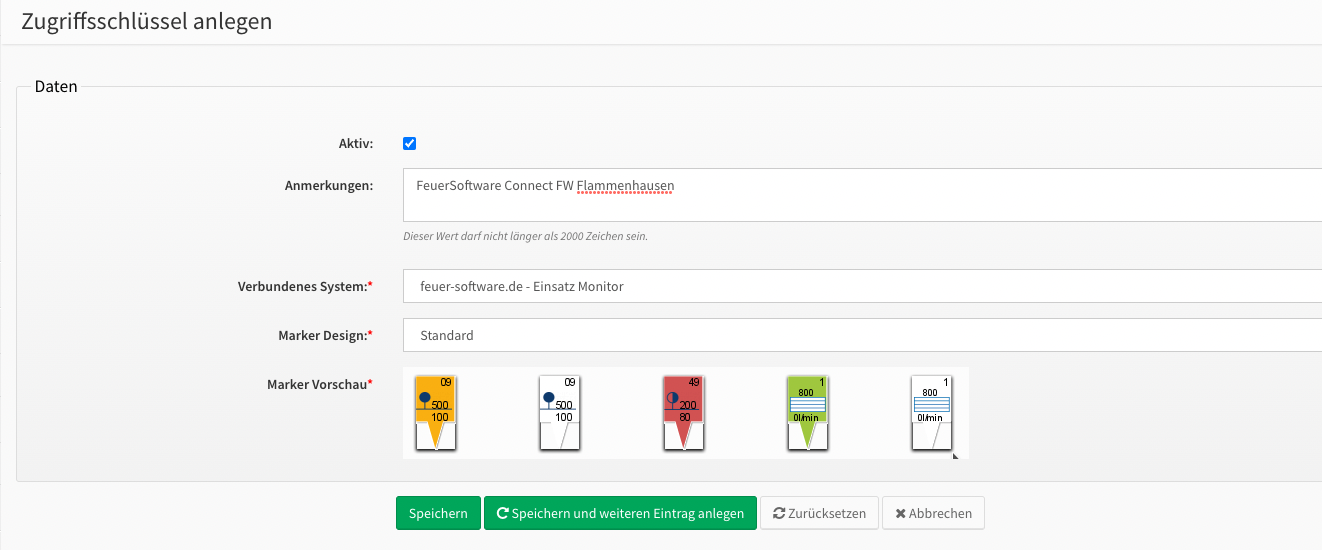
- Speichern – Sie gelangen zur Übersichtsseite, auf der der API-Schlüssel angezeigt wird und kopiert werden kann
Schritt 2: API-Schlüssel in Connect eintragen
- Im Connect Portal zur Organisations-Ebene wechseln
- Seitenleiste → Schnittstellen → Wasserkarte
- Den kopierten API-Schlüssel eintragen
- Speichern
Connect ist nun mit Wasserkarte.info verknüpft. Die Wasserentnahmestellen werden im EinsatzTablet und in der EinsatzApp angezeigt. Für die Anzeige im EinsatzMonitor ist eine gesonderte Einrichtung erforderlich (siehe unten).
Anzeige in den Apps
| App | Zugriff |
|---|---|
| EinsatzApp | Hauptmenü → „Wasserquellen"; über „Kartenelemente" lassen sich weitere Elemente wie OSM-Hydranten oder Rettungspunkte Forst ein- und ausblenden; im Einsatz werden Hydranten im 300-m-Radius angezeigt |
| EinsatzTablet | Menü → „Hydranten" |
| EinsatzMonitor | Einstellungen → Karten → API-Schlüssel eintragen, Radius und Anzahl konfigurieren |
EinsatzMonitor einrichten
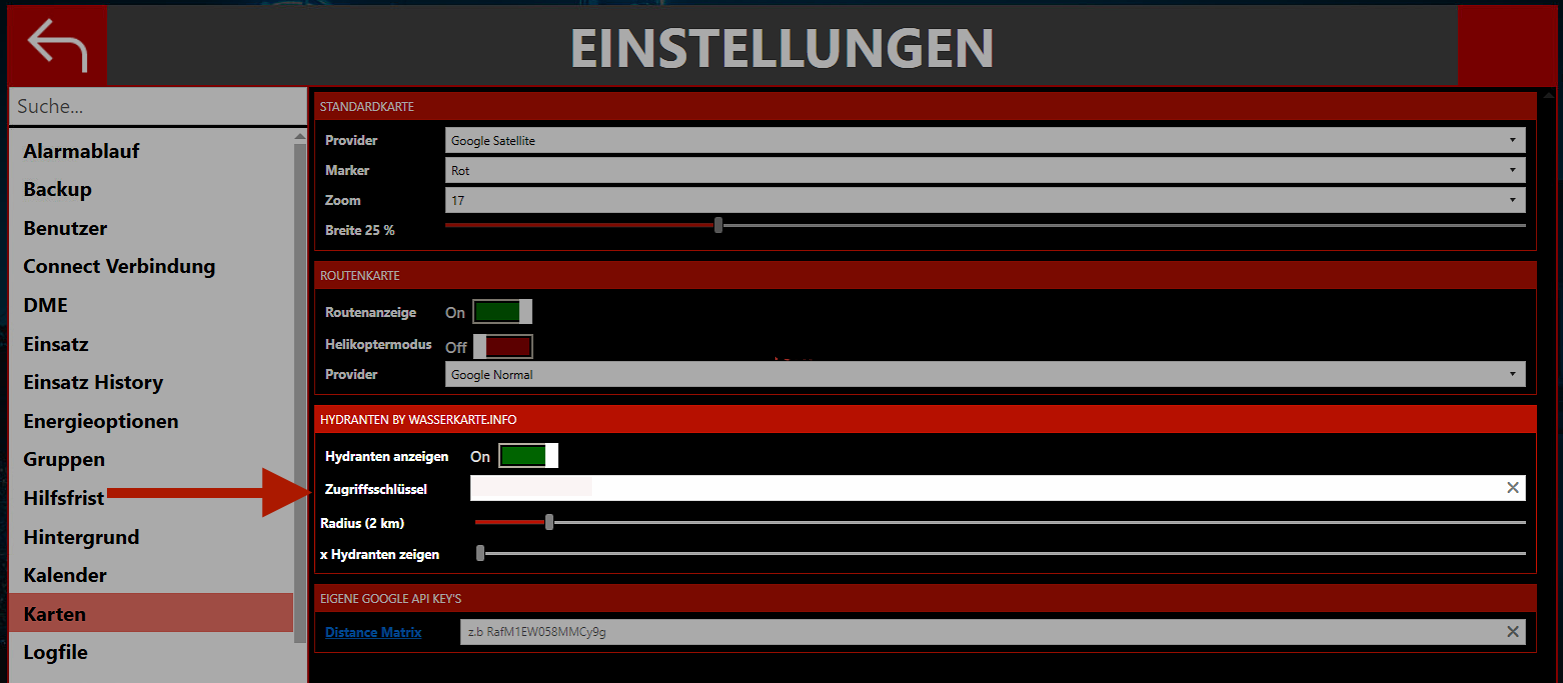
- In den Einstellungen des EinsatzMonitors den Menüpunkt „Karten" öffnen
- Im Abschnitt „Hydranten by Wasserkarte.info" den Schalter „Hydranten anzeigen" aktivieren
- Den API-Schlüssel von Wasserkarte.info in das Feld „Zugriffsschlüssel" eintragen
- Radius und Anzahl der Hydranten wählen, die um die Einsatzstelle geladen werden sollen
Hinweis: Mehr Hydranten zu laden kann zu längeren Ladezeiten führen.
Weitere Infos: EinsatzMonitor – Karten
TetraControl mit Datenfunkgerät
TetraControl mit einem TETRA-Datenfunkgerät einrichten und Fahrzeugstatus, GPS-Positionen und Pager-Rückmeldungen an FeuerSoftware Connect übermitteln
Webhooks (Smart Home)
Benutzer- und Standort-Webhooks in Connect einrichten, um bei Alarm externe Systeme wie Smart-Home-Lösungen oder eigene Skripte anzusteuern