
Navigation & Hauptbildschirm
Navigation & Hauptbildschirm
Nach der Einrichtung gelangen Sie zum Hauptbildschirm der App. Die Navigation erfolgt über zwei Tabs am unteren Bildschirmrand:
| Tab | Funktion |
|---|---|
| Einsatzliste | Alle aktiven Einsätze Ihrer Wache |
| Karte | Kartenansicht mit Einsätzen und Fahrzeugpositionen |
App-Leiste
Die Leiste oben enthält folgende Schaltflächen:
| Symbol | Funktion |
|---|---|
| GPS-Symbol (grün/grau) | GPS-Ortung ein-/ausschalten |
| Personen-Symbol | Besatzung wechseln |
| Info-Symbol | Open-Source-Lizenzen anzeigen |
| Abmelden-Symbol | Aus der App abmelden |
Aktionsschaltfläche
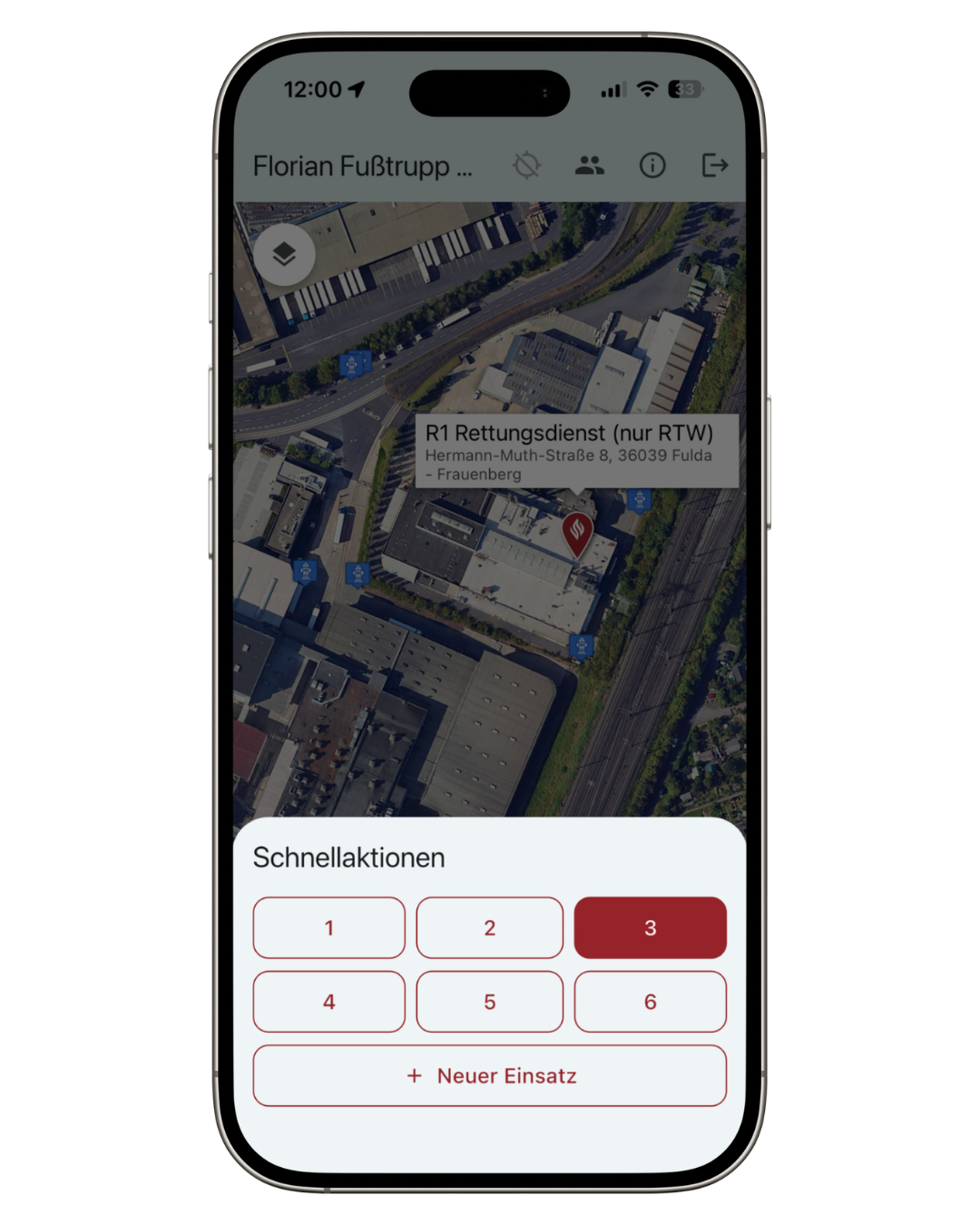
Über den runden Aktionsbutton am unteren rechten Bildschirmrand erreichen Sie schnell:
- Statusmeldungen 1–6 – Senden Sie einen Statuscode an die Leitstelle
- Neuer Einsatz – Erstellen Sie direkt einen neuen Einsatz
GPS-Ortung
Die GPS-Ortung sendet Ihre Fahrzeugposition in Echtzeit an die Leitstelle und macht sie für andere Einheiten auf der Karte sichtbar.
Tippen Sie auf das GPS-Symbol in der App-Leiste:
- Grünes Symbol = Ortung aktiv
- Graues Symbol = Ortung deaktiviert
Die Einstellung wird gespeichert und beim nächsten App-Start wiederhergestellt.
Hinweis: Für eine zuverlässige Standortübermittlung sollte die App die Berechtigung erhalten, auf den Standort auch im Hintergrund zuzugreifen. Auf manchen Geräten muss dies in den Systemeinstellungen separat erlaubt werden.
Übertragungslogik:
- Die Position wird übermittelt, wenn sich das Fahrzeug um mindestens 50 Meter bewegt hat oder die letzte Übermittlung mehr als 10 Minuten zurückliegt.
- Positionen mit einer GPS-Genauigkeit schlechter als 250 Meter werden nicht übermittelt.
Kartenansicht
Interaktive Kartenansicht der HelferApp mit Fahrzeugpositionen in Echtzeit, wechselbaren Kartentypen sowie Löschwasserversorgung und Einsatzmittel-Layer
Triage
Strukturierte Sichtung von Verletzten bei einem Massenanfall (MANV) in der HelferApp – Sichtungskategorien SK1–SK4, Erfassungsfelder und Übermittlung an den EinsatzManager