
HowTos
Karte mit Live-Position
Fahrzeugpositionen in Echtzeit auf der EinsatzMonitor-Karte anzeigen
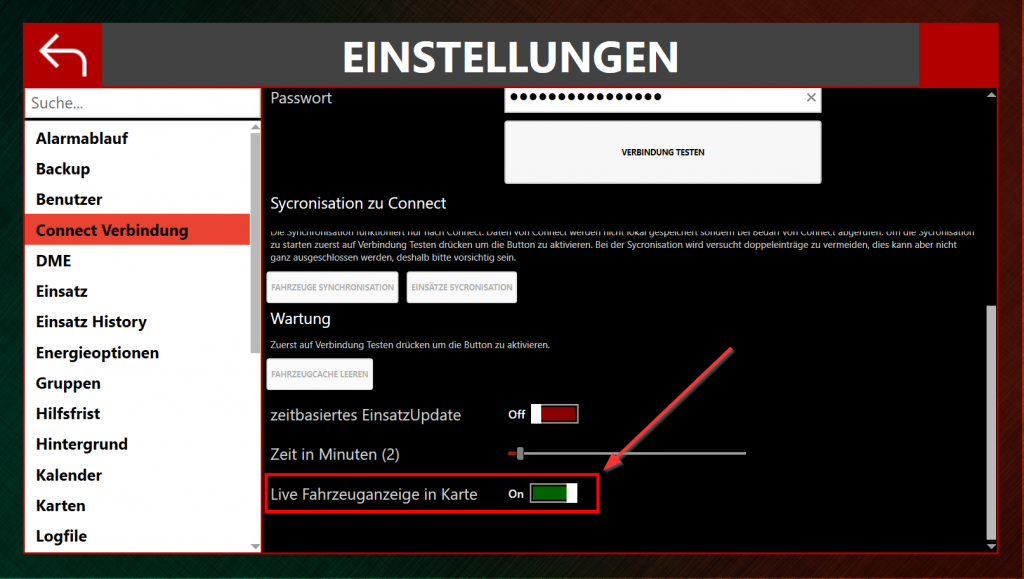
Der EinsatzMonitor kann die Positionen Ihrer Einsatzfahrzeuge in Echtzeit auf der Karte anzeigen.
Übersicht
Mit der Live-Positionierung können Sie:
- 🚒 Fahrzeugpositionen in Echtzeit verfolgen
- 📍 Anfahrt überwachen während des Einsatzes
- ⏱️ ETA berechnen basierend auf aktueller Position
- 📊 Statusänderungen der Fahrzeuge sehen
Voraussetzungen
Für die Live-Positionierung benötigen Sie:
- GPS-Tracker in den Fahrzeugen (Hardware oder App-basiert)
- Connect-Anbindung für die Datenübertragung
- Aktivierte Fahrzeugortung im Connect-Portal
GPS-Tracker einrichten
Option 1: Hardware-Tracker
Unterstützte Tracker-Typen:
| Tracker | Verbindung | Beschreibung |
|---|---|---|
| OBD-Tracker | OBD-II Port | Einfache Installation |
| GPS-Logger | Standalone | Unabhängig vom Fahrzeug |
| Telematics-Box | Integriert | Professionelle Lösung |
Option 2: EinsatzTablet/EinsatzApp
Wenn Sie das EinsatzTablet oder die EinsatzApp nutzen:
- Die GPS-Position wird automatisch übermittelt
- Aktivieren Sie die Positionsübertragung in der App
- Keine zusätzliche Hardware erforderlich
Konfiguration im Connect-Portal
Schritt 1: Fahrzeuge anlegen
- Öffnen Sie das Connect-Portal
- Navigieren Sie zu Fahrzeuge
- Erstellen Sie für jedes Fahrzeug einen Eintrag
- Notieren Sie die Fahrzeug-ID
Schritt 2: Tracker zuordnen
- Gehen Sie zu Einstellungen → GPS-Tracker
- Fügen Sie Ihren Tracker hinzu
- Ordnen Sie den Tracker dem Fahrzeug zu
Konfiguration im EinsatzMonitor
Live-Position aktivieren
- Öffnen Sie die Einstellungen (F10)
- Navigieren Sie zu Karte → Fahrzeuge
- Aktivieren Sie Fahrzeugpositionen anzeigen
Anzeigeoptionen
| Option | Beschreibung |
|---|---|
| Im Standby | Positionen auch ohne Alarm anzeigen |
| Bei Alarm | Positionen nur bei aktivem Einsatz |
| Alle Fahrzeuge | Alle Fahrzeuge anzeigen |
| Nur alarmierte | Nur alarmierte Fahrzeuge |
Fahrzeugsymbole
Konfigurieren Sie die Darstellung der Fahrzeuge:
- Icons - Standardsymbole oder eigene Icons
- Farben - Nach Fahrzeugtyp oder Status
- Beschriftung - Funkrufnamen anzeigen
- Größe - Klein, mittel, groß
Status-Anzeige
Die Fahrzeuge werden mit ihrem aktuellen Status angezeigt:
| Status | Symbol | Bedeutung |
|---|---|---|
| Status 1 | 🔵 | Einsatzbereit auf Funk |
| Status 2 | 🟢 | Einsatzbereit auf Wache |
| Status 3 | 🟡 | Einsatz übernommen |
| Status 4 | 🟠 | Am Einsatzort |
| Status 5 | 🟣 | Sprechwunsch |
| Status 6 | 🔴 | Nicht einsatzbereit |
ETA-Berechnung
Der EinsatzMonitor kann die voraussichtliche Ankunftszeit berechnen:
Aktivierung
- Gehen Sie zu Einstellungen → Karte → ETA
- Aktivieren Sie ETA berechnen
Anzeige
Die ETA wird neben dem Fahrzeug angezeigt:
🚒 LF 16/12
   └── ETA: 3 Min
Einflussfaktoren
Die ETA berücksichtigt:
- Aktuelle Position des Fahrzeugs
- Entfernung zum Einsatzort
- Verkehrslage (wenn verfügbar)
- Durchschnittliche Geschwindigkeit
Spurverfolgung (Track)
Optional können Sie die gefahrene Strecke anzeigen:
Aktivierung
- Einstellungen → Karte → Spurverfolgung
- Aktivieren Sie Track anzeigen
Optionen
| Option | Beschreibung |
|---|---|
| Farbe | Farbe der Spurlinie |
| Dicke | Linienstärke |
| Dauer | Wie lange die Spur angezeigt wird |
| Nur bei Alarm | Track nur während Einsatz |
Mehrere Fahrzeuge
Bei mehreren Fahrzeugen können Sie:
- Alle anzeigen - Übersicht aller Fahrzeuge
- Filtern - Nach Fahrzeugtyp oder Standort
- Gruppieren - Fahrzeuge nach Einheit zusammenfassen
- Fokussieren - Auf bestimmtes Fahrzeug zoomen
Fehlerbehebung
Position wird nicht aktualisiert
- Prüfen Sie die Verbindung des GPS-Trackers
- Stellen Sie sicher, dass der Tracker Empfang hat (Freie Sicht zum Himmel)
- Überprüfen Sie die Connect-Verbindung
- Prüfen Sie den Akku-/Stromstatus des Trackers
Falsche Position
- GPS-Signal kann in Gebäuden ungenau sein
- Warten Sie einige Minuten für bessere Positionsbestimmung
- Prüfen Sie, ob der Tracker korrekt kalibriert ist
Fahrzeug wird nicht angezeigt
- Überprüfen Sie die Fahrzeugzuordnung im Connect-Portal
- Stellen Sie sicher, dass das Fahrzeug in der Anzeige nicht gefiltert ist
- Prüfen Sie, ob der Tracker dem Fahrzeug zugeordnet ist
Datenschutz
Die Fahrzeugortung unterliegt dem Datenschutz. Beachten Sie:
- Informieren Sie alle Fahrzeugnutzer über die Ortung
- Klären Sie die Verwendung mit dem Personalrat/Betriebsrat
- Dokumentieren Sie die Zweckbindung (nur für Einsatzzwecke)