
Organisationseinstellungen
Organisationseinstellungen
Die Organisationseinstellungen sind ausschließlich auf Organisations-Ebene verfügbar und erfordern Administrator-Berechtigungen. Hier werden die grundlegenden Parameter der gesamten Organisation konfiguriert.
Seitenleiste (Organisations-Ebene) → Organisationseinstellungen
Allgemein
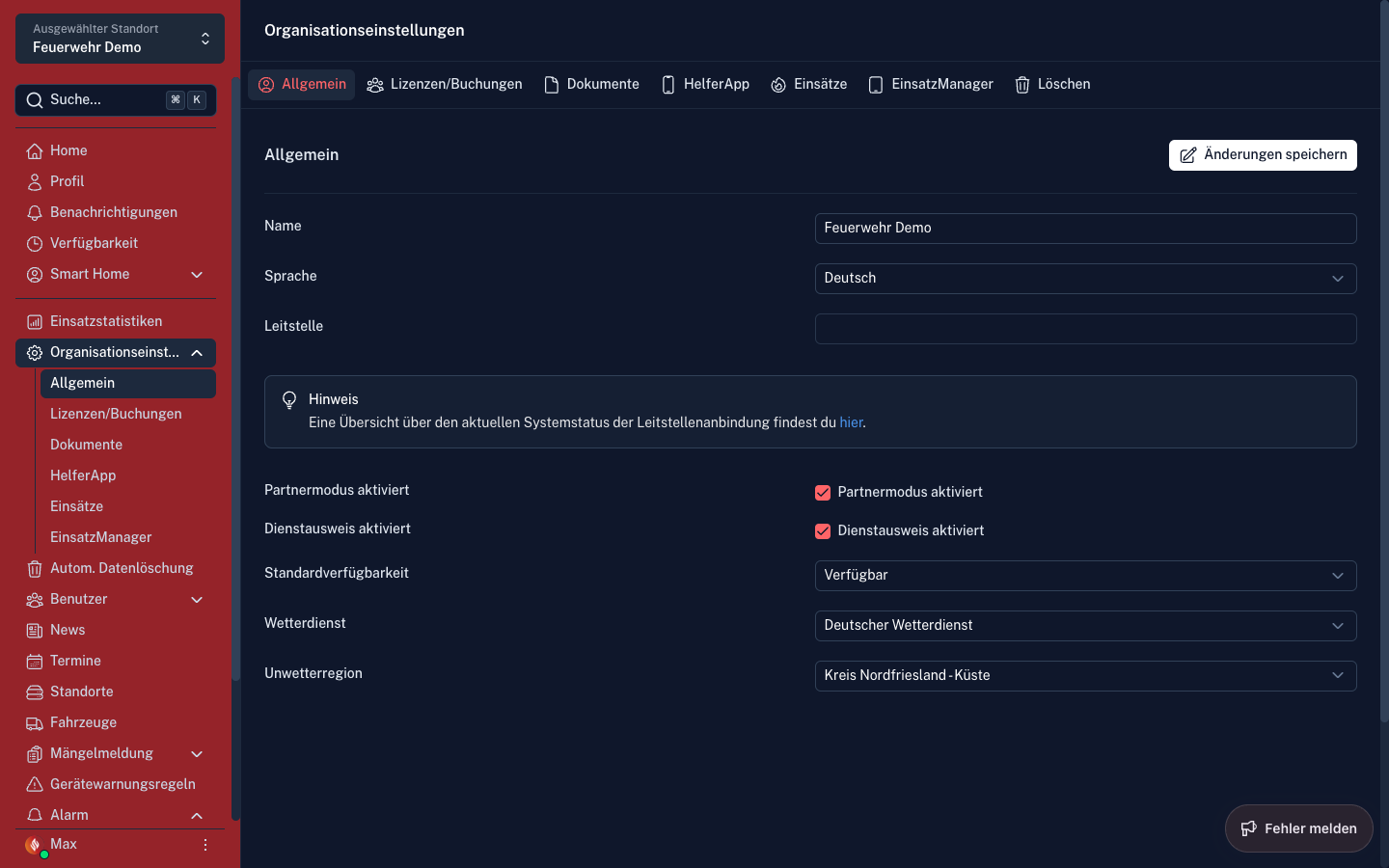
| Einstellung | Beschreibung |
|---|---|
| Organisations-Name | Der angezeigte Name der Organisation |
| Sprache | Standard-Sprache des Portals (Deutsch / Englisch) |
| Leitstellen-Name | Name der zuständigen Leitstelle (wird in der App angezeigt) |
| Standard-Verfügbarkeit | Welcher Verfügbarkeitsstatus beim ersten Login eines Nutzers voreingestellt ist |
| Unwetterwarnungen-Anbieter | Anbieter für Unwetterwarnungen (z. B. Deutscher Wetterdienst) |
| Unwetterwarnungen-Region | Geografische Region für die Unwetterwarnung |
| Partner-Modus | Ob die PartnerApp für diese Organisation aktiviert ist |
| Dienstausweis aktiviert | Schaltet den digitalen Dienstausweis für alle Mitglieder der Organisation frei (siehe Dienstausweis unten) |
Dienstausweis
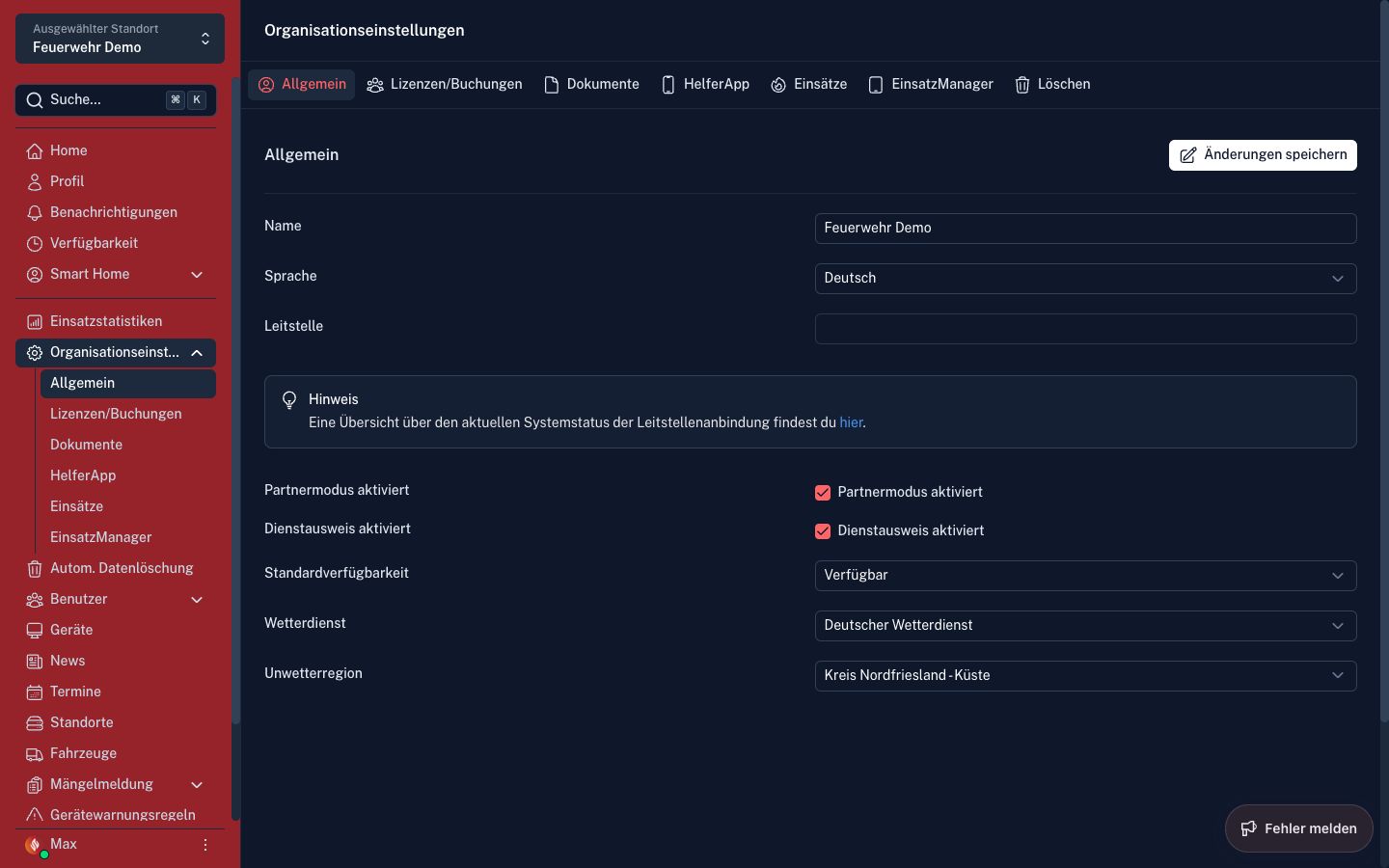
Organisationseinstellungen → Allgemein → Dienstausweis aktiviert
Der digitale Dienstausweis ermöglicht es Mitgliedern, sich in der EinsatzApp per QR-Code als aktive Einsatzkraft der Organisation auszuweisen. Details zur Nutzung in der App: EinsatzApp: Weitere Funktionen – Dienstausweis.
Die Funktion steht aus regulatorischen Gründen nur Organisationen mit einer regulären (bezahlten) Lizenz zur Verfügung. Während der kostenlosen 90-tägigen Teststellung (siehe Lizenzierung) ist die Checkbox deaktiviert und kann nicht aktiviert werden.
Nach der Aktivierung kann jedes Mitglied seinen persönlichen Dienstausweis in der EinsatzApp öffnen. Der angezeigte QR-Code verweist auf eine öffentliche Prüfseite im Connect Portal, die beim Scannen automatisch Name und Organisation der Einsatzkraft anzeigt (oder einen Fehler, falls der Code ungültig oder abgelaufen ist). Ein einzelner QR-Code ist nach dem Erzeugen 15 Minuten gültig.
Lizenzen & Buchungen
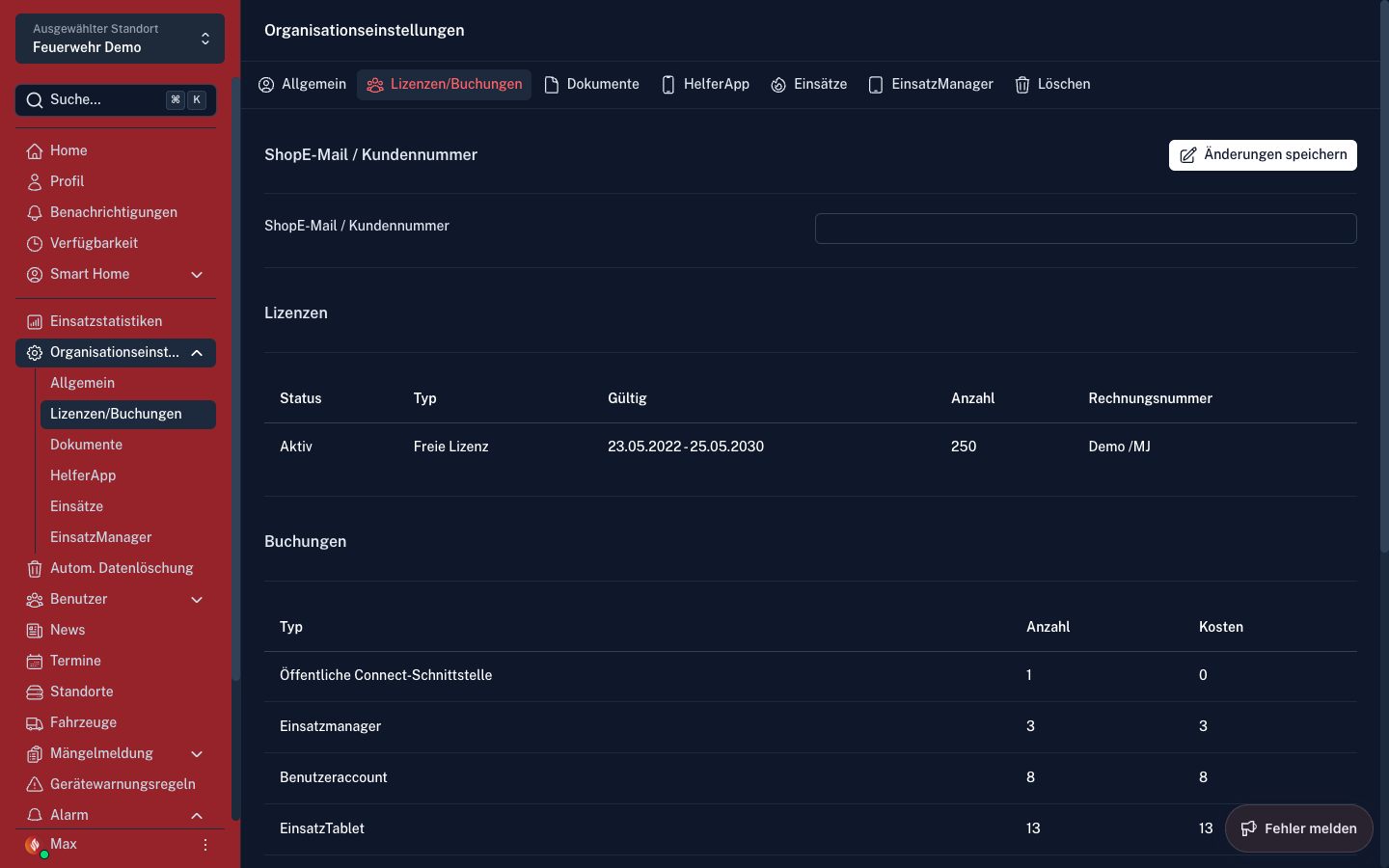
Organisationseinstellungen → Lizenzen
Zeigt die aktuell gebuchten Lizenzen der Organisation:
- Anzahl der lizenzierten Benutzer
- Lizenz-Typ (z. B. Normal, Free)
- Gültigkeitsdatum
Hier können Lizenzen erweitert oder neue gebucht werden.
Dokumente
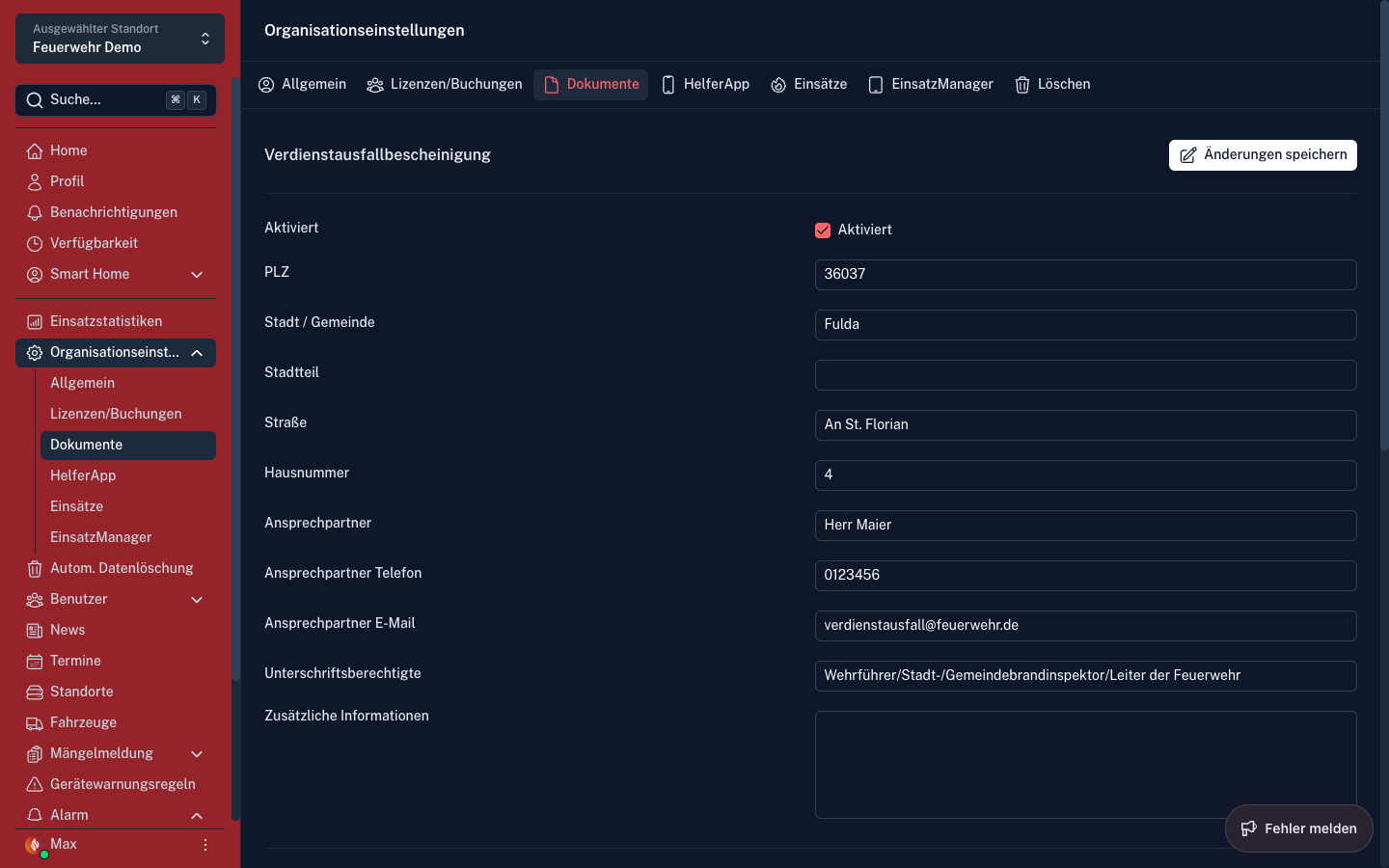
Organisationseinstellungen → Dokumente
Verwaltung von Dokumenten auf Organisationsebene, die allen Mitgliedern zur Verfügung stehen.
HelferApp-Einstellungen
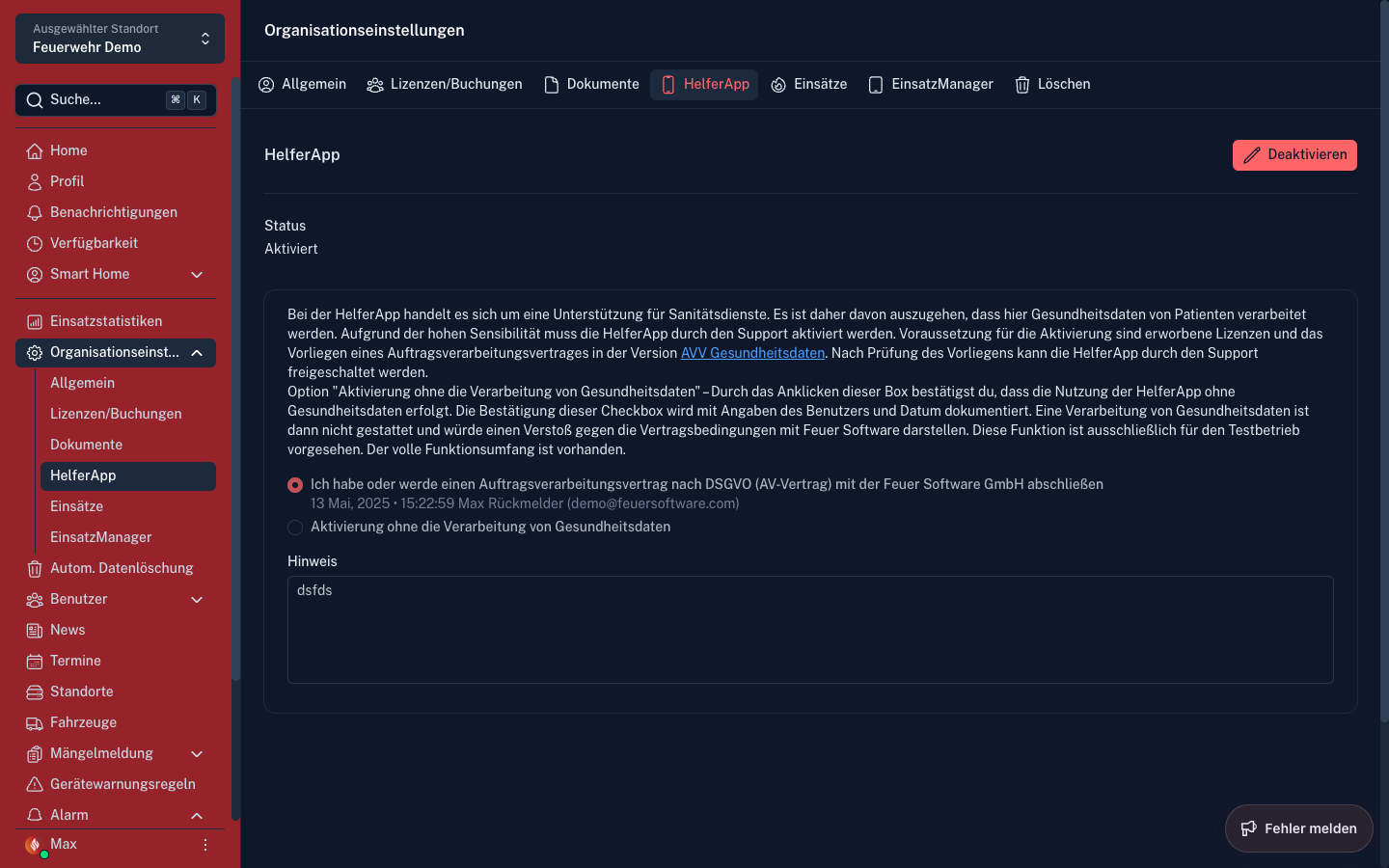
Organisationseinstellungen → HelferApp
Die HelferApp kann grundsätzlich ohne gesonderte Freischaltung genutzt werden. Die Verarbeitung von Patientendaten ist jedoch nur nach Aktivierung durch den Feuersoftware Support möglich. Voraussetzung dafür ist das Vorliegen eines Auftragsverarbeitungsvertrags (AVV) nach DSGVO mit der Feuer Software GmbH.
| Einstellung | Beschreibung |
|---|---|
| Status | Zeigt an, ob die vollständige HelferApp (inkl. Patientendaten) aktiv ist (Aktivierung durch Support) |
| Aktivierung ohne Verarbeitung von Gesundheitsdaten | Nutzung der HelferApp ohne Patientendatenverarbeitung – kein AVV erforderlich, schränkt den Funktionsumfang ein |
| Bezeichnung der Verfahrenstätigkeit | Bezeichnung der Organisation für den Auftragsverarbeitungsvertrag |
Einsätze
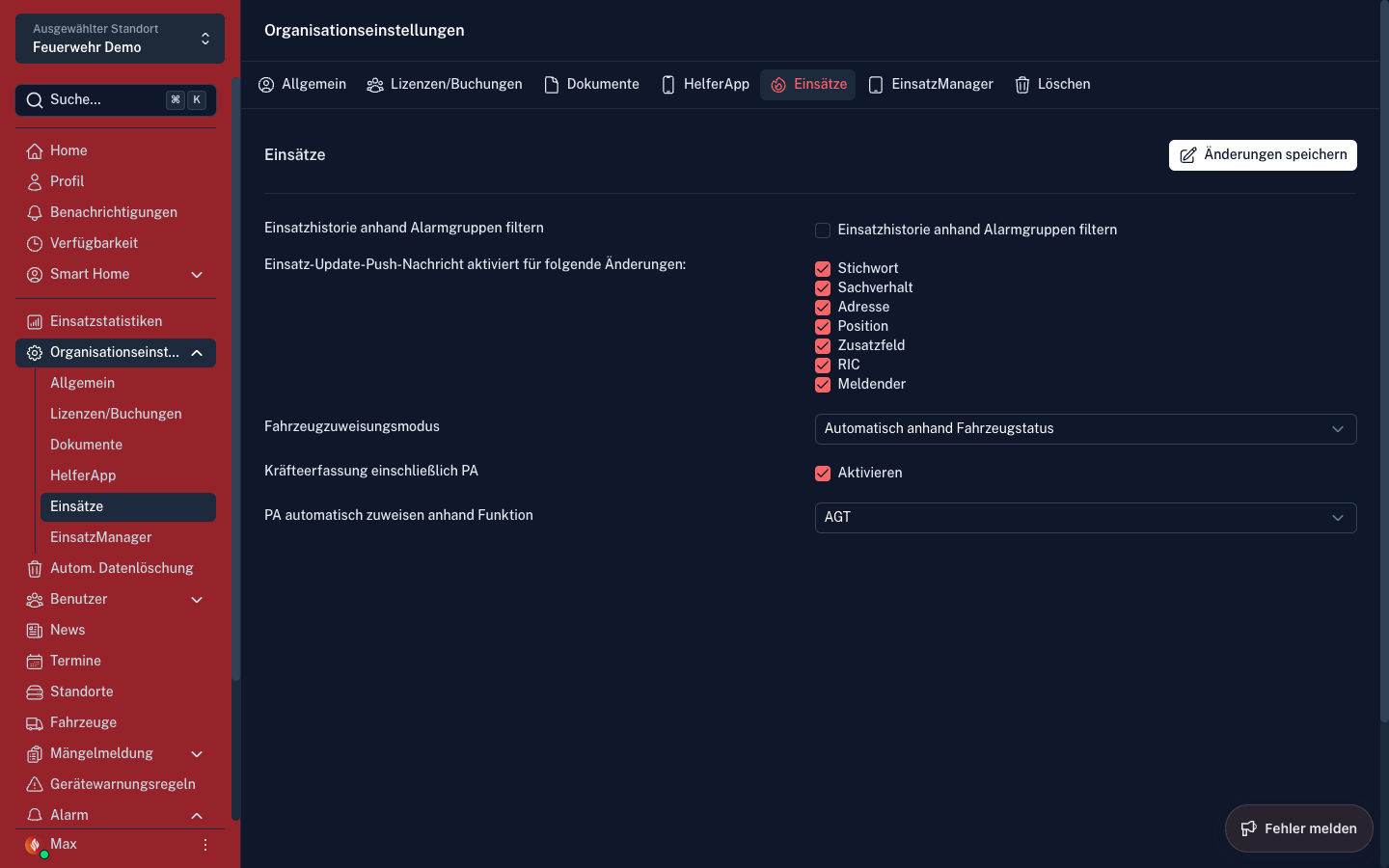
Organisationseinstellungen → Einsätze
| Einstellung | Beschreibung |
|---|---|
| Einsatz-Sichtbarkeit | Wie lange abgeschlossene Einsätze für Mitglieder sichtbar sind |
| Einsatz-Sharing | Ob Einsätze zwischen Standorten geteilt werden können |
| Einsatz-Reports | Einsatzberichte aktivieren und deren Inhalt festlegen (siehe Einsatzberichte unten) |
| Fahrzeugzuordnung | Automatische Fahrzeugzuordnung bei eingehenden Alarmen (z. B. bei Status 3) |
| Einsatzhistorie anhand Alarmgruppen filtern | Schränkt die sichtbare Einsatzhistorie auf Einsätze ein, bei denen der jeweilige Benutzer einer alarmierten oder informierten Gruppe angehört. Standardmäßig deaktiviert — alle Mitglieder sehen alle Einsätze. Standortverantwortliche und Benutzer mit der Berechtigung „Einsätze verwalten" sind von dieser Filterung ausgenommen und sehen stets alle Einsätze. |
| Fahrzeugzuweisungsmodus | Legt fest, wie Fahrzeuge einem laufenden Einsatz zugeordnet werden: Automatisch — Connect weist Fahrzeuge anhand eingehender Funkstatusmeldungen (Status 3/4) selbstständig dem aktuellen Einsatz zu. Manuell — Fahrzeuge müssen explizit dem Einsatz hinzugefügt werden; eingehende Statusmeldungen werden nur für bereits manuell zugewiesene Fahrzeuge erfasst. |
| Kräfteerfassung einschließlich PA | Erweitert die Kräfteerfassung um ein separates Feld für Atemschutzgeräteträger (AGT/PA). Ist diese Option aktiviert, kann pro Fahrzeugeinsatz zusätzlich zur Gesamtstärke die Anzahl der eingesetzten PA-Träger erfasst werden. Bei der personenbezogenen Kräfteerfassung wird pro Person hinterlegt, ob sie PA trägt. Die PA-Anzahl erscheint im Einsatzbericht und im Einsatzprotokoll. |
| PA automatisch zuweisen anhand Funktion | Legt fest, welche Funktionen (z. B. AGT) als PA-Träger gelten. Benutzer, denen eine dieser Funktionen zugewiesen ist, werden in der EinsatzApp und der FahrzeugApp bei der Kräfteerfassung automatisch als PA-Träger vorausgewählt. Die Funktionen werden aus den unter Funktionen angelegten Einträgen ausgewählt. Voraussetzung: Kräfteerfassung einschließlich PA muss aktiviert sein. |
Einsatzberichte
Organisationseinstellungen → Einsätze → Einsatzberichte
Legt fest, ob und mit welchem Inhalt der PDF-Einsatzbericht (siehe Einsätze → Einsatzbericht herunterladen) erzeugt werden kann.
| Feld | Beschreibung |
|---|---|
| Aktiviert | Schaltet die Einsatzbericht-Funktion für die Organisation frei |
| Einsatzdaten drucken | Nimmt eine Seite mit den Basisdaten (Stichwort, Adresse, Zeiten, Melder …) in den Bericht auf |
| Ergänzende Informationen drucken | Nimmt die erweiterten Berichtsfelder (Lage, Tätigkeit, Schadensinformationen, Materialien, Nachbereitung) auf |
| Fahrzeugbesatzung drucken | Listet die zugeordneten Fahrzeuge inkl. Besatzung im Bericht auf |
| Lagemeldungen drucken | Nimmt alle Lagemeldungen des Einsatzes auf |
| Einsatzprotokoll drucken | Nimmt das Einsatzprotokoll auf; zusätzlich müssen die zu druckenden Protokoll-Kategorien ausgewählt werden |
Achtung: Der Bericht wird ggf. per E-Mail versendet, was einen unsicheren Übertragungsweg darstellt. Vor der Aktivierung des Drucks von Lagemeldungen bzw. des Einsatzprotokolls sollte geprüft werden, ob dabei schützenswerte Informationen enthalten sein können.
Einsatz Update Push Nachrichten
Konfiguriert, bei welchen Änderungen an einem laufenden Einsatz eine Push-Benachrichtigung an alle alarmierten Benutzer gesendet wird. Standardmäßig werden Benachrichtigungen für alle Änderungstypen verschickt.
| Änderungstyp | Beschreibung |
|---|---|
| Stichwort | Das Einsatzstichwort wurde geändert |
| Bemerkungen | Der Freitext-Bemerkungsbereich wurde aktualisiert |
| Adresse | Die Einsatzadresse wurde angepasst |
| Position | Die GPS-Koordinaten der Einsatzstelle haben sich geändert |
| RIC | Der Alarmierungscode (Radio Identification Code) wurde geändert |
| Einsatzeigenschaft | Ein benutzerdefiniertes Einsatzfeld (Custom Property) wurde geändert |
| Melder | Angaben zum Meldenden (Name, Telefon) wurden aktualisiert |
Hinweis: Deaktivierte Typen lösen keine Push-Benachrichtigung aus — die Änderung wird jedoch weiterhin im Einsatz gespeichert und im Einsatzprotokoll vermerkt.
Einsatzdaten teilen – Vorlage für die automatische Freigabe
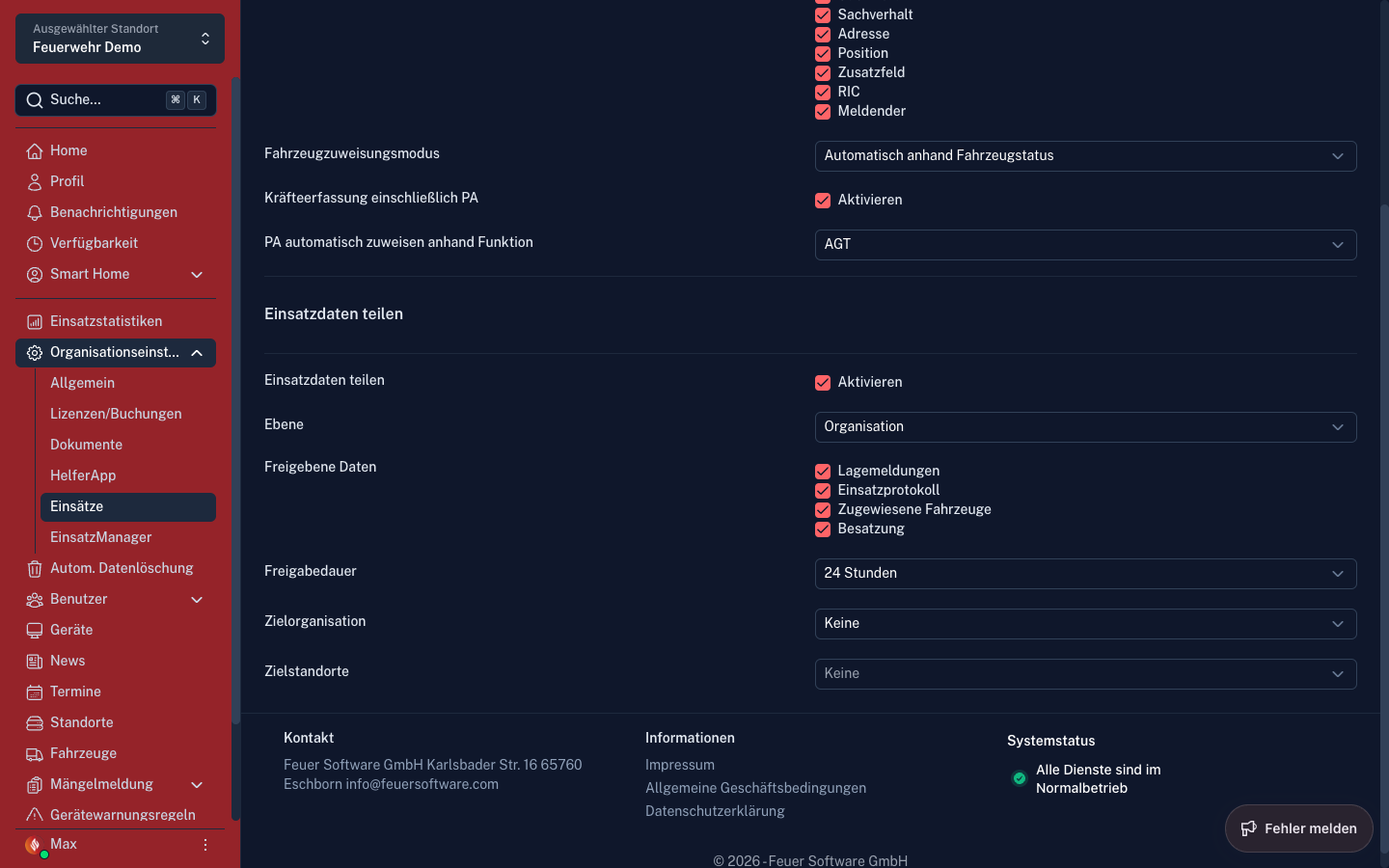
Wichtig: Dieser Bereich ist nur sichtbar, wenn die Funktion „Einsatzdaten teilen" zuvor durch den Feuersoftware Support für die Organisation freigeschaltet wurde. Ohne diese Freischaltung fehlt der Abschnitt vollständig – wende dich für eine Aktivierung an info@feuersoftware.com.
Mit Einsatzdaten teilen können Einsatzinformationen (Fahrzeuge, Besatzung, Lagemeldungen, Einsatzprotokoll) live mit anderen Standorten oder Organisationen ausgetauscht werden, sofern zu einem Einsatz die gleiche Einsatznummer vorliegt – z. B. wenn eine Leitstelle mehrere Feuerwehren mit derselben Einsatznummer alarmiert. Die vollständige Funktionsweise ist unter Einsätze → Einsatzdaten teilen beschrieben.
Hier wird eine Vorlage hinterlegt, die automatisch auf jeden neu angelegten Einsatz angewendet wird, sodass die Freigabe nicht für jeden Einsatz einzeln konfiguriert werden muss.
| Feld | Beschreibung |
|---|---|
| Aktiviert | Schaltet die automatische Freigabe anhand dieser Vorlage ein |
| Ebene | Organisation – Daten werden mit den ausgewählten Zielen dieser Organisation geteilt. Leitstelle – Daten werden zusätzlich mit allen Organisationen derselben Leitstelle geteilt (nur wählbar, wenn eine Leitstellenanbindung besteht) |
| Freigebene Daten | Welche Datentypen automatisch geteilt werden: Zugewiesene Fahrzeuge, Besatzung (nur zusammen mit Fahrzeugen), Lagemeldungen, Einsatzprotokoll |
| Freigabedauer | Zeitspanne ab Einsatzbeginn, nach der die Freigabe automatisch endet (1 / 2 / 6 / 12 / 24 Stunden) |
| Zielorganisation | Die Partnerorganisation, mit der automatisch verbunden werden soll |
| Zielstandorte | Alternativ oder ergänzend: einzelne Standorte (z. B. weitere eigene Standorte), mit denen automatisch verbunden werden soll |
Eine automatische Verbindung zwischen zwei Einsätzen kommt nur zustande, wenn beide Seiten eine aktive Vorlage hinterlegt haben, die jeweils auf die andere Organisation bzw. den anderen Standort zeigt. Ein Standort-Template hat Vorrang vor dem Organisations-Template. Fehlt bei einer Seite die passende Vorlage, kann die Freigabe für den betroffenen Einsatz weiterhin manuell in der Einsatz-Detailansicht eingerichtet werden.
EinsatzManager-Einstellungen
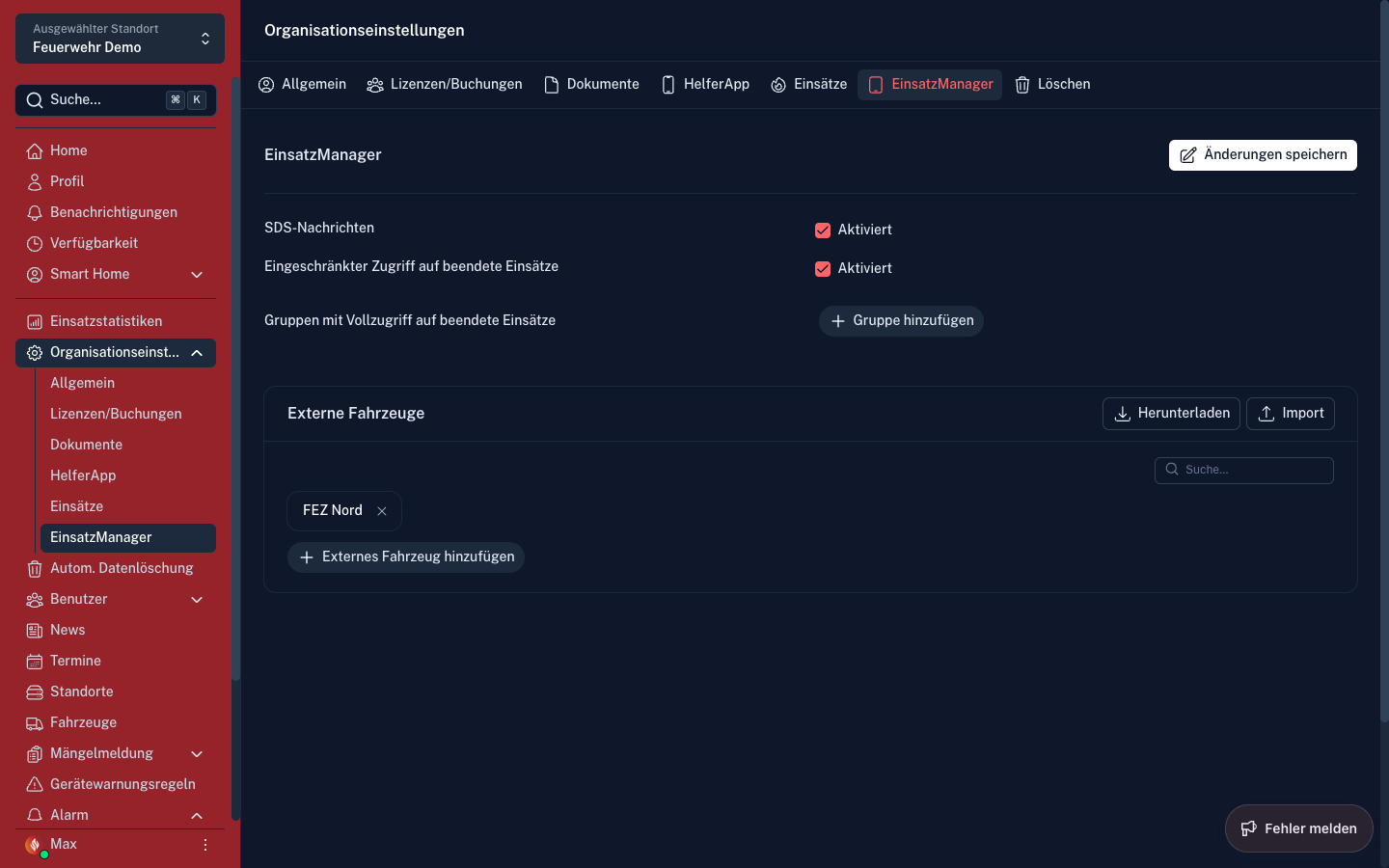
Organisationseinstellungen → EinsatzManager
| Einstellung | Beschreibung |
|---|---|
| SDS-Nachrichten | Aktiviert den Empfang von SDS-Nachrichten im EinsatzManager |
| Eingeschränkter Zugriff auf beendete Einsätze | Benutzer ohne Vollzugriff können beendete Einsätze nur eingeschränkt einsehen |
| Gruppen mit Vollzugriff auf beendete Einsätze | Benutzergruppen, die auch auf beendete Einsätze vollen Zugriff haben |
Externe Fahrzeuge
Fahrzeuge externer Organisationen können hier gepflegt werden. Über „Externes Fahrzeug hinzufügen" können einzelne Fahrzeuge manuell eingetragen werden. Alternativ können Fahrzeuglisten per Import hochgeladen oder per Herunterladen exportiert werden.
Automatisches Datenlöschen
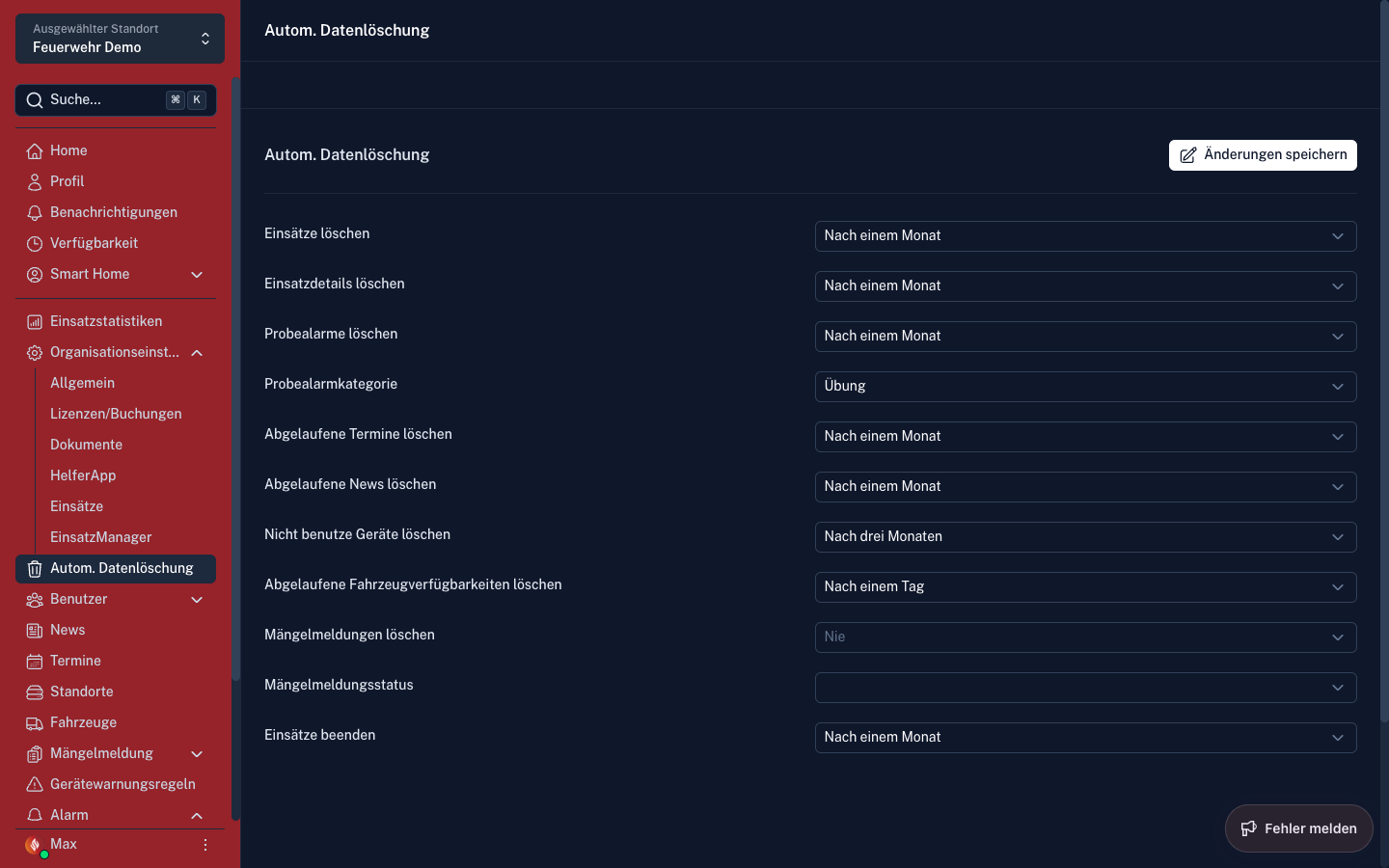
Seitenleiste → Automatisches Datenlöschen
Aus Datenschutzgründen empfehlen wir, die automatische Datenlöschung in Connect einzurichten. Als Organisationsadministrator kann festgelegt werden, wann und welche Daten automatisch gelöscht werden sollen.
Die Datenlöschung läuft automatisiert jede Nacht auf den Servern von Feuersoftware und kann manuell nicht gestartet werden. Gelöschte Daten sind anschließend nicht mehr im Connect Portal, in der EinsatzApp oder am EinsatzMonitor verfügbar.
Konfigurierbare Zeiträume
Für jeden Datentyp kann ein Löschintervall gewählt werden:
- Nie
- Nach einem Tag
- Nach einer Woche
- Nach einem Monat
- Nach sechs Monaten
- Nach einem Jahr
- Nach zwei Jahren
Zu löschende Datentypen
| Datentyp | Beschreibung |
|---|---|
| Einsatz löschen | Löscht den kompletten Einsatz mit allen zugehörigen Details. |
| Einsatzinformationen löschen | Löscht im Einsatz alle Felder außer Stichwort, PLZ, Ort, Ortsteil, Einsatznummer und RIC. Datenschutzkritische Felder werden entfernt, die für die Einsatzstatistik relevanten Basisdaten bleiben erhalten. Empfehlung: eine Woche. |
| Probealarme | Löscht alle Einsätze, die der Kategorie Probealarm zugewiesen sind, um die Einsatzstatistik nicht zu verfälschen. |
| Abgelaufene Termine | Löscht alle vergangenen Termine in Kalendern. |
| Abgelaufene News | Löscht alle abgelaufenen Newseinträge. |
| Nicht genutzte Geräte | Löscht Mobiltelefone (EinsatzApp), die von Benutzern einmal angemeldet wurden, aber mittlerweile keinen gültigen Token mehr haben (z. B. nach Gerätewechsel). |
| Abgelaufene Fahrzeugverfügbarkeiten | Löscht Fahrzeugverfügbarkeiten, nachdem der eingetragene Zeitraum abgelaufen ist. |
Wichtig: Die Daten werden automatisch und unwiederbringlich gelöscht. Die Einstellungen sorgfältig prüfen, bevor sie aktiviert werden.
Organisation löschen
Organisationseinstellungen → Organisation löschen
Löscht die gesamte Organisation und alle zugehörigen Daten dauerhaft. Dieser Vorgang ist nicht umkehrbar und erfordert eine ausdrückliche Bestätigung.