
Installation EinsatzMonitor
Diese Anleitung führt Sie durch die Installation des EinsatzMonitors auf Ihrem Windows-System.
Vorbereitungen
Downloadserver zu Vertrauenswürdigen Sites hinzufügen
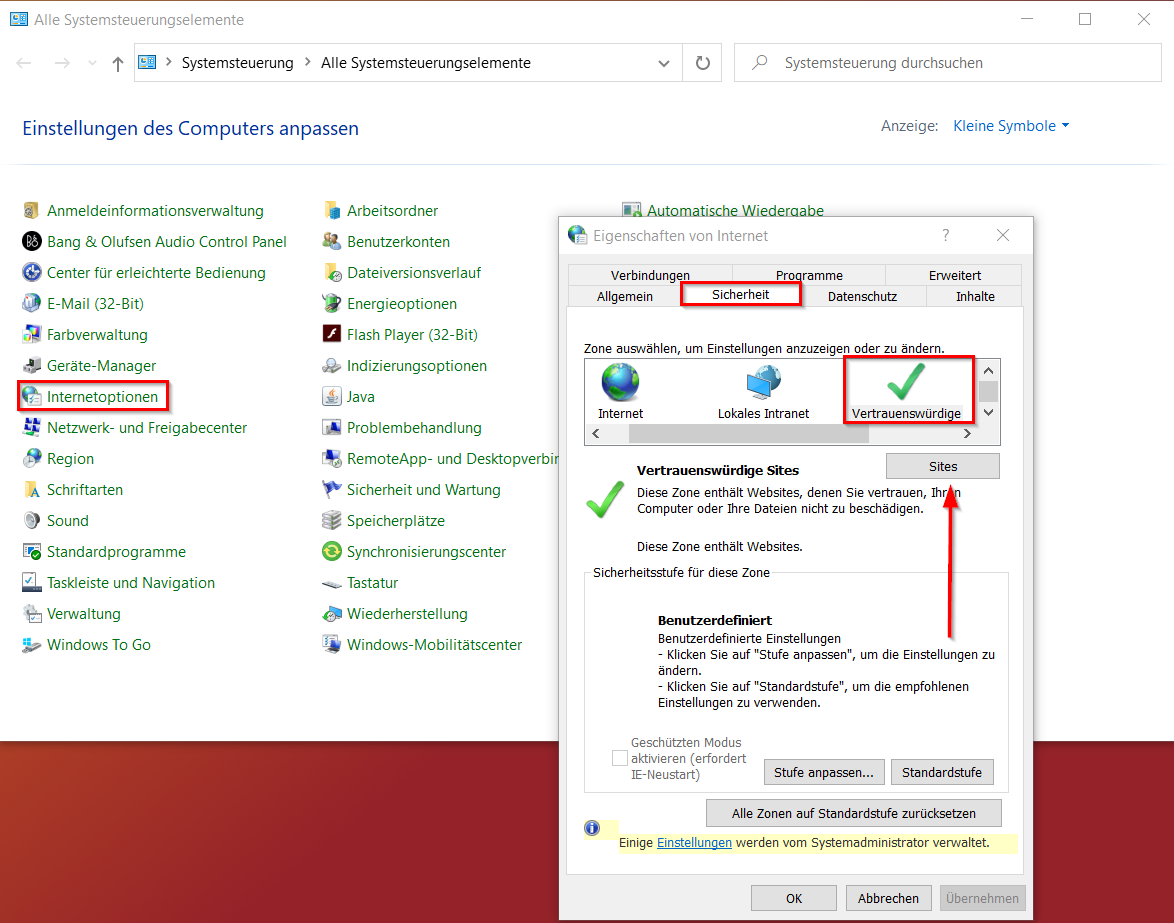
Um Probleme beim Download und Installation von Softwareupdates des EinsatzMonitors zu verhindern, ist es sinnvoll die URL des Downloadservers zu den vertrauenswürdigen Sites im Internet Explorer hinzuzufügen. Die Einstellung verhindert, dass es zu Sicherheitswarnungen bei der automatischen Installation von Updates (z.B. nach einem automatischen Neustart) kommt.
URL zu Vertrauenswürdige Sites hinzufügen:
https://feuersoftware.com/Download/5.1/
So fügen Sie die URL hinzu:
- Öffnen Sie die Systemsteuerung unter Windows
- Klicken Sie auf Internetoptionen
- Wählen Sie den Reiter Sicherheit
- Wählen Sie Vertrauenswürdige Sites
- Klicken Sie auf den Button Sites
- Fügen Sie die URL hinzu
Download
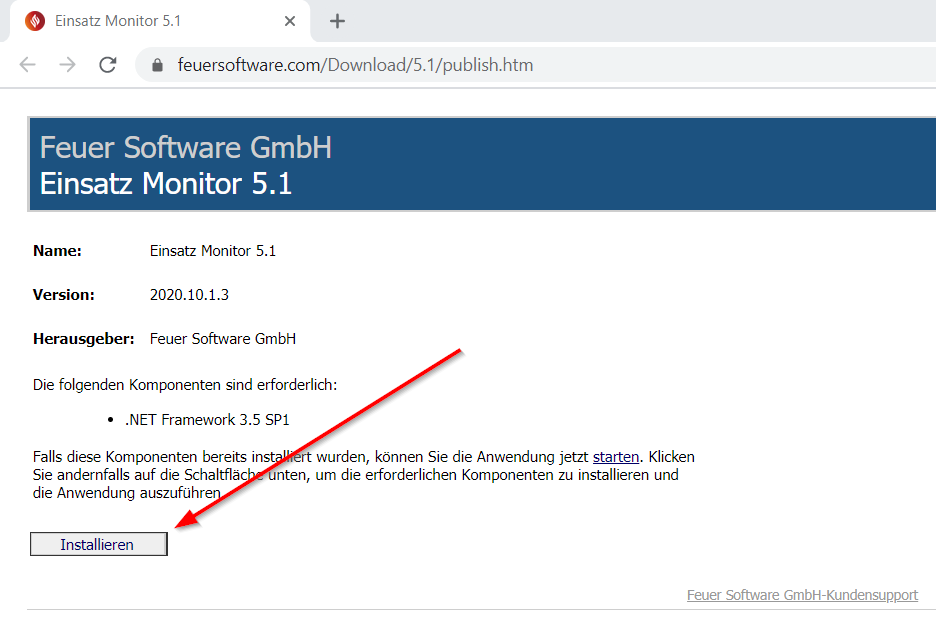
Der EinsatzMonitor kann über folgenden Link heruntergeladen werden:
Klicken Sie auf Installieren um die Installationsdateien herunterzuladen. Es wird die Installationsdatei setup.exe heruntergeladen.
Installation
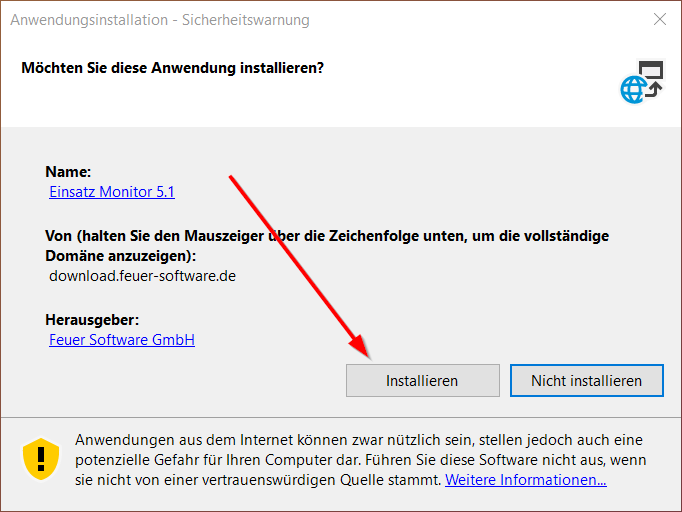
- Führen Sie die heruntergeladene
setup.exeaus - Klicken Sie auf Installieren
- Das Setup lädt die erforderlichen Dateien herunter und installiert den EinsatzMonitor automatisch
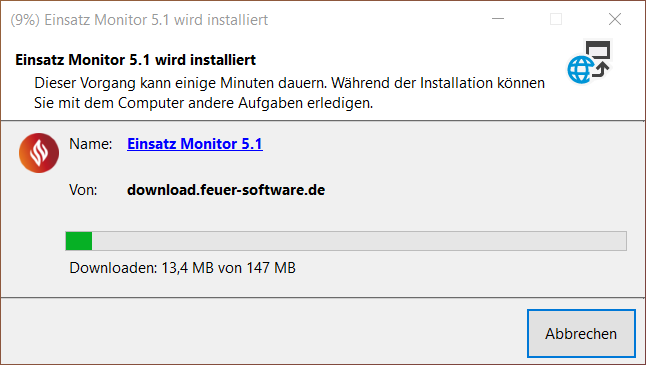
Der EinsatzMonitor wird nach folgendem Pfad installiert:
C:\Users\<Username>\Einsatz_Monitor
Erster Start
Nach erfolgreicher Installation erscheint ein Desktop-Icon "Einsatz Monitor 5.1" auf dem Desktop.
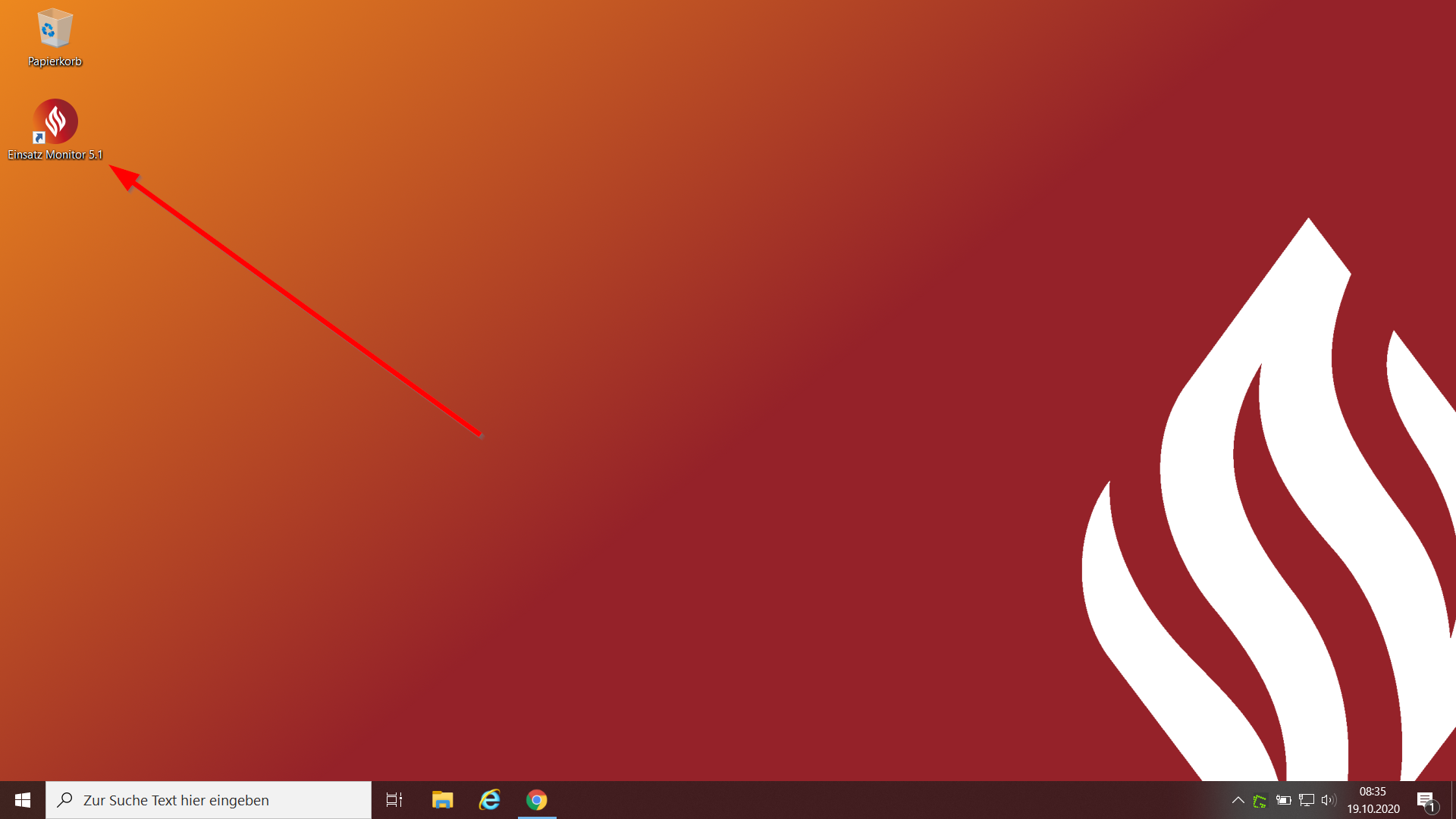
- Starten Sie den EinsatzMonitor durch einen Doppelklick auf das Desktop-Icon
- Beim ersten Start müssen Sie die Nutzungsbedingungen akzeptieren
- Das Fenster schließt sich nach dem Bestätigen automatisch
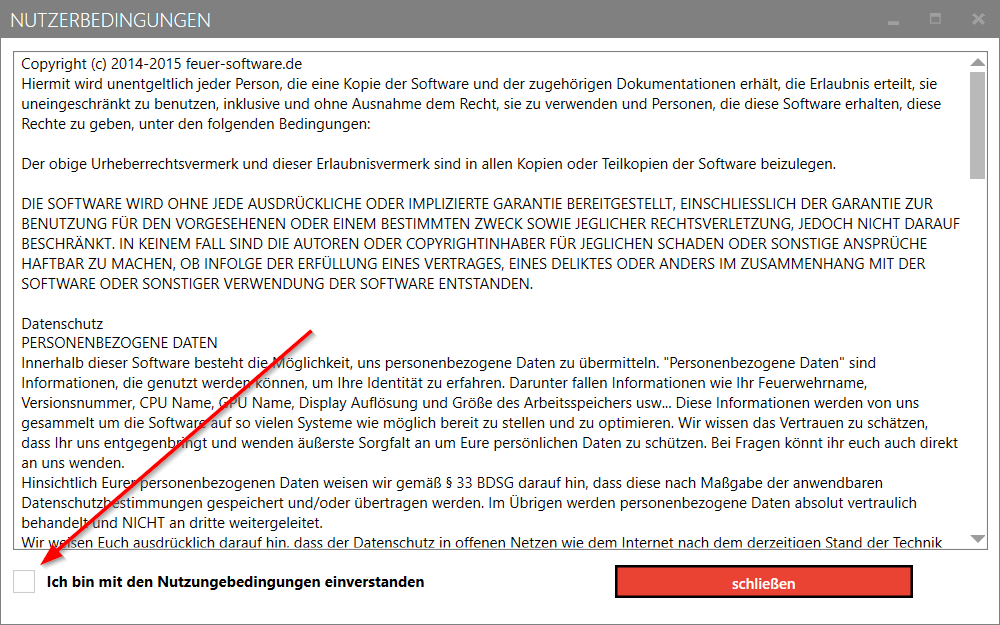
Der EinsatzMonitor startet und zeigt eine kurze Einweisung an. Beginnen Sie nun mit der Einrichtung.
Ausnahme im Virenscanner hinzufügen
Wir empfehlen die SQLite-Datenbank des EinsatzMonitors als Ausnahme im Virenscanner zu konfigurieren. Während des Scans des Virenscanners ist diese blockiert und der EinsatzMonitor kann nicht mehr darauf zugreifen. Dies kann zu unerwarteten Abstürzen führen.
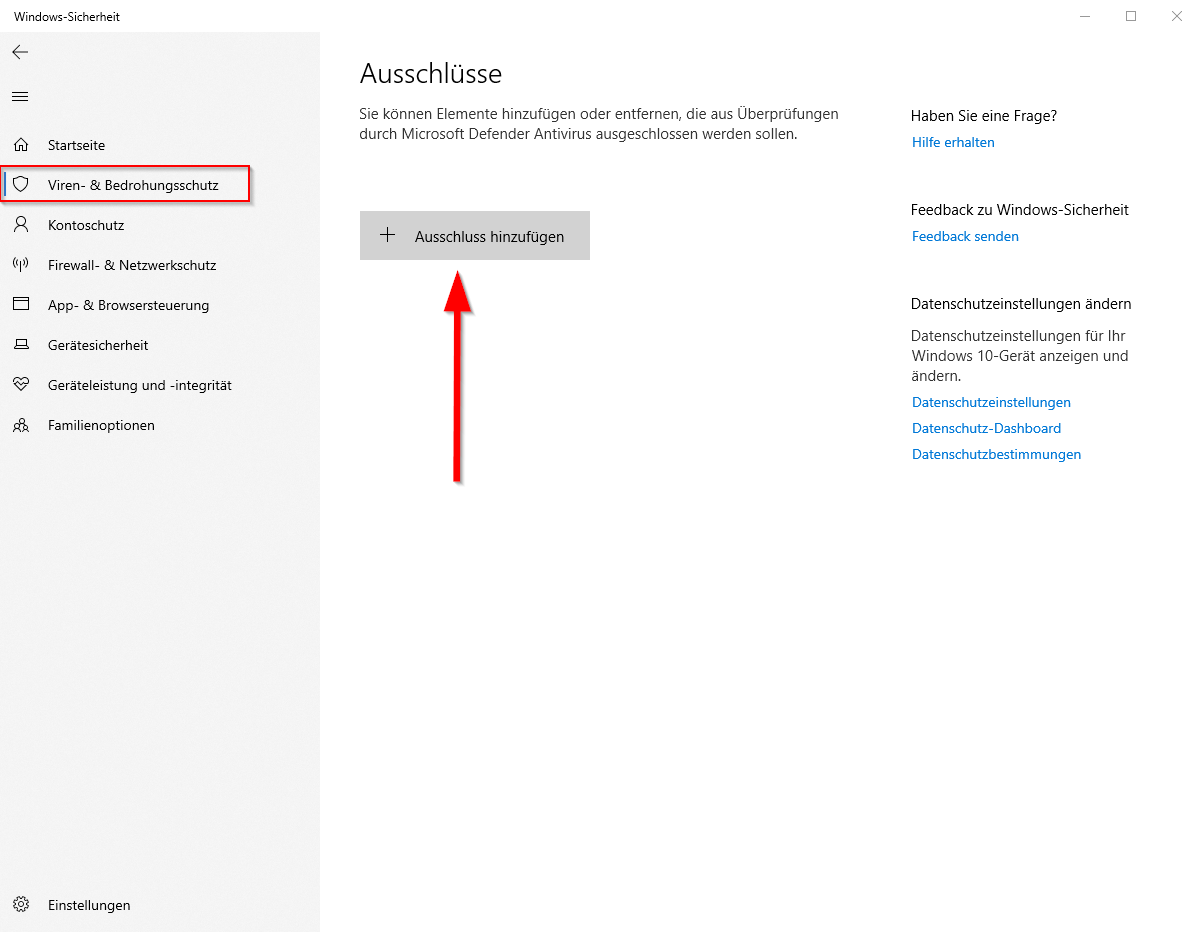
Ausschluss im Windows Defender hinzufügen
- Öffnen Sie Windows-Sicherheit
- Klicken Sie auf Viren- & Bedrohungsschutz
- Wechseln Sie zu den Einstellungen für Viren- & Bedrohungsschutz
- Wählen Sie Ausschlüsse hinzufügen oder entfernen
- Fügen Sie folgende Datei als Ausschluss hinzu:
C:\Users\<Username>\Einsatz_Monitor\EinsatzMonitor.sqlite
Nächste Schritte
Nach der Installation sollten Sie: