
Setup
Setup
Fahrzeug → Setup
Alle Einstellungen gelten pro Tablet und werden auf dem Gerät gespeichert. So kann jedes Fahrzeug passend eingerichtet werden – z. B. ein ELW anders als ein LF.
Tipp: Über Sicherheit lässt sich das Setup mit einem Passwort schützen, damit die Einstellungen im Einsatzbetrieb nicht versehentlich geändert werden.
Sprachausgabe
„Steuert, was während des Einsatzes vorgelesen wird."
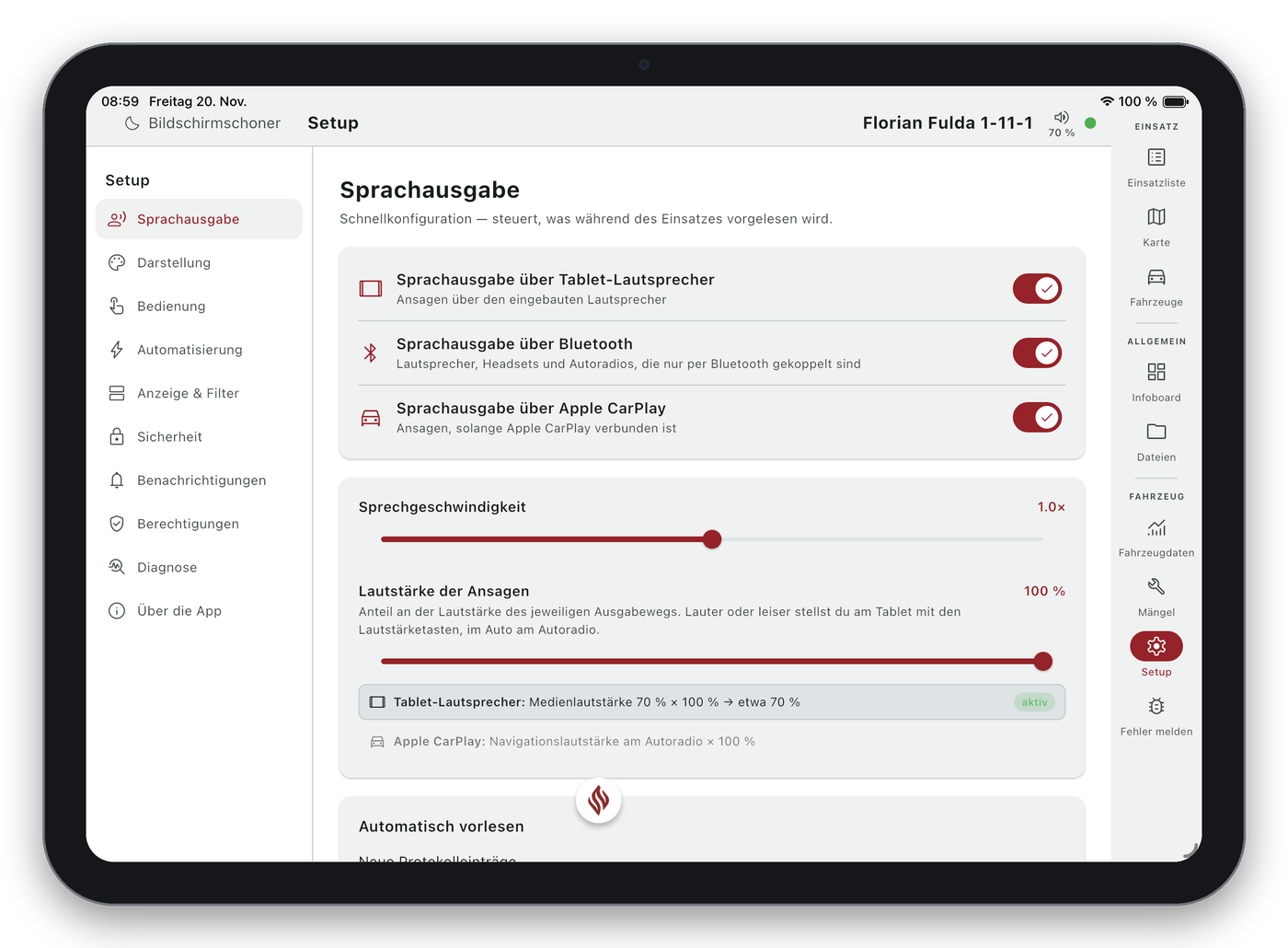
| Einstellung | Beschreibung |
|---|---|
| Sprachausgabe über Tablet-Lautsprecher | Ansagen über den eingebauten Lautsprecher |
| Sprachausgabe über Bluetooth | Ansagen über gekoppelte Bluetooth-Lautsprecher, Headsets oder Autoradios |
| Sprachausgabe über Apple CarPlay (iPad) / über Android Auto (Android) | Ansagen, solange das Auto verbunden ist |
| Sprechgeschwindigkeit | Tempo der Ansagen |
| Lautstärke der Ansagen | Anteil an der Lautstärke des jeweiligen Ausgabewegs. Lauter oder leiser stellst du am Tablet mit den Lautstärketasten, im Auto am Autoradio |
Unter „Automatisch vorlesen" wird festgelegt, was angesagt wird:
| Ereignis | Optionen |
|---|---|
| Neue Einsätze | Keine / Stichwort / Stichwort + Adresse |
| Einsatz beendet/abgebrochen | Keine / Stichwort / Stichwort + Adresse |
| Einsatzaktualisierungen | Keine / Kurz / Mit Änderungen |
| Neue Lagemeldungen | Keine / Mit Absender / Mit Absender + Inhalt |
| Neue Protokolleinträge | Keine / Mit Absender / Mit Absender + Inhalt |
| Neue Aufgabe im offenen Einsatz für unser Fahrzeug | Keine / Kurz / Mit Beschreibung |
| Neue Aufgabe im offenen Einsatz | Keine / Kurz / Mit Beschreibung |
| Statusänderungen des eigenen Fahrzeugs | ein / aus |
| Statusänderungen der anderen Einsatzmittel | ein / aus |
| Stärkemeldungen der anderen Einsatzmittel | ein / aus |
| Fahrzeug zugewiesen | ein / aus |
| Fahrzeug im Einsatz beendet | ein / aus |
„Testansage abspielen" prüft Ausgabeweg und Lautstärke. In der Kopfzeile zeigt ein Symbol jederzeit, worüber gerade angesagt wird – ein Tipp darauf erklärt die Einstellung, z. B. wenn die Medienlautstärke auf 0 % steht.
Darstellung
„Design, Sprache, Navigation und Karte."
| Einstellung | Optionen / Beschreibung |
|---|---|
| Design | System / Hell / Dunkel |
| Sprache | System / Deutsch / English |
| Navigationsleiste | Links / Rechts |
| Schnellaktionen | Position des Schnellaktionen-Buttons: Links / Mitte / Rechts / Aus |
| Kartentyp | Standard für alle Karten: OSM / G-Straßen / G-Satellit / G-Hybrid |
| Karten-Design | Standard für alle Karten (hell/dunkel), unabhängig vom Design der App |
| Verkehr auf Google Maps | Zeigt die Verkehrslage auf den Google-Karten |
| iKAT-Schnellzugriff | Button auf der Karte, um iKAT mit der Einsatzposition zu öffnen |
| ModiTech CRS (Rettungsdatenblätter) | Button auf der Karte, um die CRS-App zu öffnen (muss installiert sein) |
Eine Auswahl direkt auf der Karte gilt nur bis zum nächsten Einsatz.
Bedienung
„Bildschirm, Vibration und Bildschirmschoner."
| Einstellung | Beschreibung | Standard |
|---|---|---|
| Bildschirm immer an | Verhindert, dass das Tablet in den Ruhezustand wechselt | an |
| Vibration bei Ansagen | Vibriert bei jeder Ansage, bei neuen Einsätzen länger | – |
| Bildschirmschoner | Dunkelt den Bildschirm nach „X Min. Inaktivität" ab (siehe Bildschirmschoner) | aus |
Automatisierung
„Was die App selbstständig tut."
| Einstellung | Beschreibung | Standard |
|---|---|---|
| Fahrzeugposition übertragen | Sendet die GPS-Position des Tablets laufend an Connect, auch im Hintergrund. Unter iPadOS bleibt die App nur so im Hintergrund verbunden | an |
| Automatisch zur Anfahrt wechseln | Springt bei Status 3 nach 3 Sekunden zur Anfahrt; Tippen bricht ab | an |
| Automatisch zur Startansicht zurückkehren | Nach Einsatzende: Aus / nach 10 Sekunden / 1 / 10 / 30 Minuten | nach 10 Minuten |
| Anhänge nur über WLAN hochladen | Fotos, Videos und Dateien warten auf dem Tablet, bis ein WLAN verbunden ist. Ein Fahrzeug-WLAN zählt als WLAN | aus |
| Alarm über dem Sperrbildschirm (Android) | Bei einem Alarm geht die App über dem Sperrbildschirm auf, ohne dass das Tablet entsperrt werden muss | aus |
Anzeige & Filter
„Welche Bereiche und Einsatzmittel angezeigt werden."
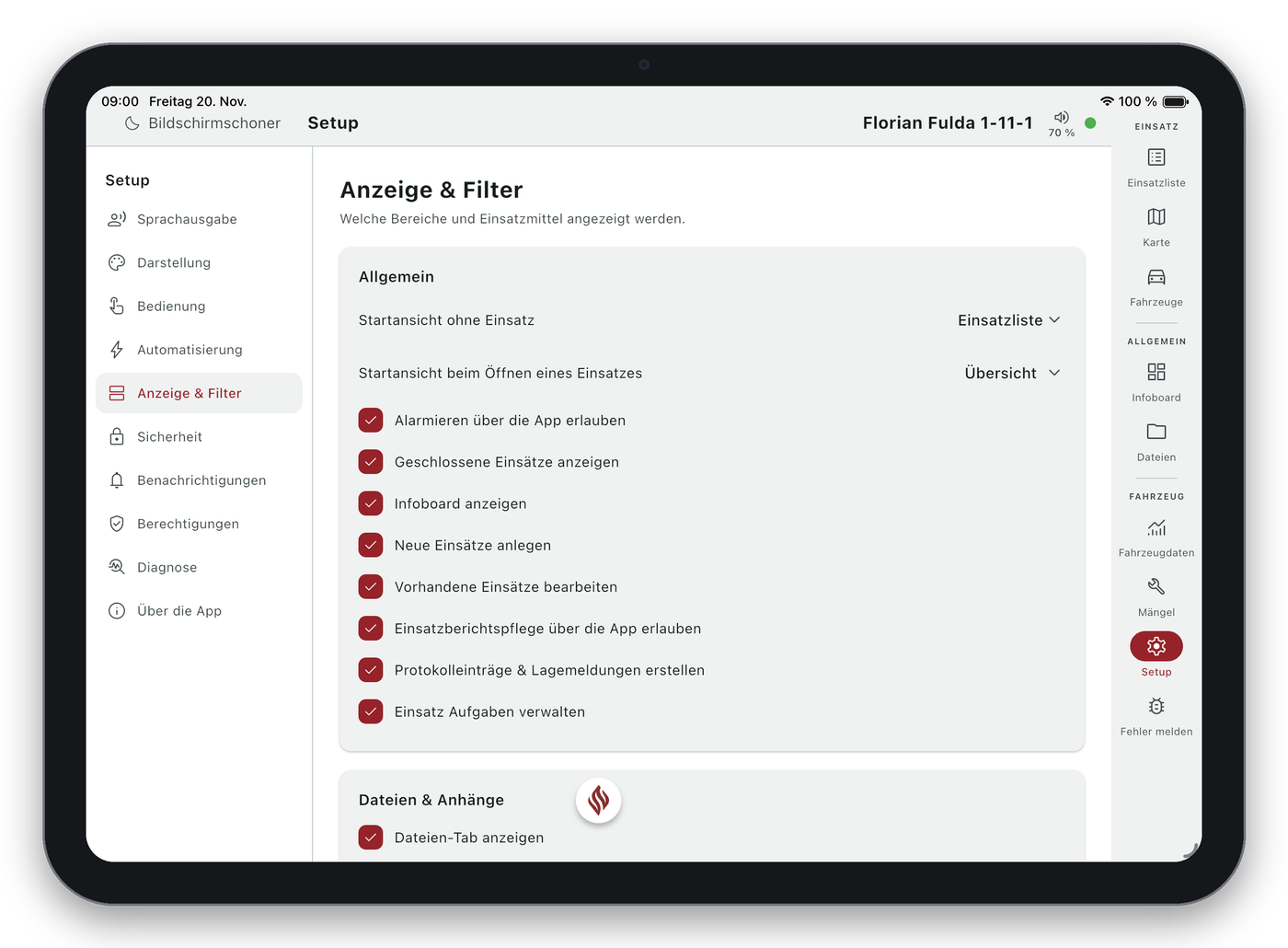
Allgemein
| Einstellung | Beschreibung |
|---|---|
| Startansicht ohne Einsatz | Einsatzliste / Karte / Fahrzeuge |
| Startansicht beim Öffnen eines Einsatzes | Übersicht / Anfahrt / Karte / Protokoll / Besatzung |
| Alarmieren über die App erlauben | Blendet Alarmieren ein (Standard: aus) |
| Geschlossene Einsätze anzeigen | Button „Geschlossene Einsätze anzeigen" in der Einsatzliste (Standard: aus) |
| Infoboard anzeigen | Bereich Infoboard |
| Neue Einsätze anlegen | Button „Neuer Einsatz" in der Einsatzliste |
| Vorhandene Einsätze bearbeiten | Einsatzdaten in der Übersicht bearbeiten |
| Einsatzberichtspflege über die App erlauben | Bereich Bericht |
| Protokolleinträge & Lagemeldungen erstellen | Schreiben im Protokoll |
| Einsatz Aufgaben verwalten | Bereich Aufgaben |
| Standort in der Einsatzliste | Nur Einsätze eines bestimmten Standorts anzeigen oder „Alle Standorte" – erscheint nur, wenn das Fahrzeug die Einsätze mehrerer Standorte sehen darf |
Dateien & Anhänge
| Einstellung | Beschreibung |
|---|---|
| Dateien-Tab anzeigen | Bereich Dateien |
| Einsatz-Anhänge anzeigen | Anhänge in Übersicht und Bericht |
| Löschen von Dateien erlauben | Anhänge am Tablet löschen |
| Hinzufügen von Anhängen erlauben | Fotos und Dateien hochladen (auch Navigationspunkt „Foto") |
| Benutzerdefinierte Bildqualität beim Hochladen von Fotos | Eigene „Bildqualität hochgeladener Fotos" festlegen (Standard 80 %), z. B. um mobile Daten zu sparen |
Einsatzdaten
„Welche Einsatzdaten auf der Übersicht angezeigt werden": Priorität, Kategorie, Zusatzfelder der Leitstelle (Sonderrechte, Objekt, Bemerkung, …), Zusatzinformationen (inkl. Dokumente), Meldenden, Zeitpunkt der letzten Aktualisierung, Alarmzeit, Einsatzende, Einsatznummer, Quelle, Koordinaten, RIC – jeweils einzeln ein- und ausschaltbar.
Fahrzeuge
| Einstellung | Beschreibung |
|---|---|
| Manuelles Setzen des Funkstatus | Nie / Immer – ob am Tablet der Funkstatus gesetzt werden darf |
| Nach letztem Status-Update filtern | Blendet Fahrzeuge aus, die länger keinen Status gemeldet haben („Ausblenden nach X Std. ohne Update", Standard 12) |
| Eigenes Fahrzeug in Listen immer oben | Das eigene Fahrzeug steht in allen Listen an erster Stelle |
| Mängelmeldungen anzeigen | Bereich Mängel |
| Absenden von Stärkemeldungen erlauben | Bereich Besatzung |
Sicherheit
„Schützt die Einstellungen mit einem Passwort."
„Einstellungen mit Passwort schützen" einschalten und „Passwort festlegen". Danach ist das Setup gesperrt („Einstellungen geschützt") und lässt sich nur mit dem Passwort über „Entsperren" öffnen. Über „Passwort ändern" wird es neu gesetzt.
Berechtigungen
„Was die App vom System braucht, damit Alarme und Funktionen zuverlässig laufen."
Zeigt alle Berechtigungen aus der Ersteinrichtung mit Status Erlaubt, Nicht erlaubt oder Abgelehnt. Über „Erlauben" bzw. „Einstellungen öffnen" lassen sich fehlende Berechtigungen nachholen.
Benachrichtigungen
Eigene Einstellungen für Benachrichtigungen folgen in Kürze.
Diagnose
„Protokollierung und Fehlersuche."
- „Fehler melden" – öffnet eine E-Mail an den Support (siehe Offline & Fehlerbehebung)
- „Protokoll-Level" – Debug / Info / Warnung / Fehler
- „Erweiterte Protokollierung" – sendet ausführliche Protokolle an FeuerSoftware, z. B. auf Bitte des Supports. Schaltet sich nach 7 Tagen von selbst ab
- „Protokoll" – das Geräteprotokoll ansehen, kopieren, teilen oder leeren
Über die App
- App-Version
- Anmeldung – angemeldetes Fahrzeug, Umgebung, Geräte-ID und Gerät
- Server-Verbindung – Status der Verbindungen und Netzwerk
- „Abmelden" – meldet das Tablet ab (nach Rückfrage „Wirklich abmelden?")