
Installation & Anmeldung
Installation & Anmeldung
Das EinsatzTablet meldet sich nicht mit einem persönlichen Benutzerkonto an, sondern mit einem Fahrzeug-Zugang. Dieser ist an ein Fahrzeug in Connect gebunden: Das Tablet empfängt die Alarmierungen dieses Fahrzeugs, setzt dessen Funkstatus und überträgt dessen Position.
Fahrzeug-Zugang aktivieren
Das Fahrzeug muss im Connect Portal angelegt sein (siehe Fahrzeuge).
Im Connect Portal:
- Den gewünschten Standort wählen
- Seitenleiste → Fahrzeuge → Fahrzeug öffnen
- Tab „EinsatzTablet" wählen und aktivieren
Für die Aktivierung wird eine zusätzliche Lizenz benötigt (siehe Lizenzierung). Nach der Aktivierung wird eine E-Mail mit den Zugangsdaten und einem QR-Code für die Anmeldung versendet.
Alternativ in der EinsatzApp: Fahrzeuge → Fahrzeug antippen → oben links auf das Aktivierungs-Symbol tippen. Der QR-Code wird direkt angezeigt, zusätzlich geht eine E-Mail mit den Zugangsdaten raus.
Wer bereits das bisherige EinsatzTablet nutzt, kann für die neue App dieselben Fahrzeug-Zugangsdaten verwenden.
App installieren
Die App aus dem App Store bzw. Google Play installieren – aktuell über die Beta, siehe Produktübersicht – Download. Auf dem Gerät heißt die App „EinsatzTablet".
Berechtigungen beim ersten Start
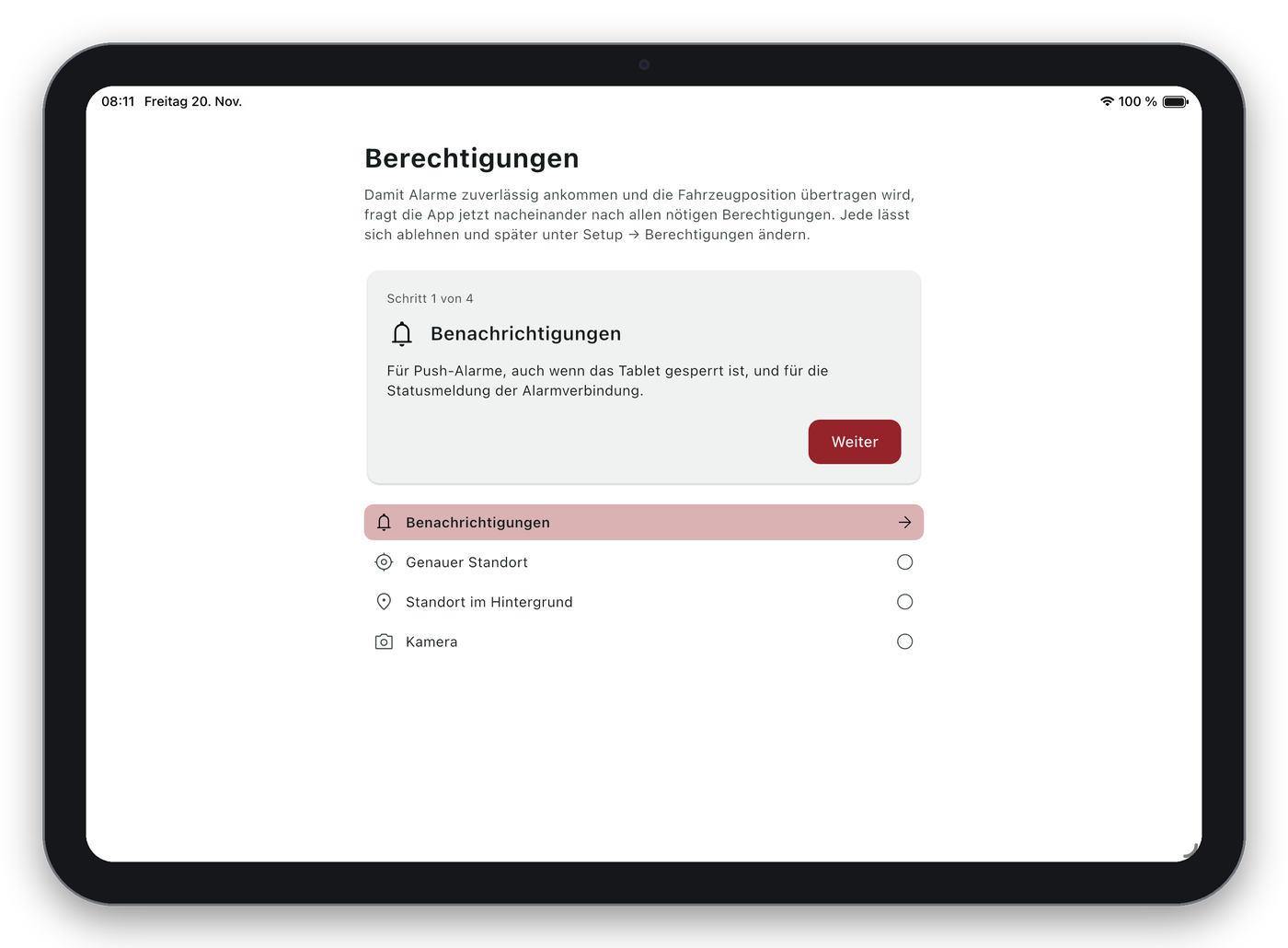
Beim ersten Start fragt die App vor der Anmeldung nacheinander alle Berechtigungen ab, die für Alarmierung und Fahrzeugposition nötig sind („Schritt X von Y", „Weiter"). Zu jedem Schritt erklärt die App, wofür die Berechtigung gebraucht wird.
| Berechtigung | Wofür | Plattform |
|---|---|---|
| Benachrichtigungen | Push-Alarme, auch wenn das Tablet gesperrt ist, und die Statusmeldung der Alarmverbindung | iPad & Android |
| Genauer Standort | Fahrzeugposition an Connect übertragen, Position auf den Karten, Aufnahmeort von Einsatzfotos | iPad & Android |
| Standort im Hintergrund | Position auch übertragen, wenn die App nicht im Vordergrund ist. Bitte „Immer erlauben" (iPad) bzw. „Immer zulassen" (Android) wählen | iPad & Android |
| Kamera | Anmeldung per QR-Code, Fotos für die Einsatzdokumentation und Mängelmeldungen | iPad & Android |
| Von Akku-Optimierung ausnehmen | Ohne Ausnahme trennt Android die Alarmverbindung, sobald das Tablet ruht – Alarme kommen dann nicht mehr an | Android |
| Alarm im Vollbild | Ein Alarm schaltet das Display ein und öffnet die App, auch wenn das Tablet gesperrt ist (nur wenn „Alarm über dem Sperrbildschirm" aktiv ist) | Android |
| Über anderen Apps einblenden | Ein Alarm holt die App nach vorne, auch wenn gerade eine andere App läuft, z. B. die Navigation | Android |
Jede Berechtigung kann abgelehnt und später unter Setup → Berechtigungen nachgeholt werden. Fehlt eine wichtige Berechtigung, zeigt die App oben den Hinweis „Der App fehlen Berechtigungen für Alarme und Fahrzeugposition: …" – über „Beheben" gelangt man direkt zur passenden Einstellung.
Am Tablet anmelden
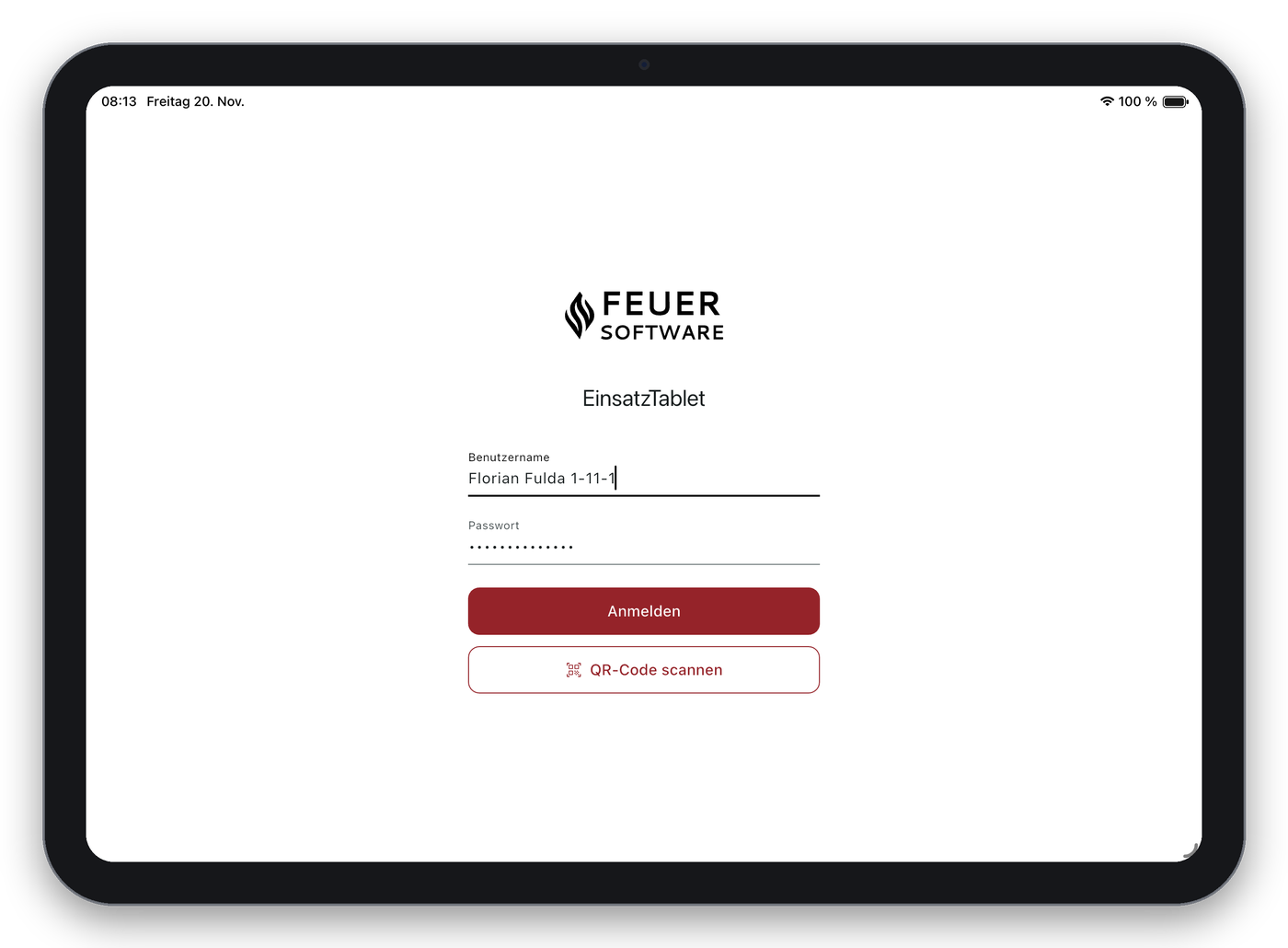
Per QR-Code (empfohlen)
- Auf „QR-Code scannen" tippen
- Den QR-Code aus der Aktivierungs-E-Mail oder der EinsatzApp scannen
Per Zugangsdaten
- Benutzername und Passwort aus der Aktivierungs-E-Mail eingeben
- Auf „Anmelden" tippen
Nach der Anmeldung öffnet sich die eingestellte Startansicht (standardmäßig die Einsatzliste). Läuft gerade ein Einsatz, wird er direkt geöffnet.
Das Tablet bleibt dauerhaft angemeldet; die Anmeldung wird im Hintergrund automatisch erneuert. Abmelden ist unter Setup → Über die App → „Abmelden" möglich.
Fehlermeldungen bei der Anmeldung
| Meldung | Ursache / Lösung |
|---|---|
| „Benutzername oder Passwort ist falsch." | Zugangsdaten prüfen oder QR-Code verwenden |
| „Dieses Konto ist für diese App nicht freigeschaltet." | Es wurde kein Fahrzeug-Zugang verwendet (z. B. ein persönliches Benutzerkonto). Den Fahrzeug-Zugang aus der Aktivierungs-E-Mail nutzen |
| „Dieses Konto oder die Organisation ist deaktiviert." | Fahrzeug-Zugang bzw. Organisation in Connect prüfen |
| „Dieser QR-Code gehört zu einem anderen Konto. …" | Das Tablet ist bereits mit einem anderen Fahrzeug angemeldet – zuerst unter Setup abmelden |
| „Verbindung zum Server nicht möglich. Bitte Internetverbindung prüfen." | Keine Internetverbindung |
| „QR-Code konnte nicht gelesen werden." | QR-Code erneut scannen oder Zugangsdaten eingeben |
Wenn die Anmeldung abgelehnt wird
Wurde das Passwort des Fahrzeug-Zugangs geändert, meldet die App: „Die gespeicherten Zugangsdaten wurden abgelehnt …" Das Tablet bleibt noch eine Zeit lang angemeldet („Das Tablet bleibt noch bis … angemeldet"), damit der Einsatzbetrieb weiterläuft. Über „Neu anmelden" mit den neuen Zugangsdaten bzw. dem neuen QR-Code anmelden.