
Anhänge & Dokumente
Anhänge & Dokumente
Im EinsatzManager lassen sich zu jedem Einsatz Fotos und Dateien hochladen, mit einem Standort versehen und auf der Einsatzkarte anzeigen. Zusätzlich stehen die Dokumente der Standort-Nextcloud (z. B. Objektpläne) direkt in der Einsatzdetailseite zur Verfügung.
Wo die Dateien gespeichert werden (Connect Storage oder eigene Nextcloud), wird im Connect Portal festgelegt – siehe Connect: Dateispeicher & Anhänge.
Anhänge
Einsatzdetailseite → rechte Spalte → Bereich „Anhänge"
Der Bereich ist standardmäßig zugeklappt und lässt sich per Klick öffnen.
Anhang hinzufügen
Es gibt zwei Wege:
- „+"-Button im Kopf des Bereichs „Anhänge"
- Über die Einsatzkarte: Klick auf die gewünschte Stelle → „Anhang an dieser Position hinzufügen". Der Standort ist dann bereits vorbelegt.
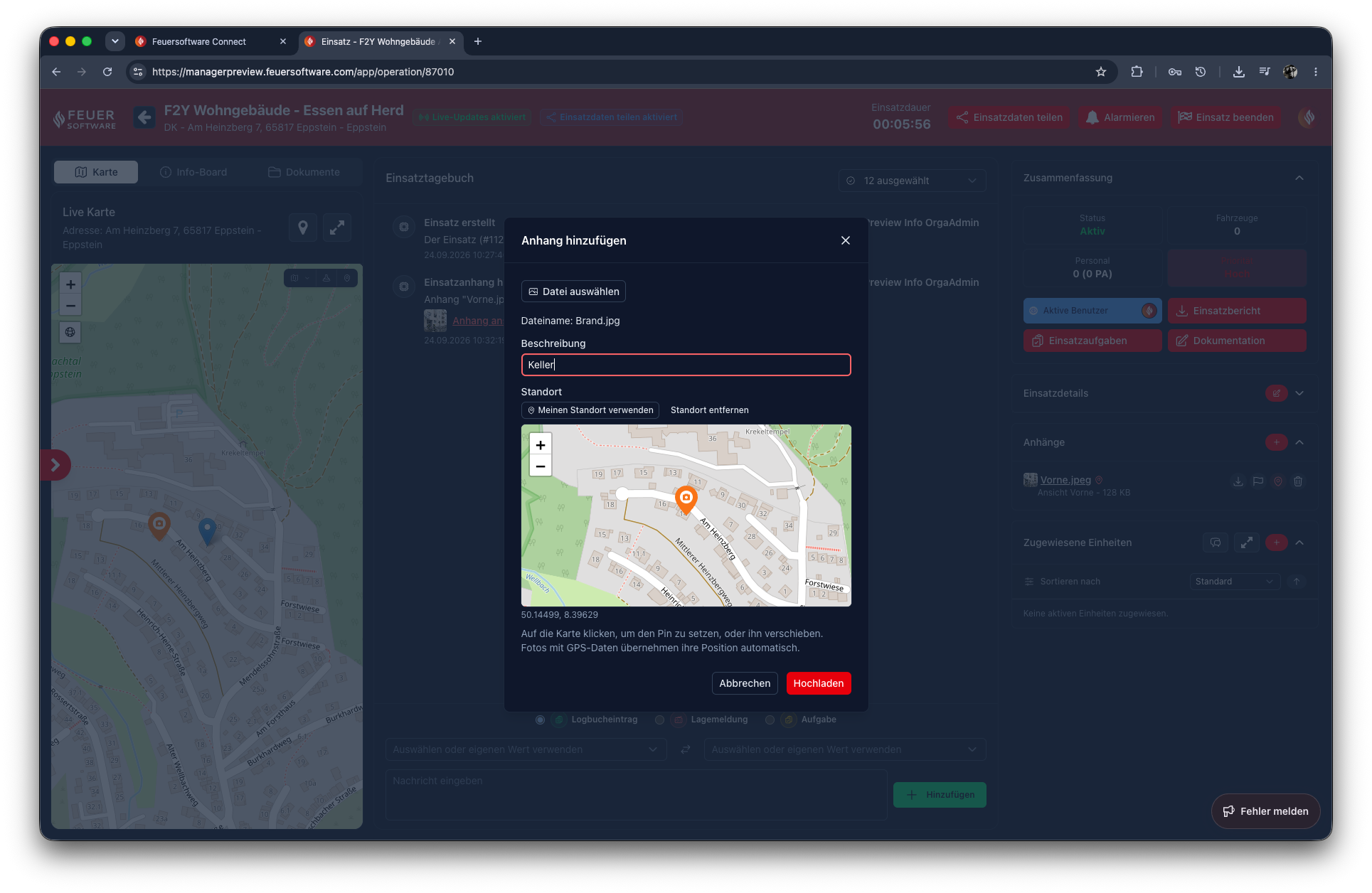
Im Dialog „Anhang hinzufügen":
- „Datei auswählen" – eine Datei vom Gerät auswählen (je Vorgang eine Datei) – oder „Aus Nextcloud", siehe unten
- Beschreibung – optional
- Standort – optional, siehe unten
- „Hochladen"
Unterstützte Dateitypen: Bilder (JPG, PNG, GIF, WebP, BMP, SVG, HEIC/HEIF), Dokumente (PDF, Word, Excel, TXT, CSV) und Videos (MP4, WebM, MOV). Maximale Größe: 25 MB im Connect Storage, 250 MB bei Ablage in einer Nextcloud.
Auf Tablets und Smartphones bietet der Dateiauswahl-Dialog des Betriebssystems in der Regel auch direkt die Kamera an.
Datei aus der Nextcloud anhängen
Ist am Standort eine Nextcloud verbunden, erscheint im Dialog „Anhang hinzufügen" neben „Datei auswählen" der Button „Aus Nextcloud". So lassen sich z. B. Objektpläne oder Fotos, die bereits in der Nextcloud liegen, direkt an den Einsatz hängen.
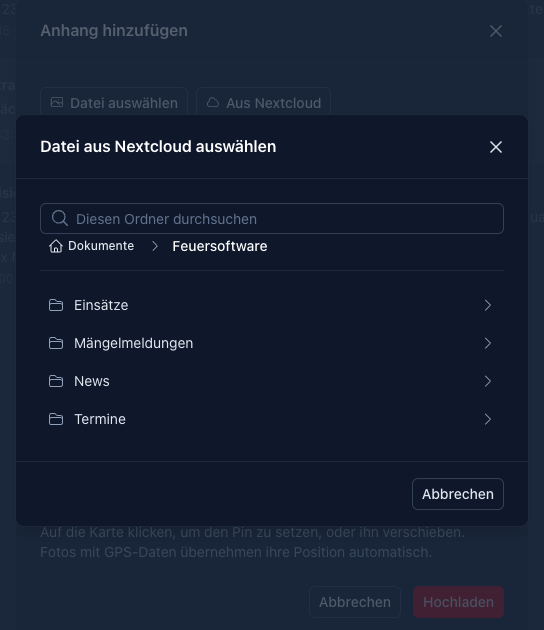
- „Aus Nextcloud" klicken – es öffnet sich der Dialog „Datei aus Nextcloud auswählen", beginnend beim Ordner „Dokumente".
- Durch die Ordner navigieren oder über „Diesen Ordner durchsuchen" nach einem Dateinamen suchen. Es werden nur Dateien mit unterstützten Dateitypen angezeigt.
- Datei anklicken – der Dateiname wird im Dialog übernommen.
- Wie gewohnt Beschreibung und Standort ergänzen und „Hochladen".
Die Datei wird dabei in den Einsatz kopiert und ist anschließend ein ganz normaler Einsatzanhang. Spätere Änderungen an der Datei in der Nextcloud wirken sich auf den Anhang nicht aus. Bei Fotos wird der Standort – wie beim normalen Upload – aus den GPS-Daten übernommen.
Standort eines Anhangs
Im Upload-Dialog ist eine kleine Karte eingebettet, zentriert auf die Einsatzadresse:
- Automatisch aus dem Foto: Enthält ein Foto GPS-Daten (EXIF), wird die Position automatisch übernommen und mit „Aus Foto" gekennzeichnet. Zusätzlich wertet Connect die GPS-Daten nach dem Hochladen serverseitig aus, sodass auch Fotos ohne gesetzten Standort nachträglich verortet werden. Ein manuell gesetzter Standort wird dabei nie überschrieben.
- Manuell: Auf die Karte klicken, um den Pin zu setzen; der Pin lässt sich verschieben.
- „Meinen Standort verwenden" – übernimmt die aktuelle Position des Geräts.
- „Standort entfernen" – löscht die Position wieder.
Nachträglich lässt sich der Standort über das Pin-Symbol am Anhang („Standort setzen" / „Standort bearbeiten") ändern.
Anhänge verwalten
Jeder Anhang zeigt Vorschaubild, Dateiname, Beschreibung und Größe. Anhänge mit Standort sind mit einem Pin-Symbol gekennzeichnet. Über die Symbole am Anhang:
| Symbol | Aktion |
|---|---|
| ⬇ | Herunterladen |
| ✏️ | Anhang bearbeiten – Beschreibung nachträglich ändern |
| 🚩 | Melden – Anhänge mit unangemessenem oder rechtswidrigem Inhalt melden; die Meldung wird von FeuerSoftware geprüft |
| 📍 | Standort setzen / bearbeiten |
| 🗑 | Anhang löschen (mit Sicherheitsabfrage) |
Ein Klick auf den Dateinamen oder das Vorschaubild öffnet die Vorschau (Bilder, PDFs, Videos).
Der Dateiname lässt sich nach dem Hochladen nicht mehr ändern – bei Bedarf den Anhang löschen und neu hochladen.
Geteilte Anhänge
Ist der Einsatz über Einsatzdaten teilen mit einem Einsatz eines anderen Standorts bzw. einer anderen Organisation verbunden und ist dort der Datentyp „Einsatzanhänge" freigegeben, erscheinen auch deren Anhänge – gekennzeichnet mit „Geteilt von {Standort}". Geteilte Anhänge können angesehen und heruntergeladen, aber nicht verändert oder gelöscht werden.
Aktualisierung
Neue Anhänge anderer Benutzer werden in der Anhang-Liste und auf der Karte nach dem Neuladen der Seite angezeigt. Der zugehörige Protokolleintrag erscheint dagegen sofort (siehe unten).
Geteilte Anhänge eines verbundenen Einsatzes werden dagegen automatisch nachgeladen: Fügt der Partner einen Anhang hinzu, aktualisiert sich die Liste ohne Neuladen und es erscheint kurz der Hinweis „Geteilte Anhänge aktualisiert".
Anhänge auf der Einsatzkarte
Anhänge mit Standort erscheinen auf der Einsatzkarte (kleine Karte und Vollbildkarte) als orange Pins mit Kamera-Symbol.
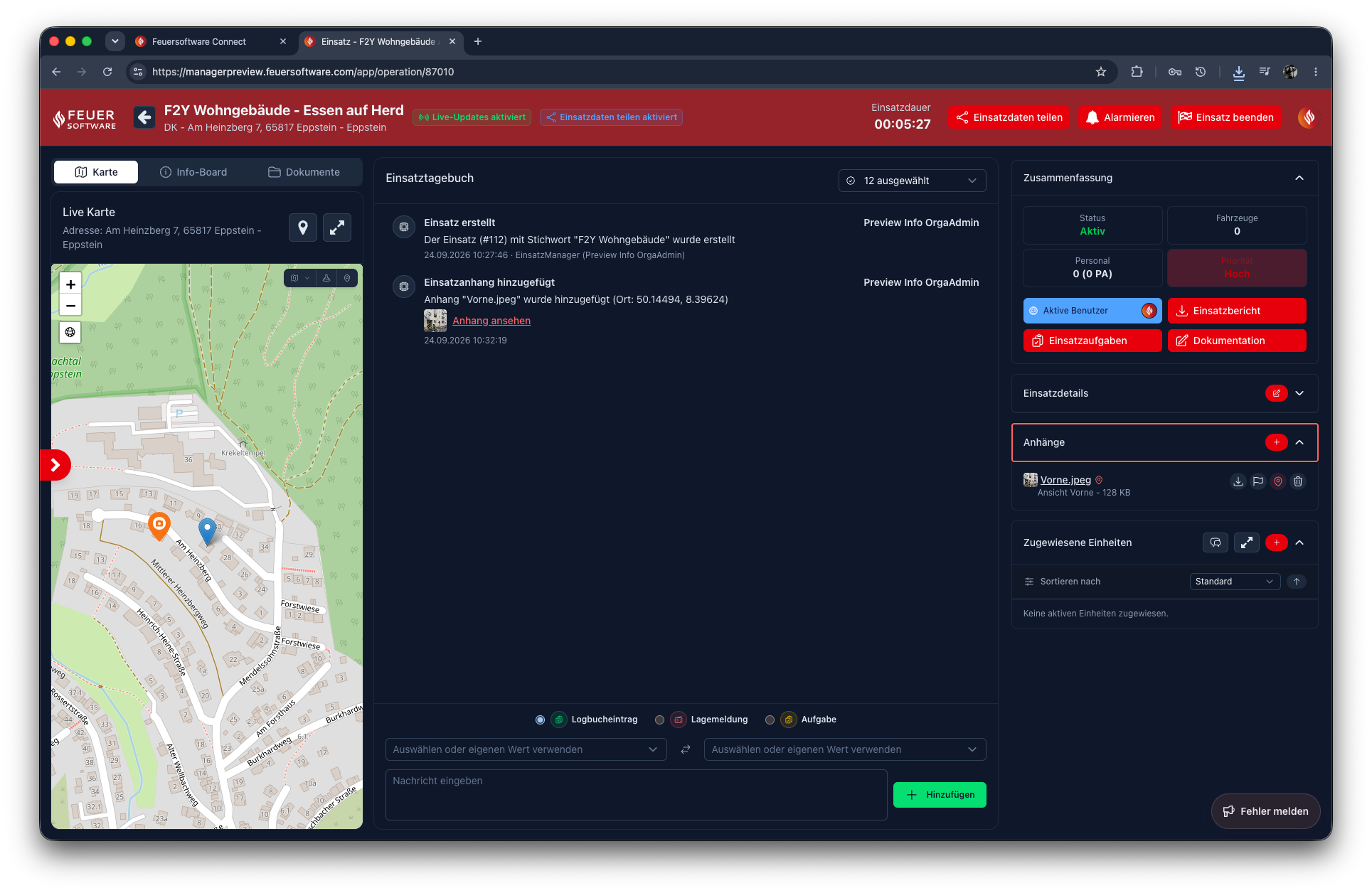
- Klick auf einen Pin öffnet die Vorschau des Anhangs.
- Liegen mehrere Anhänge sehr dicht beieinander, werden sie zu einem Pin mit Anzahl zusammengefasst. Ein Klick darauf öffnet eine Diashow mit allen Anhängen dieser Stelle – blättern per Pfeil-Button oder Pfeiltasten, inklusive Vorschaubild-Leiste und Beschreibung.
Anhänge im Protokoll
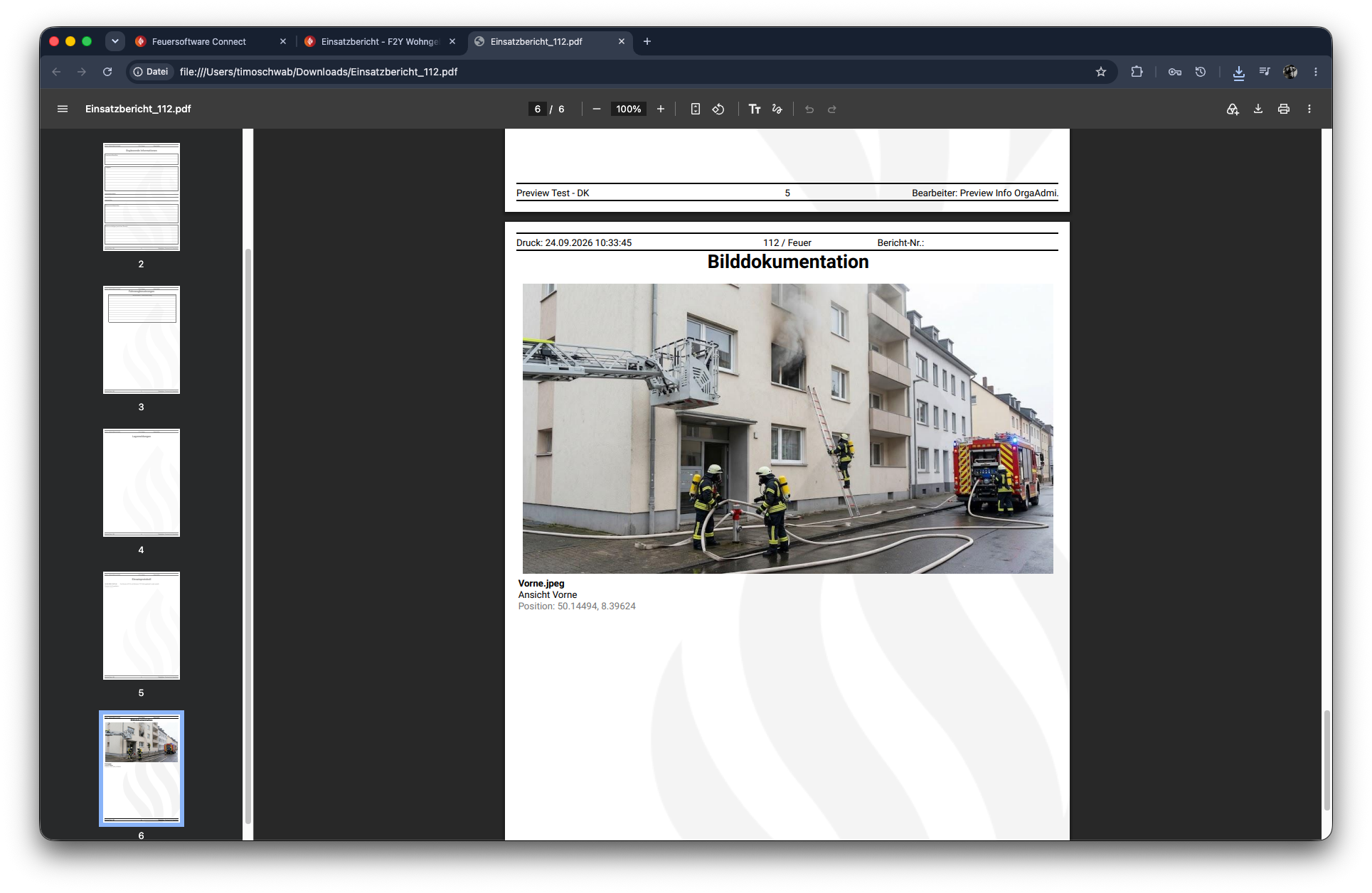
Jedes Hinzufügen und Löschen eines Anhangs wird automatisch im Protokoll vermerkt. Der Eintrag „Einsatzanhang hinzugefügt" nennt den Dateinamen und – falls vorhanden – die Koordinaten (z. B. Anhang "Vorne.jpeg" wurde hinzugefügt (Ort: 50.14494, 8.39624)) und zeigt ein Vorschaubild mit dem Link „Anhang ansehen" – so ist die Bilddokumentation direkt im zeitlichen Ablauf des Einsatzes nachvollziehbar.
Die neuen Ereignisse („Anhang hinzugefügt" / „Anhang gelöscht") sind im Protokollfilter standardmäßig eingeschlossen und können dort bei Bedarf ausgeblendet werden.
Bilddokumentation im Einsatzbericht
Einsatzdetailseite → Reiter „Bericht" → Berichtsabschnitte → Kachel „Bilddokumentation"
Fotos des Einsatzes können in den PDF-Einsatzbericht übernommen werden:
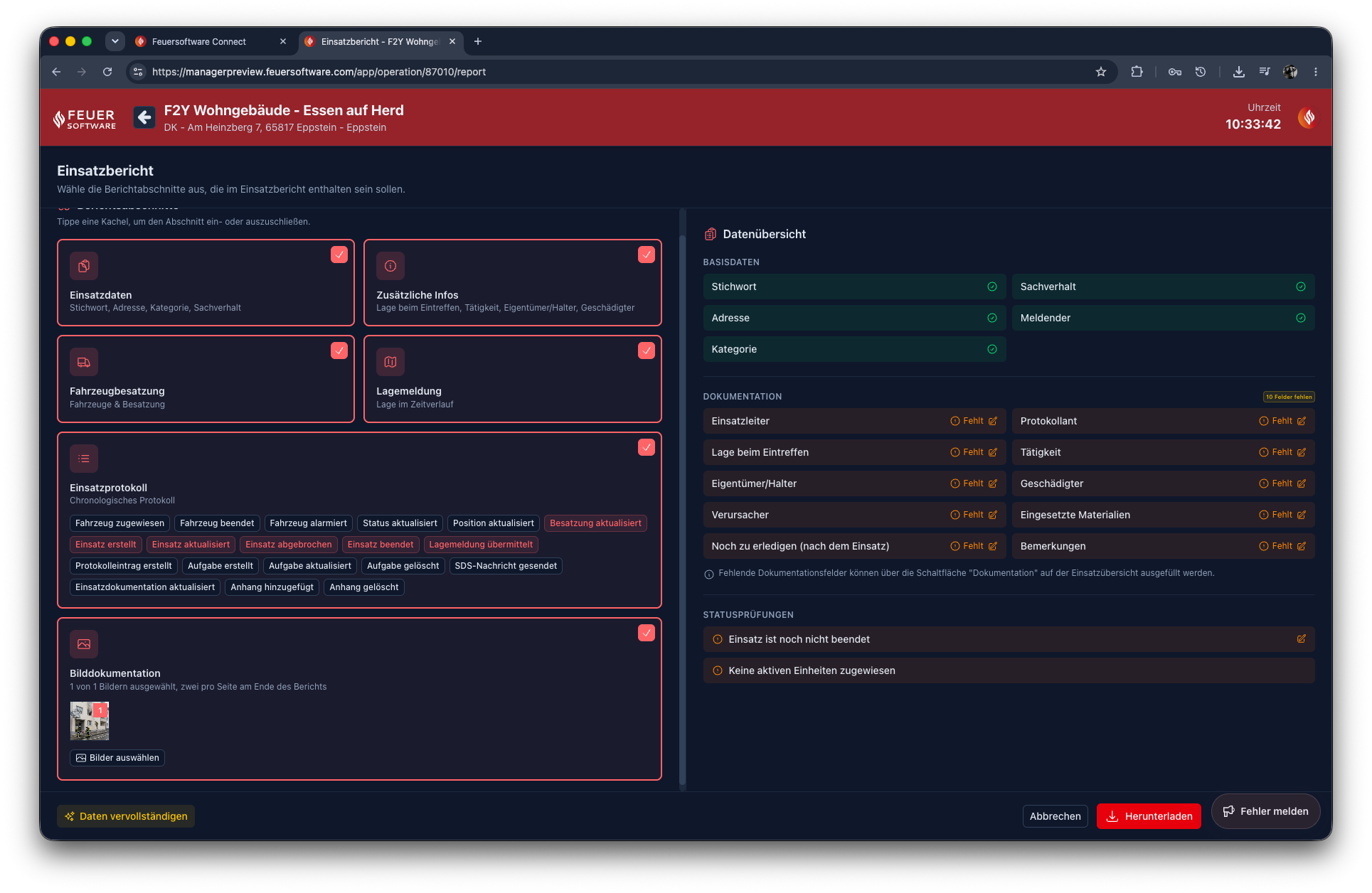
- In der Kachel „Bilddokumentation" auf „Bilder auswählen" klicken
- In der Diashow die gewünschten Fotos per „Auswählen" (oder Leertaste) markieren – die Reihenfolge der Auswahl bestimmt die Reihenfolge im Bericht
- „Fertig"
Es können bis zu 10 Fotos gewählt werden; sie erscheinen zwei pro Seite am Ende des Berichts – jeweils mit Dateiname, Beschreibung und, sofern vorhanden, der Position. Auswählbar sind nur Bild-Anhänge.
Lagekarte im Einsatzbericht
Einsatzdetailseite → Reiter „Bericht" → Berichtsabschnitte → Kachel „Lagekarte"
Die auf der Einsatzkarte gezeichneten Kartenformen – z. B. Einsatzabschnitte oder Sperrbereiche – lassen sich als Lagekarte in den PDF-Einsatzbericht übernehmen.
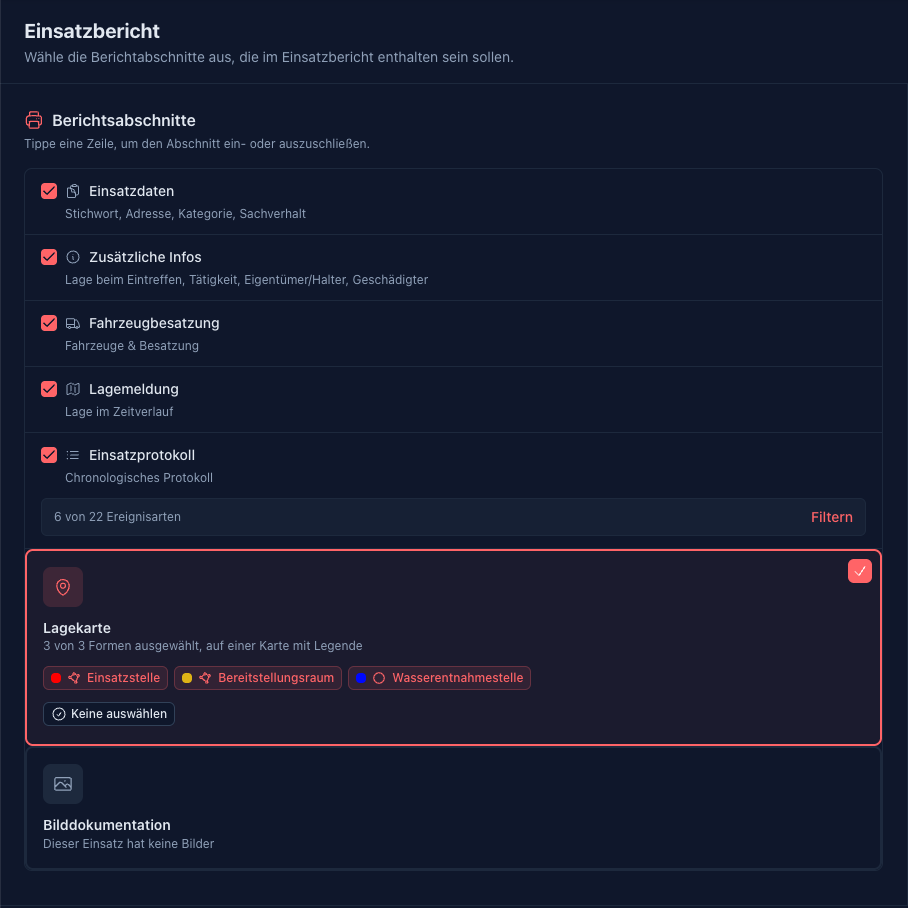
- In der Kachel „Lagekarte" erscheint jede Form als Schaltfläche mit Farbe, Formsymbol und Name. Geteilte Formen anderer Standorte sind zusätzlich mit dem Standortnamen gekennzeichnet.
- Formen per Klick einzeln aus- oder abwählen – oder über „Alle auswählen" / „Keine auswählen".
- Standardmäßig ist keine Form ausgewählt. Es können bis zu 50 Formen gewählt werden.
- Hat der Einsatz keine Kartenformen, zeigt die Kachel „Dieser Einsatz hat keine Formen auf der Karte".
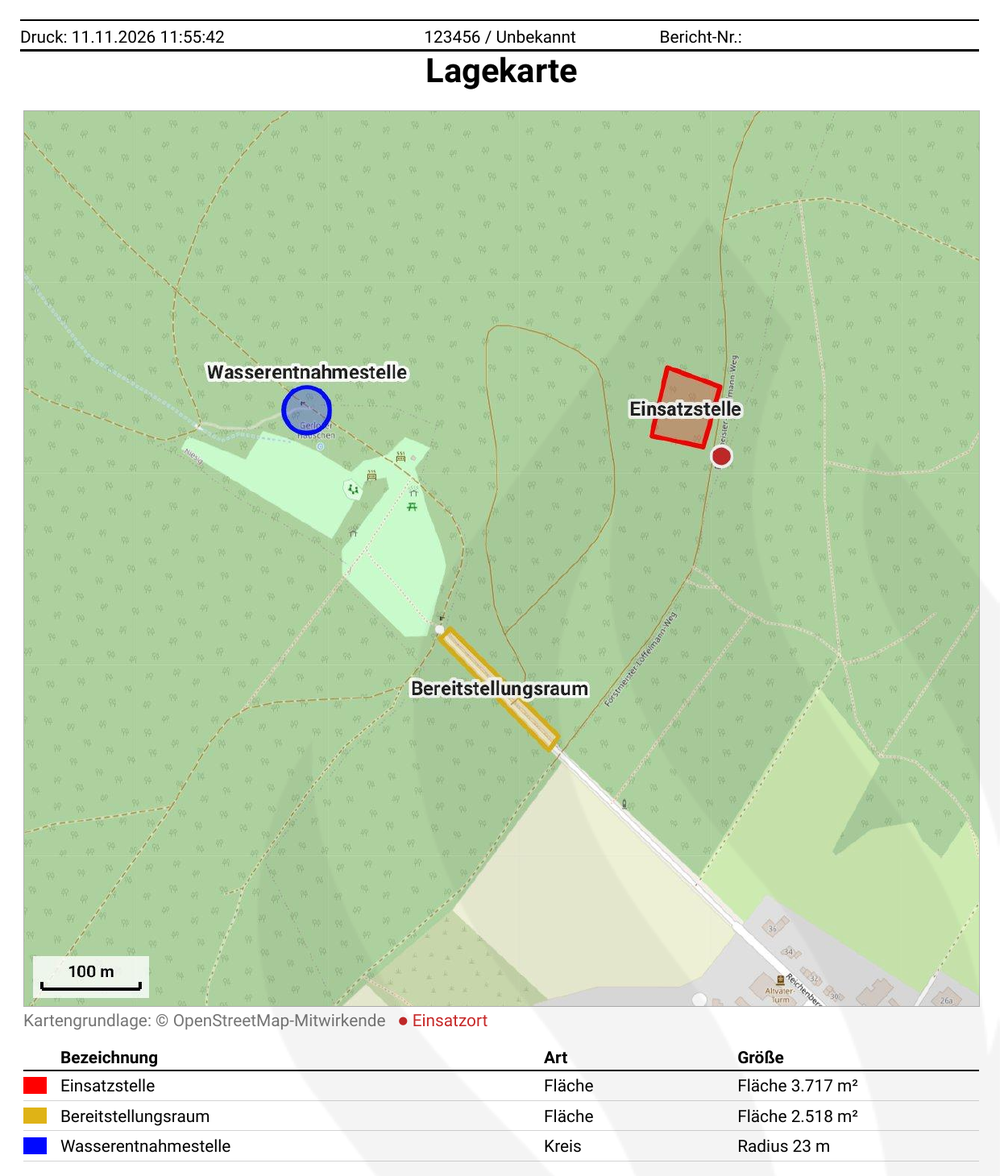
Im PDF erscheint die Lagekarte als eigene Seite – vor der Bilddokumentation. Sie enthält:
- die Karte mit den ausgewählten Formen, ihren Namen, dem Einsatzort und einem Maßstab
- eine Legende mit Farbe, Bezeichnung, Art (z. B. Fläche, Kreis, Linie) und Größe jeder Form – Flächeninhalt in m², Radius bei Kreisen
Erstellte Berichte
Jeder heruntergeladene, gedruckte oder per E-Mail versendete Einsatzbericht wird automatisch als PDF gespeichert und erscheint im Bereich „Anhänge" unter „Erstellte Berichte" – mit Datum, Größe und einer Zusammenfassung der enthaltenen Abschnitte (z. B. „Eigene Auswahl: Einsatzdaten, Einsatzprotokoll (3 Kategorien), Lagekarte (3 Formen), 4 Bilder"). Konnte beim Erstellen keine Hintergrundkarte geladen werden, steht bei der Lagekarte zusätzlich „ohne Hintergrundkarte". Gespeicherte Berichte können heruntergeladen und gelöscht werden.
Reiter „Dokumente"
Einsatzdetailseite → linke Spalte → Reiter „Dokumente" (nur sichtbar, wenn am Standort eine Nextcloud verbunden ist)
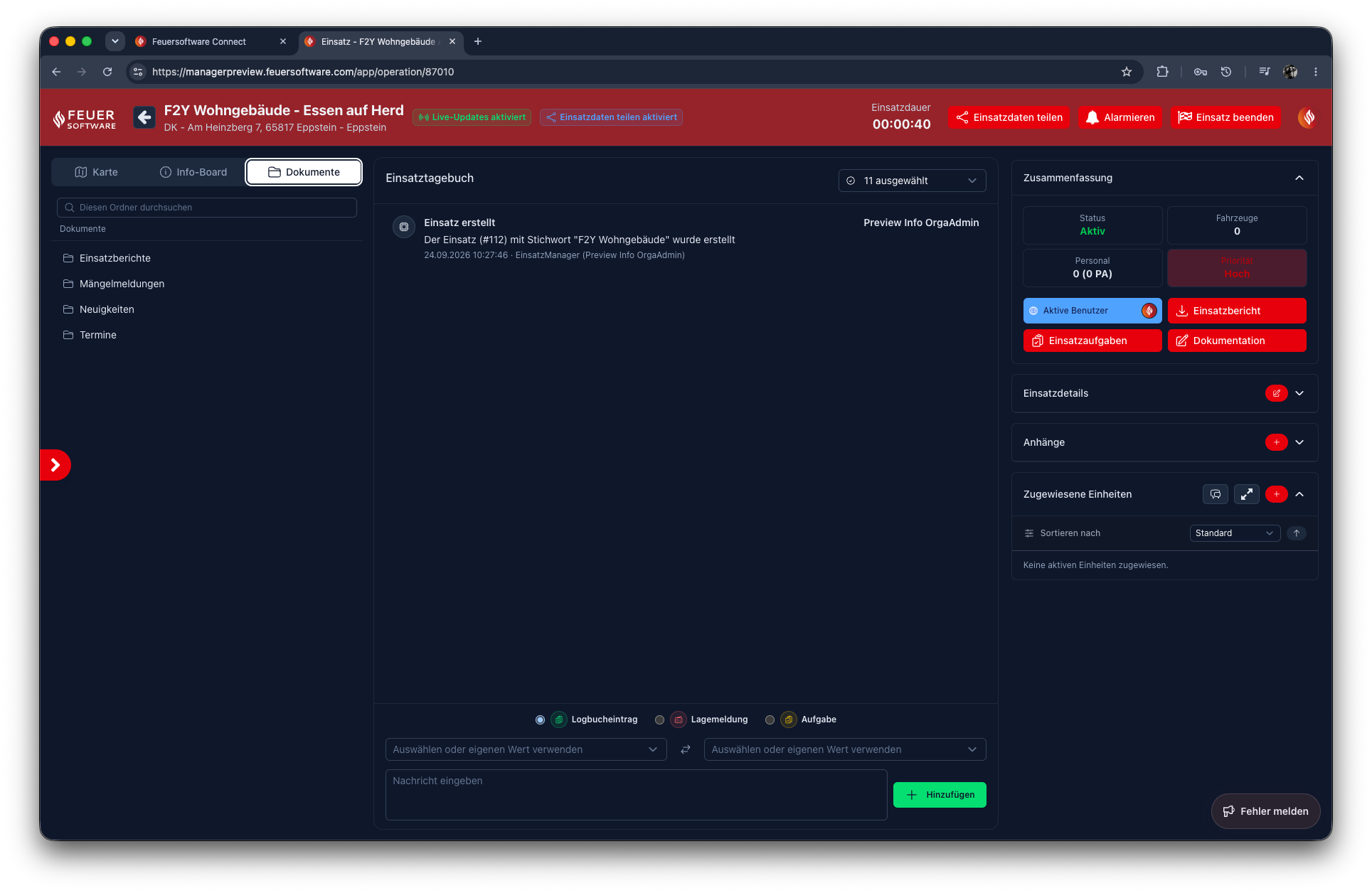
Der Reiter zeigt die Dokumentenablage der Standort-Nextcloud (ab dem eingestellten Dokumenten-Stammordner) – ideal, um im Einsatz schnell auf Objektpläne, Feuerwehrpläne oder Checklisten zuzugreifen.
- Navigieren: Ordner per Klick öffnen, über die Pfadleiste oder „Zurück" eine Ebene nach oben. Der zuletzt geöffnete Ordner bleibt pro Einsatz erhalten, auch beim Wechsel zwischen den Reitern.
- Suchen: Im Feld „Diesen Ordner durchsuchen" nach Dateinamen suchen (ab 2 Zeichen) – durchsucht den aktuellen Ordner und alle Unterordner. Unter jedem Treffer steht sein Ordnerpfad.
- Öffnen: Ein Klick auf eine Datei öffnet die Vorschau (PDF, Bilder, Videos, Office-Dokumente). Jede Datei lässt sich auch direkt herunterladen.
Der Reiter „Dokumente" zeigt die Nextcloud-Dokumentenablage – die Einsatzanhänge selbst erscheinen dort nicht, sondern im Bereich „Anhänge".
Dokument-Verweise
Verweise auf Nextcloud-Dokumente im Infoboard und in den dynamischen Zusatzinformationen werden als Button mit dem Dateinamen angezeigt und öffnen das Dokument direkt in der Vorschau. Ist am Standort keine Nextcloud verbunden, werden solche Verweise ausgeblendet.
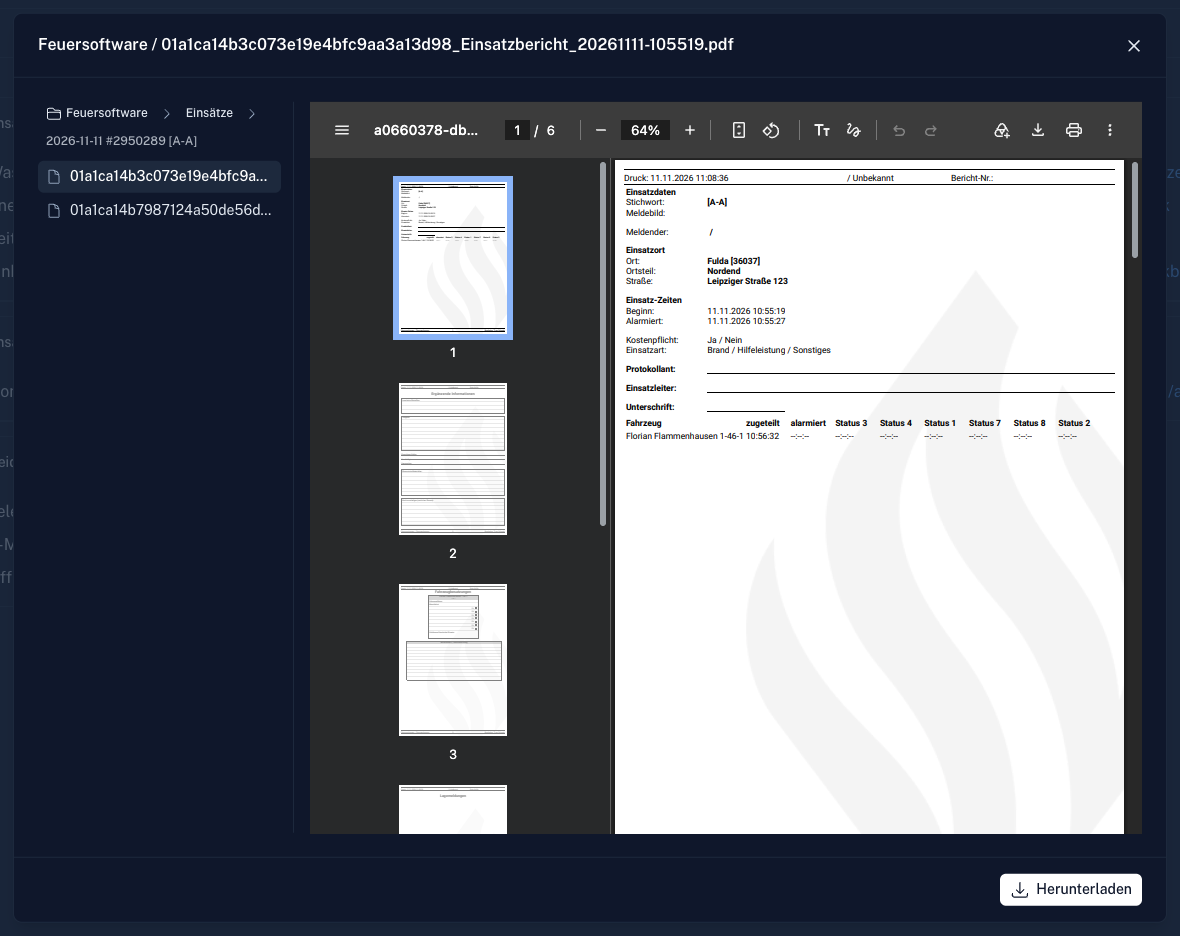
Ein Verweis kann auch auf einen ganzen Ordner zeigen (Button mit Ordner-Symbol). Ein Klick öffnet dann eine größere Vorschau mit der Dateiliste des Ordners links und der Vorschau rechts; die erste Datei wird automatisch geöffnet. Unterordner lassen sich öffnen, über den verknüpften Ordner hinaus kann aber nicht navigiert werden. So lassen sich z. B. alle Pläne eines Objekts mit einem einzigen Verweis bereitstellen.
Fehlermeldungen
| Meldung | Ursache / Lösung |
|---|---|
| „Speicher ist voll" | Der Connect Storage der Organisation ist voll. Einen Organisationsadministrator informieren oder nicht mehr benötigte Anhänge löschen. Siehe Wenn der Speicher voll ist. |
| „Ungültiger Dateityp" | Der Dateityp wird nicht unterstützt (siehe oben). |
| „Standort konnte nicht ermittelt werden" | Der Browser hat keinen Zugriff auf den Gerätestandort – Standortfreigabe im Browser erlauben oder Pin manuell setzen. |
| „Für diesen Standort ist keine Nextcloud-Verbindung eingerichtet" | Im Connect Portal unter Schnittstellen → Nextcloud eine Nextcloud verbinden. |
| „Dokument nicht gefunden" | Das verlinkte Dokument wurde in der Nextcloud verschoben, umbenannt oder gelöscht. |