
Nextcloud
Nextcloud
Über die Nextcloud-Schnittstelle wird eine eigene, selbst betriebene Nextcloud an einen Standort – und zusätzlich an die Organisation – angebunden. Sie erfüllt zwei Aufgaben:
- Dateispeicher – Anhänge (z. B. Einsatzfotos, Anhänge an News, Termine und Mängelmeldungen, Monitor-Dateien) können statt im Connect Storage direkt in der Nextcloud abgelegt werden. Sie zählen dann nicht zum Speicherkontingent der Organisation.
- Dokumentenablage – Vorhandene Dokumente wie Objekt-, Feuerwehr- oder BMA-Pläne werden in Connect durchsuchbar und können im Infoboard, in dynamischen Zusatzinformationen und im EinsatzManager geöffnet werden. Verlinkt werden können einzelne Dateien oder ganze Ordner (siehe Infoboard: Nextcloud-Dokumente verlinken). Im EinsatzManager lassen sich Dateien aus der Nextcloud außerdem direkt an einen Einsatz anhängen.
Die Anbindung ist kostenlos. Pro Standort kann genau eine Nextcloud verbunden werden, dazu eine für die Organisation.
Hinweis: Die Standort-Nextcloud nutzen das Connect Portal, der EinsatzManager und das neue EinsatzTablet. Die Integration in die EinsatzApp folgt. Im bisherigen EinsatzTablet wird die Nextcloud weiterhin direkt in der App eingerichtet.
Voraussetzungen
- Eine Nextcloud, die aus dem Internet über
https://erreichbar ist. Server, die nur im lokalen Netz erreichbar sind (z. B.192.168.x.x), oder unverschlüsselteshttp://werden aus Sicherheitsgründen nicht unterstützt. - Ein Nextcloud-Benutzer, über den Connect auf die Dateien zugreift. Empfehlung: einen eigenen Benutzer für Connect anlegen und nur die benötigten Ordner für ihn freigeben.
- Die Rolle Standortadministrator im Connect Portal (für die Nextcloud der Organisation: Organisationsadministrator).
Nextcloud verbinden
Standort wählen → Seitenleiste → Schnittstellen → Nextcloud → „Konfigurieren"
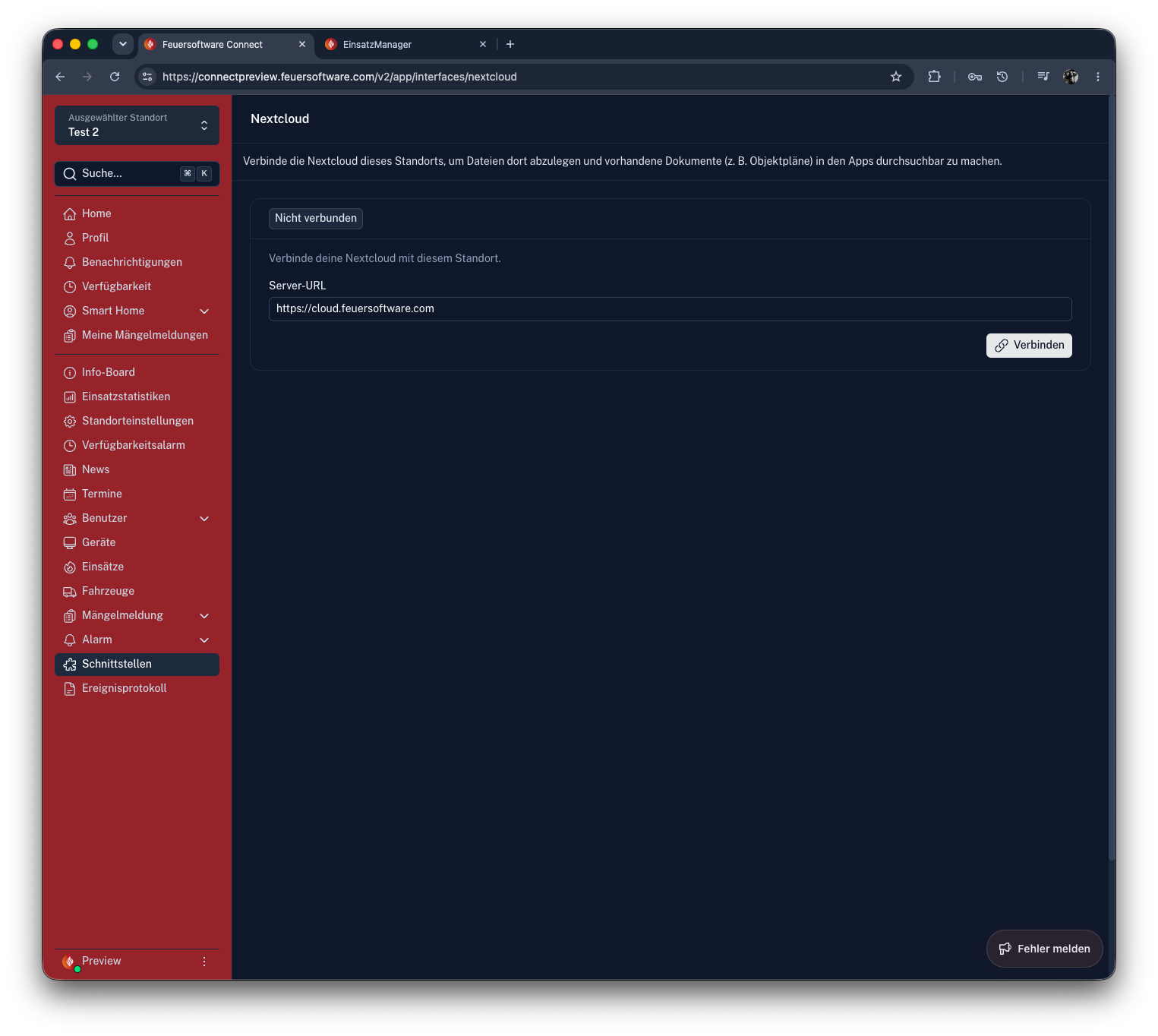
- Die Server-URL der Nextcloud eingeben, z. B.
https://cloud.feuerwehr-flammenhausen.de - Auf „Verbinden" klicken
- Es öffnet sich ein neuer Tab mit der Anmeldeseite der Nextcloud. Dort mit dem gewünschten Nextcloud-Benutzer anmelden und den Zugriff für Connect bestätigen. Auch eine Zwei-Faktor-Anmeldung ist möglich.
- Das Portal wartet währenddessen auf die Anmeldung („Warte auf die Anmeldung im neuen Tab…"). Sobald sie abgeschlossen ist, erscheint „Nextcloud erfolgreich verbunden."
Ein Passwort wird in Connect nicht eingegeben. Die Nextcloud stellt bei der Anmeldung automatisch ein eigenes App-Passwort für Connect aus. Es ist in der Nextcloud unter Einstellungen → Sicherheit → Geräte & Sitzungen sichtbar und kann dort jederzeit widerrufen werden.
Falls der Tab durch einen Popup-Blocker verhindert wurde, kann er über „Anmeldeseite öffnen" erneut geöffnet werden. Die Anmeldung muss innerhalb von 20 Minuten abgeschlossen werden, sonst läuft sie ab und muss neu gestartet werden.
Verbindungsstatus
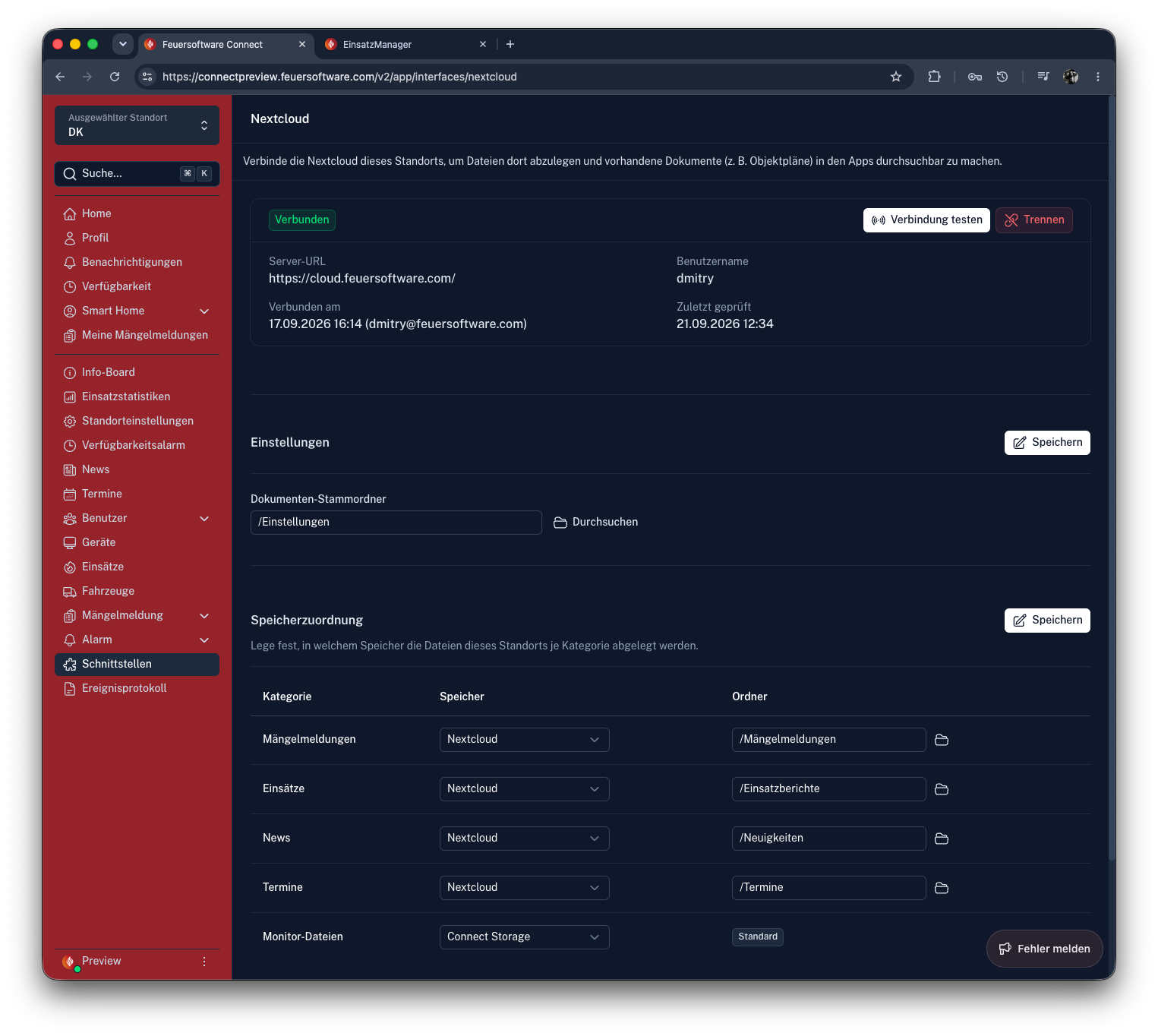
Nach dem Verbinden zeigt die Seite:
| Feld | Bedeutung |
|---|---|
| Status | Verbunden, Anmeldung fehlgeschlagen oder Nicht verbunden |
| Server-URL | Adresse der Nextcloud |
| Benutzername | Nextcloud-Benutzer, mit dem verbunden wurde |
| Verbunden am | Zeitpunkt und Portal-Benutzer, der die Verbindung eingerichtet hat |
| Zuletzt geprüft | Zeitpunkt der letzten Verbindungsprüfung |
- „Verbindung testen" prüft die Verbindung sofort.
- Zusätzlich prüft Connect jede Nacht automatisch alle Verbindungen. Schlägt die Prüfung fehl, wechselt der Status auf „Anmeldung fehlgeschlagen" und die Standortadministratoren erhalten eine E-Mail („Nextcloud-Verbindung fehlgeschlagen") mit einem Link zur Schnittstelle.
- Solange die Verbindung gestört ist, werden neue Uploads automatisch im Connect Storage abgelegt.
Typische Ursachen für „Anmeldung fehlgeschlagen": Das App-Passwort wurde in der Nextcloud widerrufen, der Nextcloud-Benutzer wurde gelöscht oder deaktiviert, oder die Nextcloud ist nicht erreichbar. Lösung: Verbindung trennen und neu verbinden.
Dokumenten-Stammordner
Nextcloud → Einstellungen → „Dokumenten-Stammordner" (Standard: /)
Legt fest, welcher Ordner der Nextcloud als Dokumentenablage gilt. Benutzer und Apps können nur Dokumente innerhalb dieses Ordners durchsuchen und öffnen – etwa beim Verlinken im Infoboard oder im Reiter „Dokumente" des EinsatzManagers. Über „Durchsuchen" lässt sich der Ordner bequem auswählen.
Empfehlung: Einen eigenen Ordner für einsatzrelevante Dokumente anlegen (z. B. /Einsatzdokumente) und diesen als Stammordner wählen, statt die gesamte Nextcloud freizugeben.
Achtung: Verlinkungen auf Nextcloud-Dokumente (z. B. im Infoboard oder in dynamischen Zusatzinformationen) werden relativ zum Stammordner gespeichert. Wird der Stammordner nachträglich geändert, können bestehende Verlinkungen ins Leere laufen. Vor dem Speichern erscheint deshalb eine Sicherheitsabfrage.
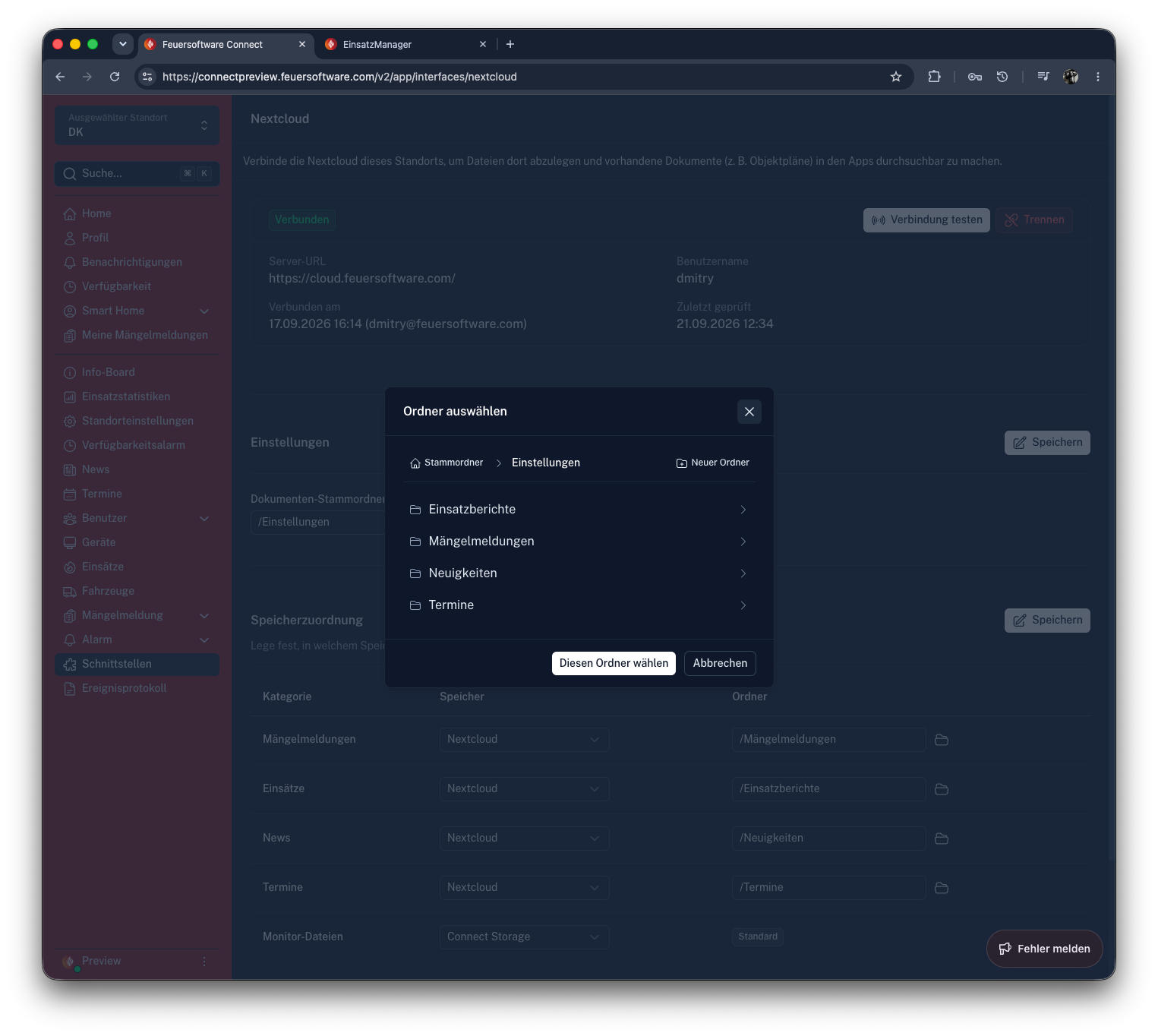
Die Suche findet Dateien anhand des Namens (ab 2 Zeichen, Groß-/Kleinschreibung egal) im aktuellen Ordner und allen Unterordnern. Dateien und Ordner, deren Name mit einem Punkt beginnt, werden ausgeblendet.
Speicherzuordnung
Sobald eine Nextcloud verbunden ist, erscheint darunter der Abschnitt „Speicherzuordnung". Dort wird je Kategorie (Mängelmeldungen, Einsätze, News, Termine, Monitor-Dateien) festgelegt, ob Dateien im Connect Storage oder in der Nextcloud abgelegt werden – und in welchem Ordner.
→ Ausführliche Beschreibung: Dateispeicher & Anhänge – Speicherzuordnung
Die Zielordner für Uploads können unabhängig vom Dokumenten-Stammordner frei in der gesamten Nextcloud des verbundenen Benutzers gewählt werden. Im Auswahldialog lassen sich auch neue Ordner anlegen.
Verbindung trennen
Nextcloud → „Trennen"
Beim Trennen passiert Folgendes:
- Die Verbindung und das gespeicherte App-Passwort werden aus Connect gelöscht.
- Alle Kategorien der Speicherzuordnung, die auf die Nextcloud zeigen, werden auf Connect Storage zurückgesetzt. Neue Uploads landen ab sofort dort.
- Die Dateien in der Nextcloud bleiben erhalten – Connect löscht dort nichts.
- Bereits in der Nextcloud abgelegte Anhänge sind über Connect nicht mehr abrufbar – auch nicht nach einem erneuten Verbinden, da sie an die alte Verbindung geknüpft sind.
- Verlinkungen auf Nextcloud-Dokumente (Infoboard, dynamische Zusatzinformationen) können bis zum erneuten Verbinden nicht geöffnet werden (im EinsatzManager werden sie ausgeblendet). Wird dieselbe Nextcloud mit gleicher Ordnerstruktur und gleichem Stammordner wieder verbunden, funktionieren sie wieder.
Tipp: Muss nur die Anmeldung erneuert werden (z. B. nach „Anmeldung fehlgeschlagen"), ist ein Trennen in der Regel nicht nötig – zuerst „Verbindung testen" versuchen und die Ursache in der Nextcloud beheben.
Nextcloud der Organisation
Organisations-Ebene → Seitenleiste → Schnittstellen → Nextcloud
Zusätzlich zu den Standorten kann auch die Organisation eine Nextcloud verbinden. Die Nextcloud der Organisation ist ein eigenes, kostenloses Add-in und wird für zwei Dinge genutzt:
- Dokumentverweise in dynamischen Zusatzinformationen werden darin aufgelöst – an allen Standorten der Organisation. Ohne Nextcloud der Organisation sucht Connect den Verweis in der Nextcloud des Standorts, zu dem der Einsatz gehört.
- Anhänge von Organisations-News und -Terminen können dort abgelegt werden.
Die Einrichtung erfordert die Rolle Organisationsadministrator.
Verbinden oder Verbindung übernehmen
Es gibt zwei Wege:
- Neu verbinden – wie beim Standort über Server-URL und Anmeldung im neuen Tab (siehe Nextcloud verbinden).
- „Verbindung übernehmen" – nutzen Standorte der Organisation bereits eine Nextcloud, werden sie hier aufgelistet. Mit einem Klick übernimmt die Organisation deren Server, Konto und Dokumenten-Stammordner, ohne sich erneut anzumelden. Bestehende Dokumentverweise bleiben dann gültig.
Mit dem Verbinden wird das Add-in automatisch installiert; wird es deinstalliert, wird die Verbindung getrennt.
Einstellungen
Nach dem Verbinden stehen zur Verfügung:
- Dokumenten-Stammordner – wie beim Standort. Alle Mitglieder und Geräte der Organisation können die Dokumente unterhalb dieses Ordners lesen.
- Speicherzuordnung – legt fest, ob Anhänge von Organisations-News und -Terminen im Connect Storage oder in der Nextcloud der Organisation abgelegt werden.
- „Verweise prüfen" – prüft alle Dokumentverweise der dynamischen Zusatzinformationen gegen die Nextcloud der Organisation und zeigt je Verweis Gefunden oder Nicht gefunden – z. B. nach dem Wechsel auf eine andere Nextcloud. Nicht gefundene Verweise werden in den dynamischen Zusatzinformationen angepasst.
Schlägt die nächtliche Verbindungsprüfung fehl, erhalten die Organisationsadministratoren die E-Mail „Nextcloud-Verbindung fehlgeschlagen".
Häufige Fragen
Die Verbindung schlägt direkt beim Verbinden fehl
- Ist die Server-URL korrekt und beginnt mit
https://? - Ist die Nextcloud aus dem Internet erreichbar (nicht nur im lokalen Netz oder per VPN)?
- Wurde die Anmeldung im neuen Tab innerhalb von 20 Minuten abgeschlossen?
„Die Datei wurde im Nextcloud-Speicher nicht gefunden"
Die Datei wurde in der Nextcloud manuell verschoben, umbenannt oder gelöscht, oder die Pfad-Konfiguration (Stammordner) wurde geändert.
Kann ich eine Nextcloud für mehrere Standorte nutzen?
Ja. Die Verbindung wird zwar pro Standort eingerichtet, es kann aber an mehreren Standorten dieselbe Nextcloud (mit demselben oder unterschiedlichen Benutzern) verbunden werden. Für Dokumentverweise in dynamischen Zusatzinformationen empfiehlt sich zusätzlich die Nextcloud der Organisation – sie lässt sich von einem Standort übernehmen.